
Convierte tu captura en PDF
Sube una captura y abre el editor con PDF seleccionado. Revisa la imagen y guarda un PDF de una página.
Elegir foto
Una captura · PNG, JPG o WebP
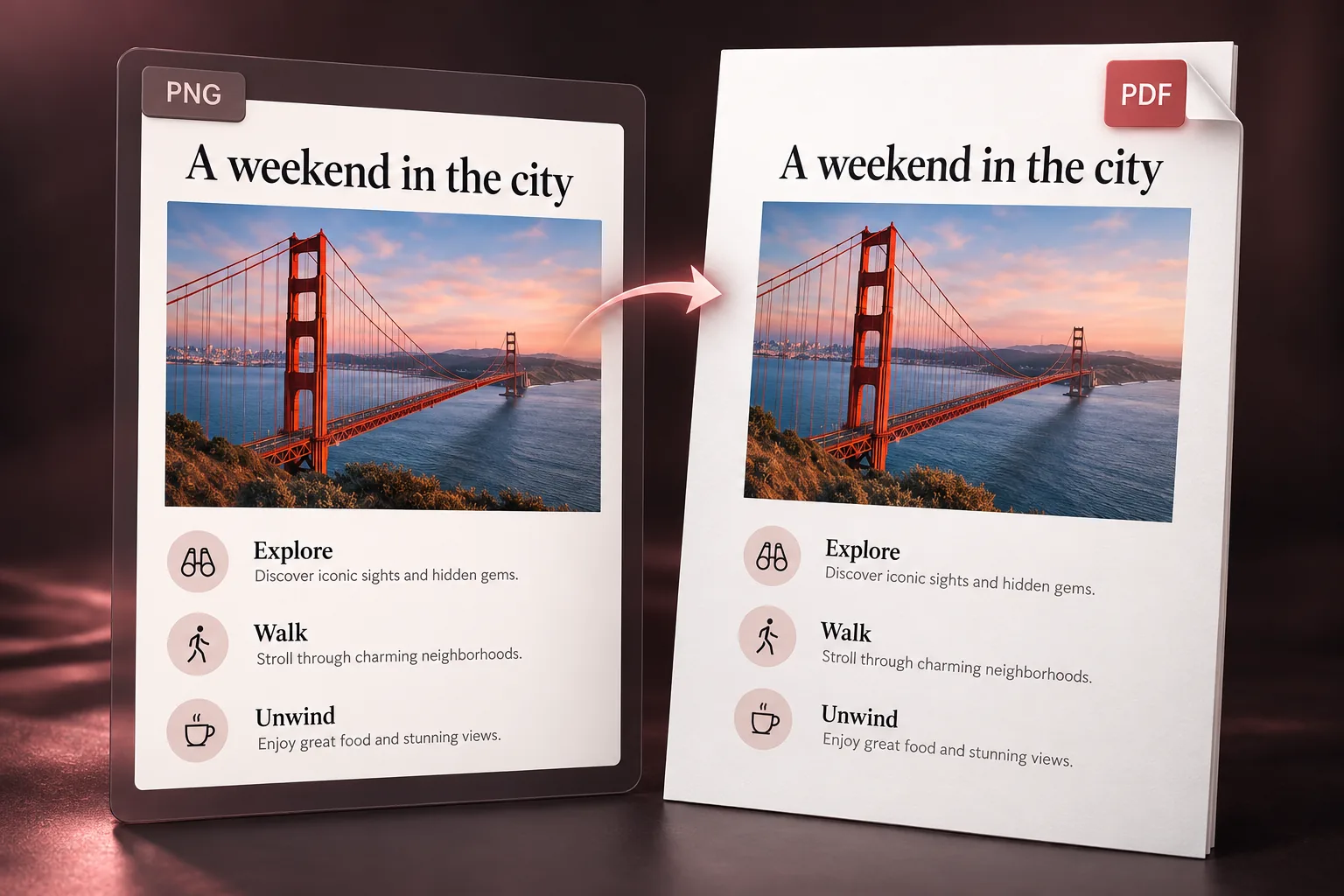
Cómo convertir una captura en PDF
- 1
Sube tu captura
Elige un PNG, JPG o WebP del móvil o del ordenador.
- 2
Revisa las opciones
El editor abre las opciones de descarga con PDF y Baja resolución seleccionados. Cierra el cuadro si quieres revisar primero la captura.
- 3
Descarga el PDF
Pulsa Descargar PDF y abre el archivo para revisar el texto pequeño y la orientación.
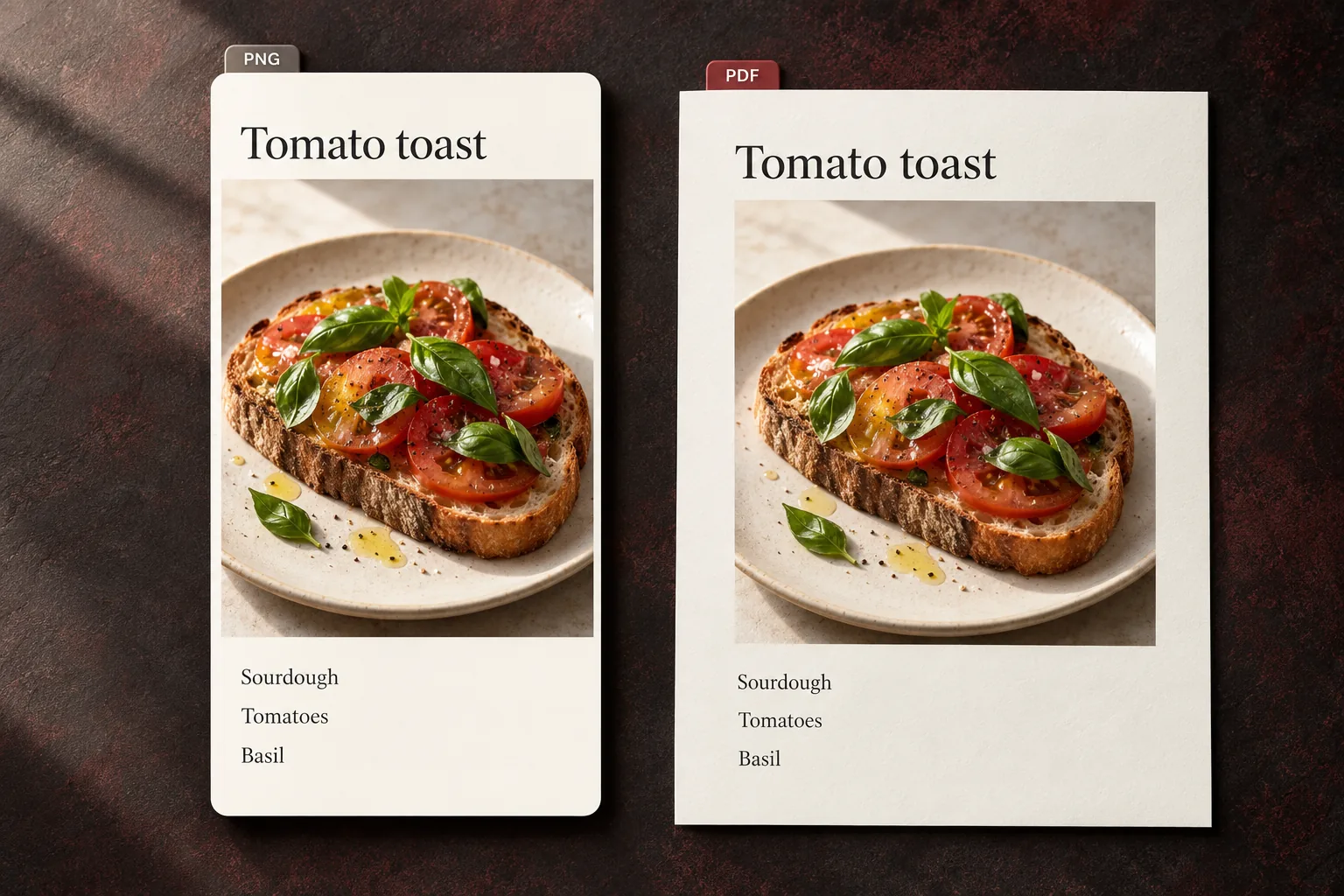
Un PDF con tu captura dentro
La imagen ocupa una página con sus proporciones originales. No se redibuja el texto, no se añade OCR ni se captura contenido fuera de la imagen. La exportación estándar limita el lado mayor a 1.600 píxeles.
Preguntas y respuestas
¿El texto se puede buscar?
No. El PDF contiene una imagen. No puedes seleccionar ni buscar el texto, y los enlaces de la captura no son interactivos.
¿Puedo combinar varias capturas?
Esta herramienta convierte una captura por vez. Usa Photo to Document para ordenar imágenes y crear un PDF de varias páginas.
¿Puedo editar antes?
Sí. Cierra las opciones de descarga, edita y vuelve a abrir Descargar para elegir PDF. Editar y generar con IA son acciones separadas.
Más herramientas para capturas
Modifica texto o haz una edición concreta antes de exportar.
Ordena capturas y elige el tamaño de página en Photo to Document.
Guarda tu captura como PDF
Elegir foto
Una captura · PNG, JPG o WebP