






Editar texto en una imagenActualiza las palabras y conserva el diseño y el estilo.
Editor de texto en imágenes
Tu imagen. Tus palabras.
Una imagen exportada aún puede cambiar. Sube una captura o un diseño, haz clic en el texto y edita su contenido y estilo.
Subir imagen para editar texto
JPG · PNG · WebP
AntesDespués
- Edita solo las palabras seleccionadas
- Elige fuentes y ajusta el grosor
- Mueve el texto en el lienzo
Actualiza el texto de tus capturas
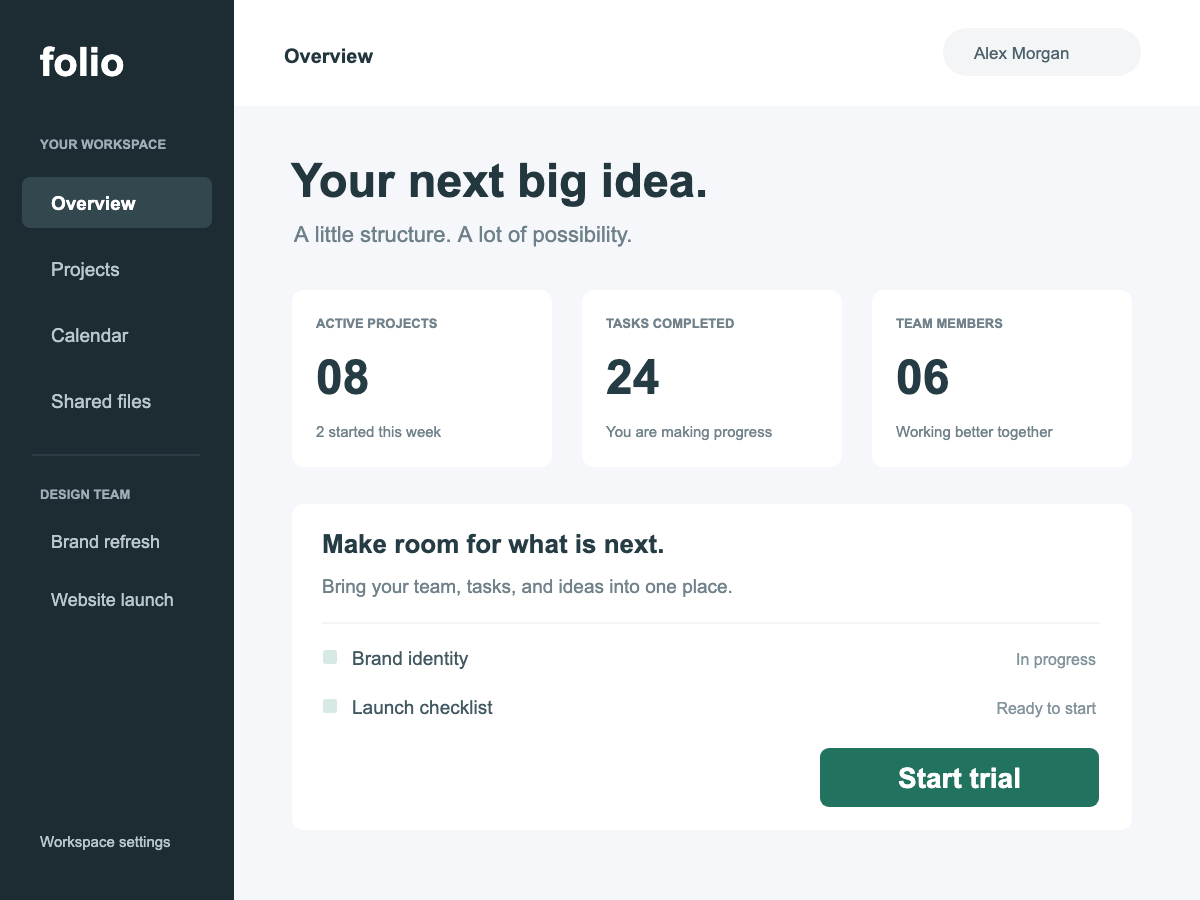
¿Preparas una guía o un tutorial? Cambia la etiqueta de un botón sin reconstruir toda la interfaz.
- El cambio
- Cambiar un botón de Start trial a Get started.
- Se conserva
- La navegación, el contenido y las demás etiquetas.
AntesDespués
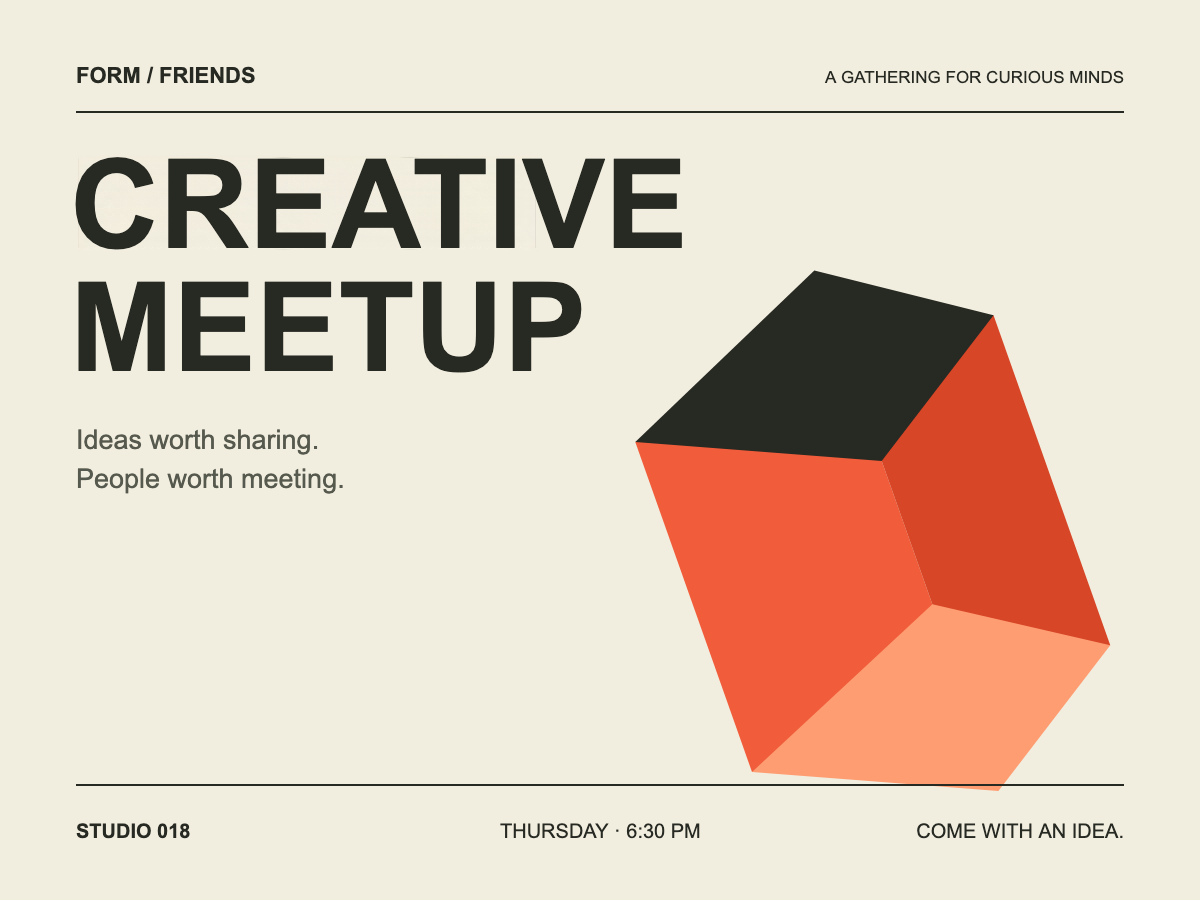
Cambia la fecha sin rehacer el cartel
Si el evento cambia de día, selecciona la fecha y escribe la nueva. Ajusta el tamaño o la posición para encajarla.
- El cambio
- Cambiar el evento del 24 al 31 de octubre.
- Se conserva
- El título, el lugar y la composición del cartel.
AntesDespués
Renueva el texto de una imagen de producto
Parte de una imagen promocional exportada. Actualiza una breve descripción y elige una fuente que encaje con el diseño.
- El cambio
- Actualizar una descripción del producto.
- Se conserva
- El gráfico del producto, el fondo y los demás textos.
AntesDespués
De imagen plana a palabras editables
- 1
Sube una captura o un diseño
Elige un JPG, PNG o WebP. El editor abre la imagen y enmarca el texto detectado.
- 2
Haz clic solo en el texto que necesitas
Se limpia la zona seleccionada y se crea un elemento de texto editable. El resto permanece en la imagen.
- 3
Escribe, da estilo y coloca
Cambia las palabras, elige una fuente, desliza el grosor o arrastra el texto. Revisa y descarga la imagen.
Preguntas sobre el texto en imágenes
¿Puedo editar las palabras que ya están en un PNG o JPG?
Sí. Selecciona una palabra o línea detectada para convertirla en texto editable. No necesitas el archivo de diseño original.
¿Se convierte cada línea en una capa de texto?
No. Solo se convierte el texto que seleccionas. Haz clic en un elemento ya convertido para volver a editarlo.
¿Puedo igualar la fuente y el grosor originales?
El editor estima el estilo. Puedes buscar en Google Fonts, ajustar el tamaño en píxeles y definir un peso numérico con el deslizador. Las fuentes variables permiten ajustes más finos que las que solo tienen normal y negrita.
¿Y si el texto está en un letrero fotografiado?
Este editor funciona mejor con capturas y gráficos planos. Para letras con perspectiva sobre una superficie fotografiada, prueba Editar texto en una imagen en las herramientas relacionadas.
Conserva la imagen. Cambia las palabras.
Sube la imagen que ya tienes, selecciona una línea y empieza a editar.
Subir imagen para editar texto
JPG · PNG · WebP
Más formas de perfeccionar tu foto
Retoques rápidos. Resultados profesionales.





