
Un retrato, siete herramientas precisas
Edita una foto de identificación en un solo flujo.
Sube un retrato formal, elige el cambio exacto y revisa el resultado antes de continuar. Cambia un fondo sólido, recorta a una medida, quita accesorios visibles o pinta una sola distracción local.
Elige el primer retoque
Sube tu retrato
Elige primero una herramienta; la foto se abre en ese estado exacto.
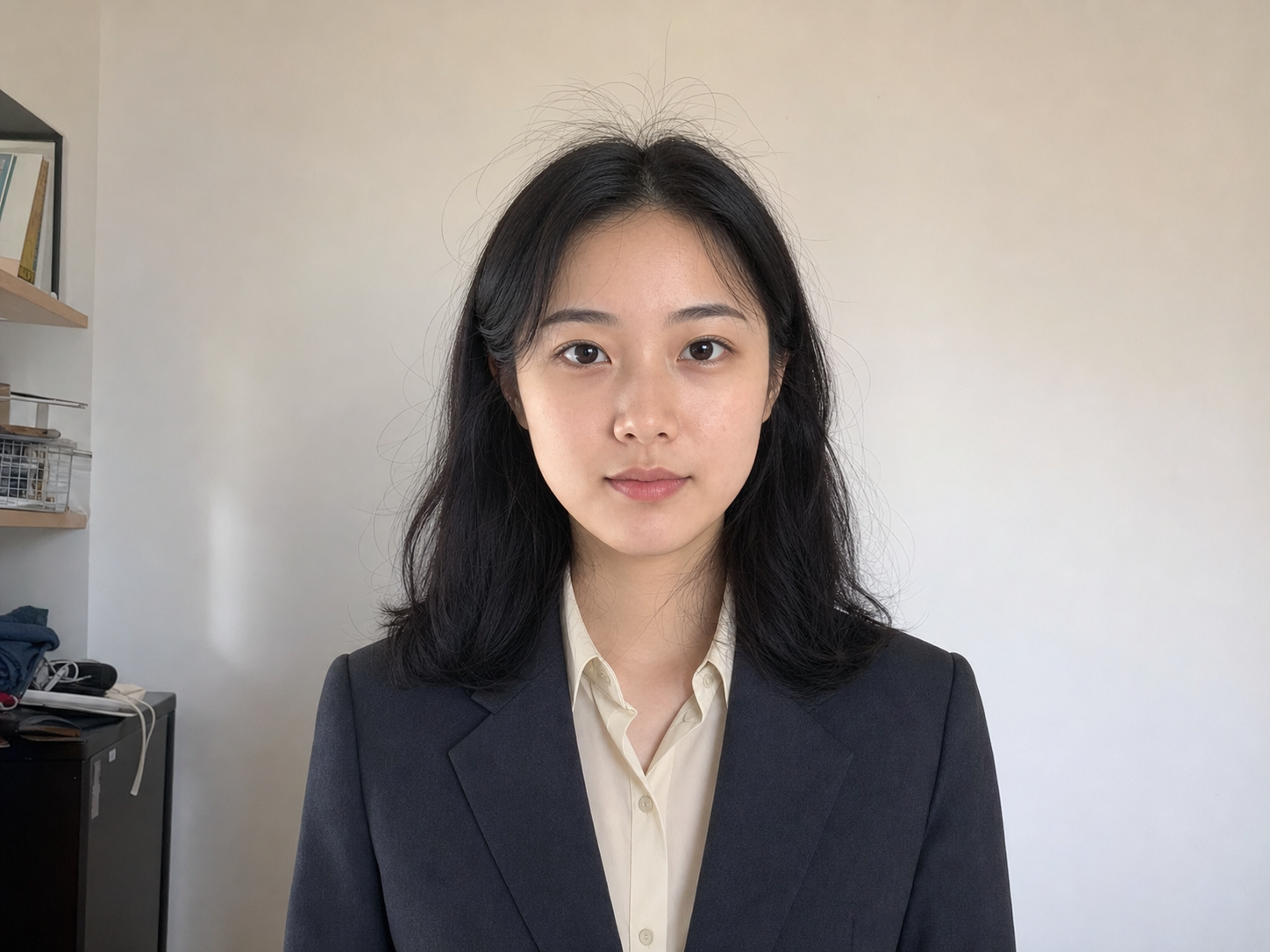
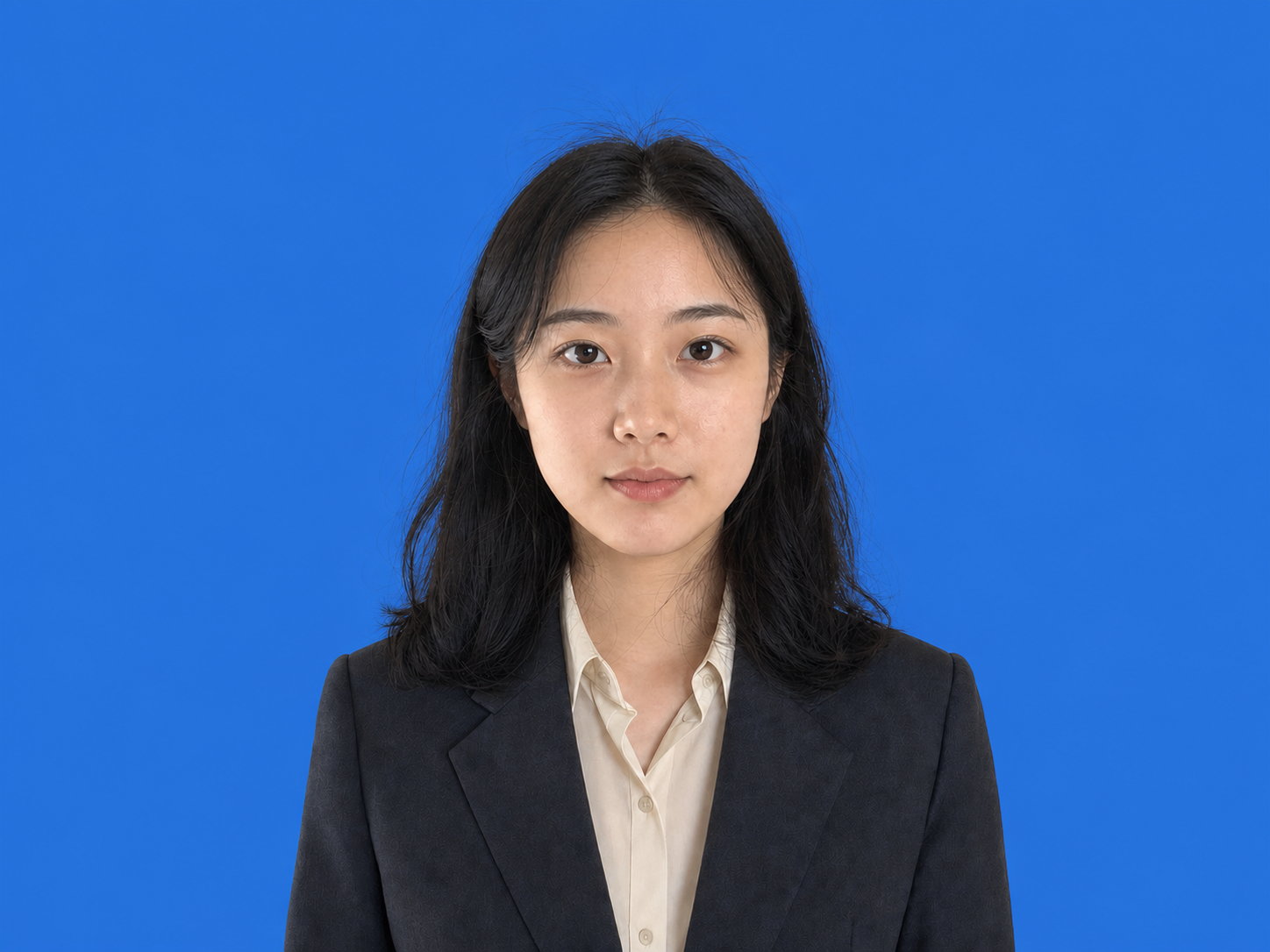
Cambiar color de fondo
Siete retoques concretos
Cambia solo lo que necesita la foto.
Cada herramienta empieza con una decisión. No ejecuta los siete cambios a la vez y cada resultado puede volver al mismo flujo.
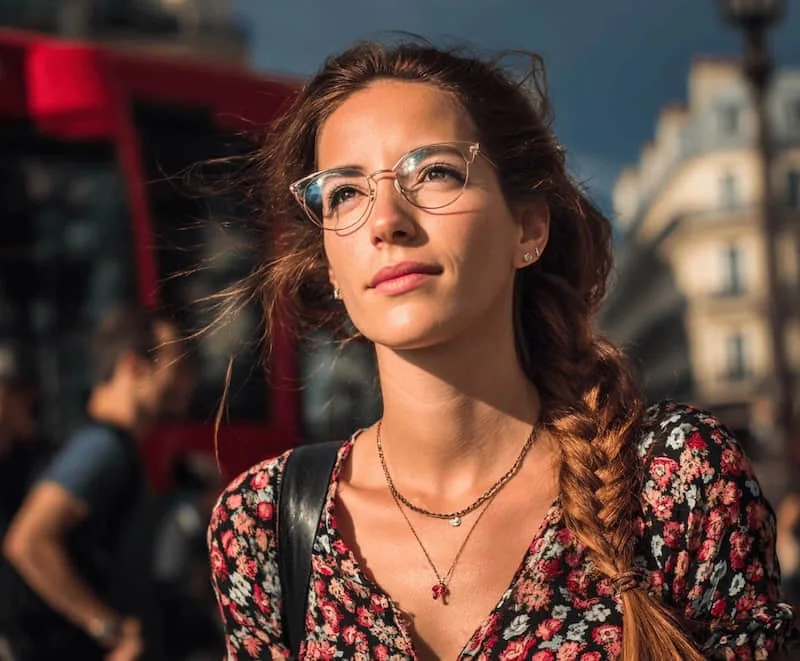
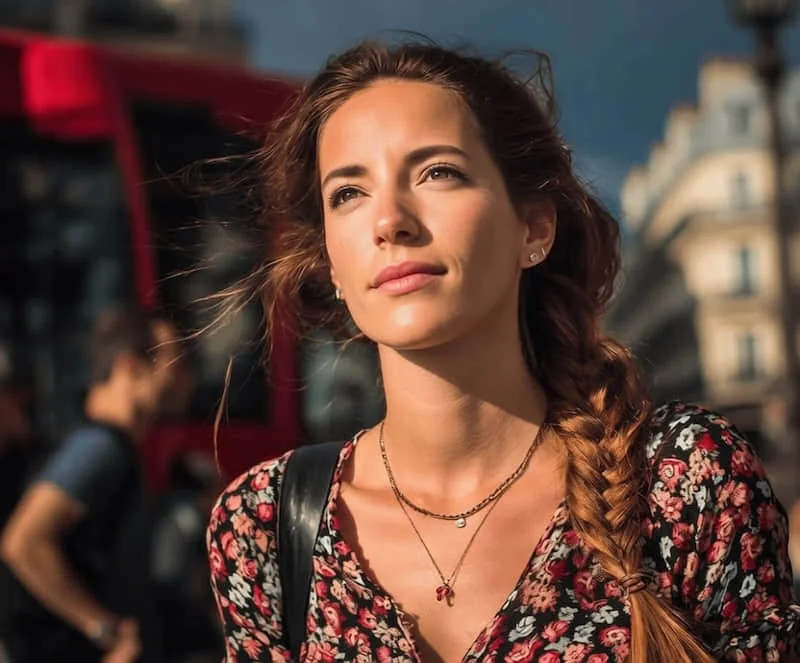
Quitar gafas
Elimina monturas y lentes para un retrato formal más limpio.
- Cambia
- Gafas, monturas y reflejos de las lentes.
- Conserva
- Identidad, ojos, expresión, peinado y forma del rostro.
Subir para esta herramienta
Quitar gafas
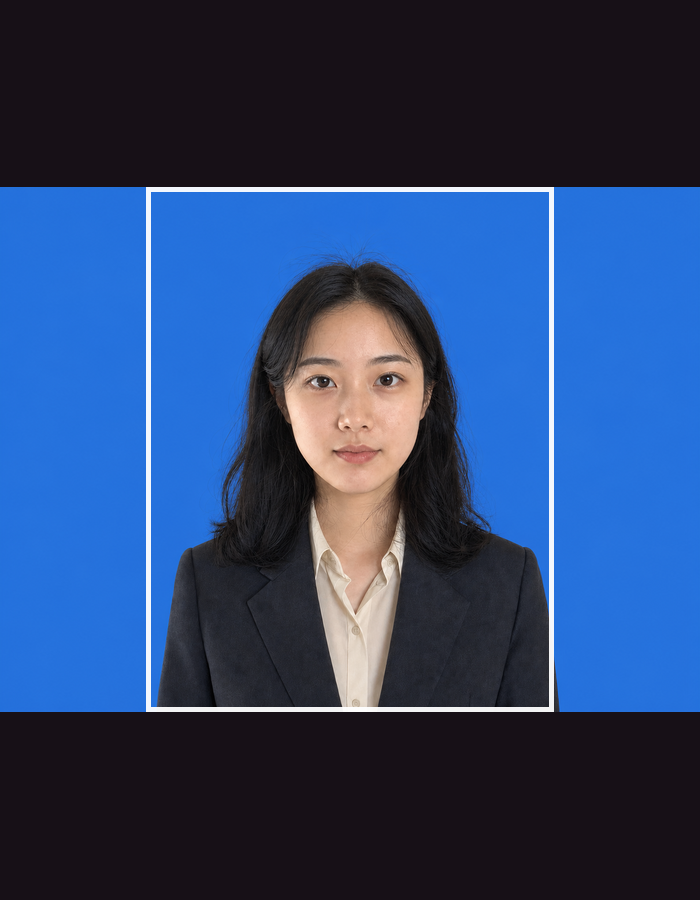
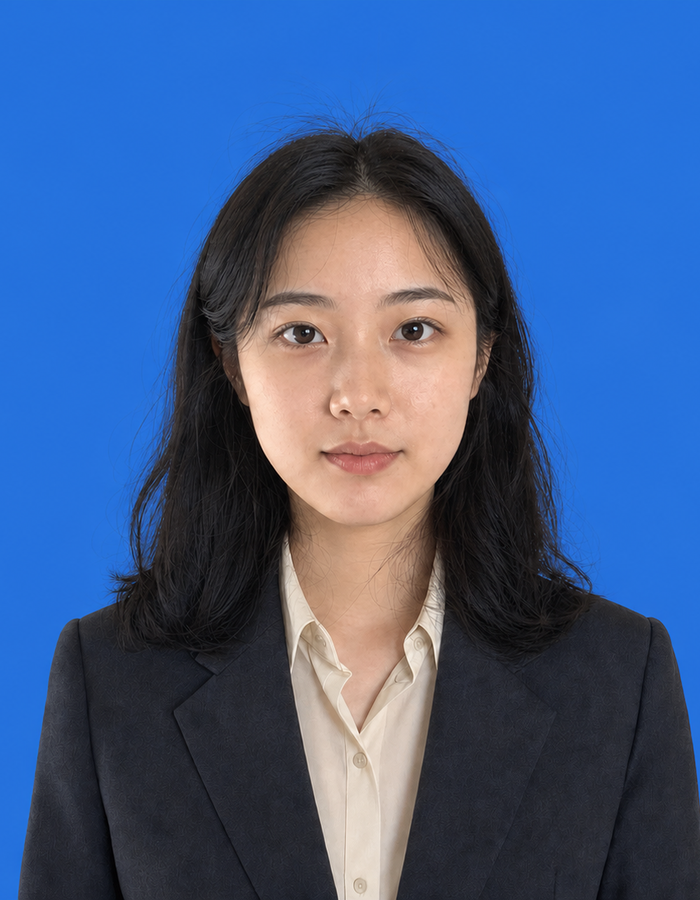
Cambiar color de fondo
Coloca a la persona sobre un fondo blanco, rojo, azul, verde, gris o personalizado exacto.
- Cambia
- Solo la zona detrás de la persona.
- Conserva
- Rostro, bordes del pelo, ropa, pose y luz del primer plano.
Subir para esta herramienta
Cambiar color de fondo
Recortar al tamaño de identificación
Elige una medida común o introduce dimensiones personalizadas manteniendo a la persona centrada.
- Cambia
- Dimensiones del lienzo y encuadre.
- Conserva
- Persona, margen superior, posición del rostro y hombros visibles.
Subir para esta herramienta
Recortar al tamaño de identificación
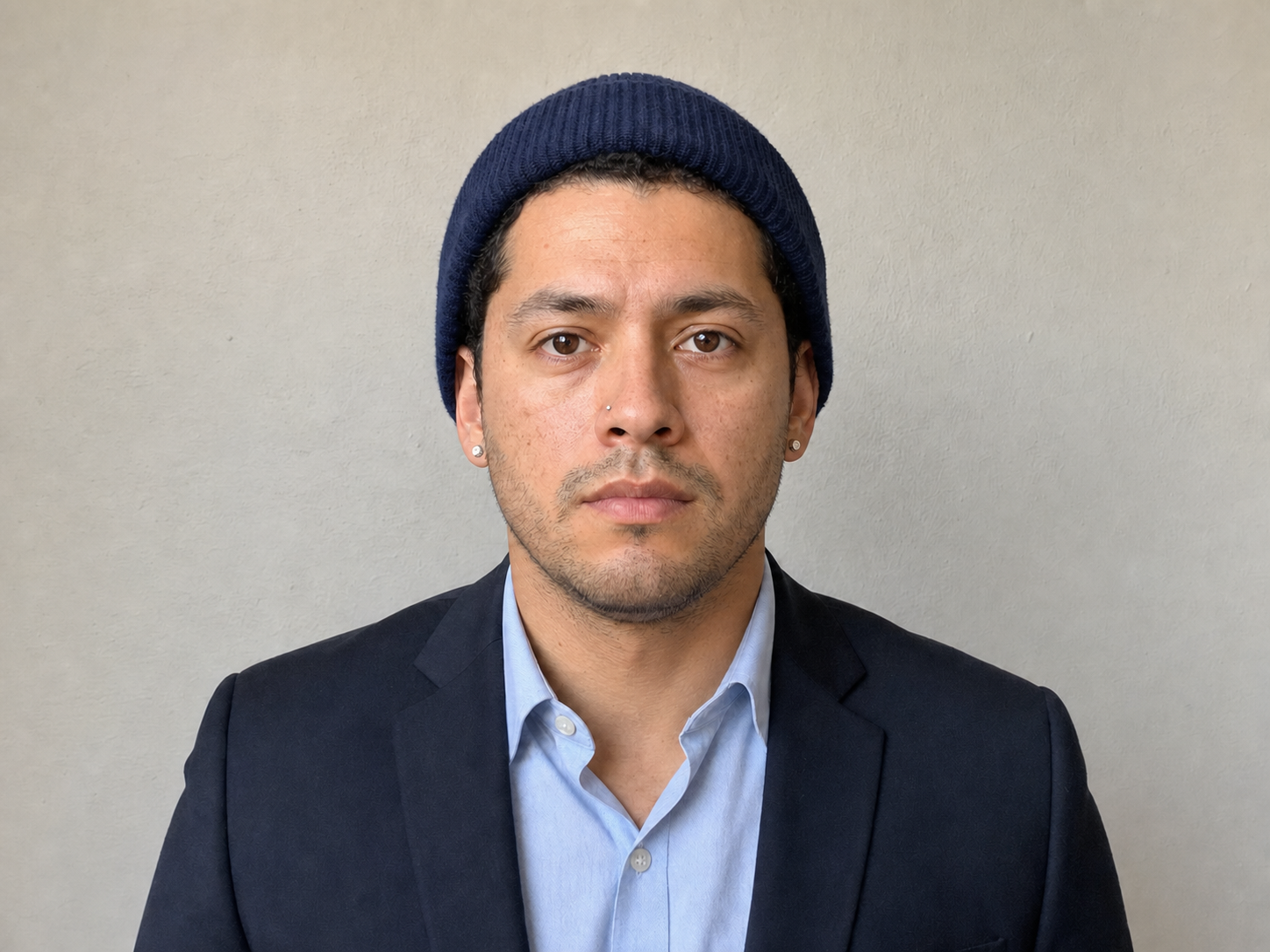
Quitar pendientes
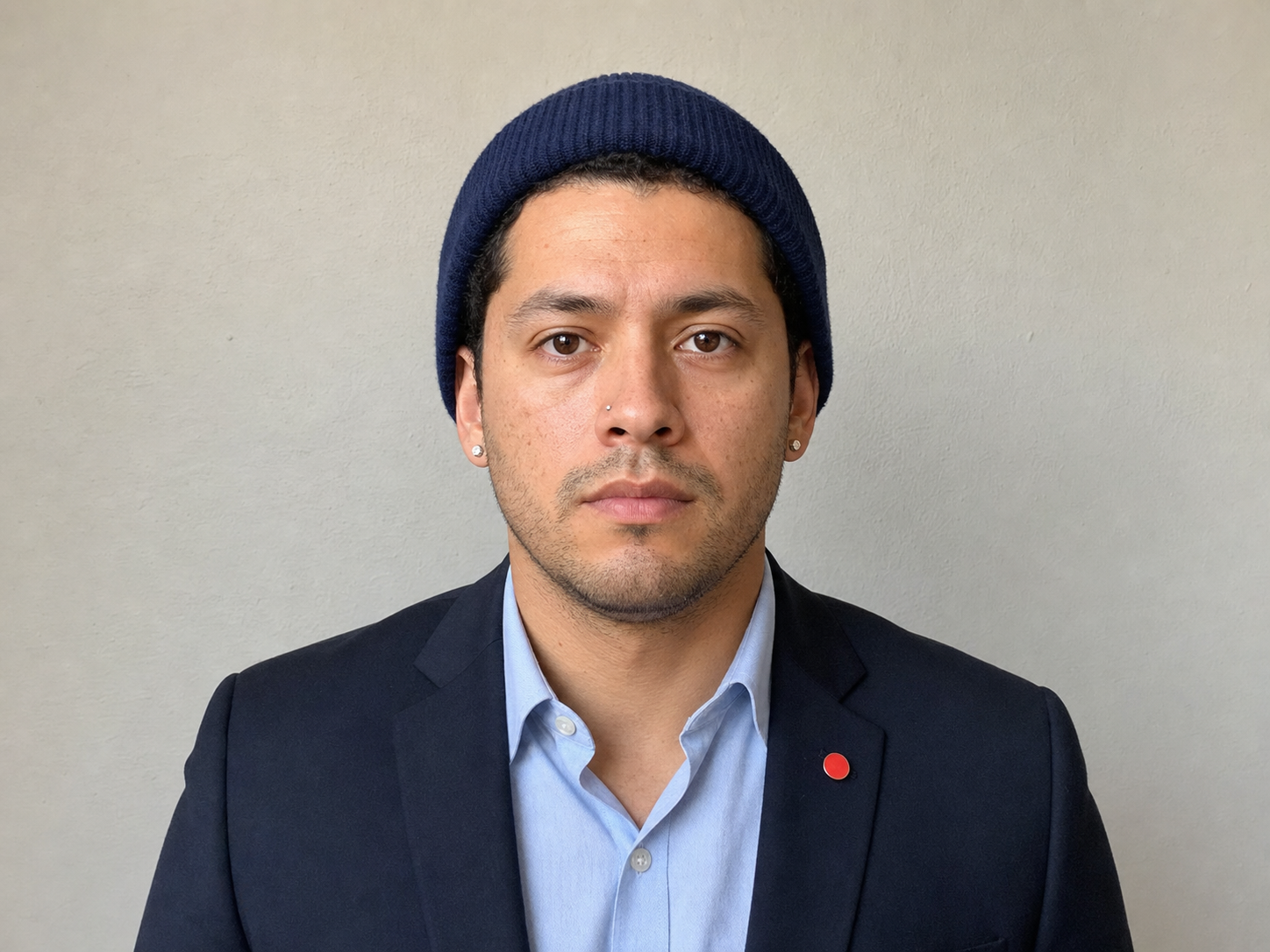
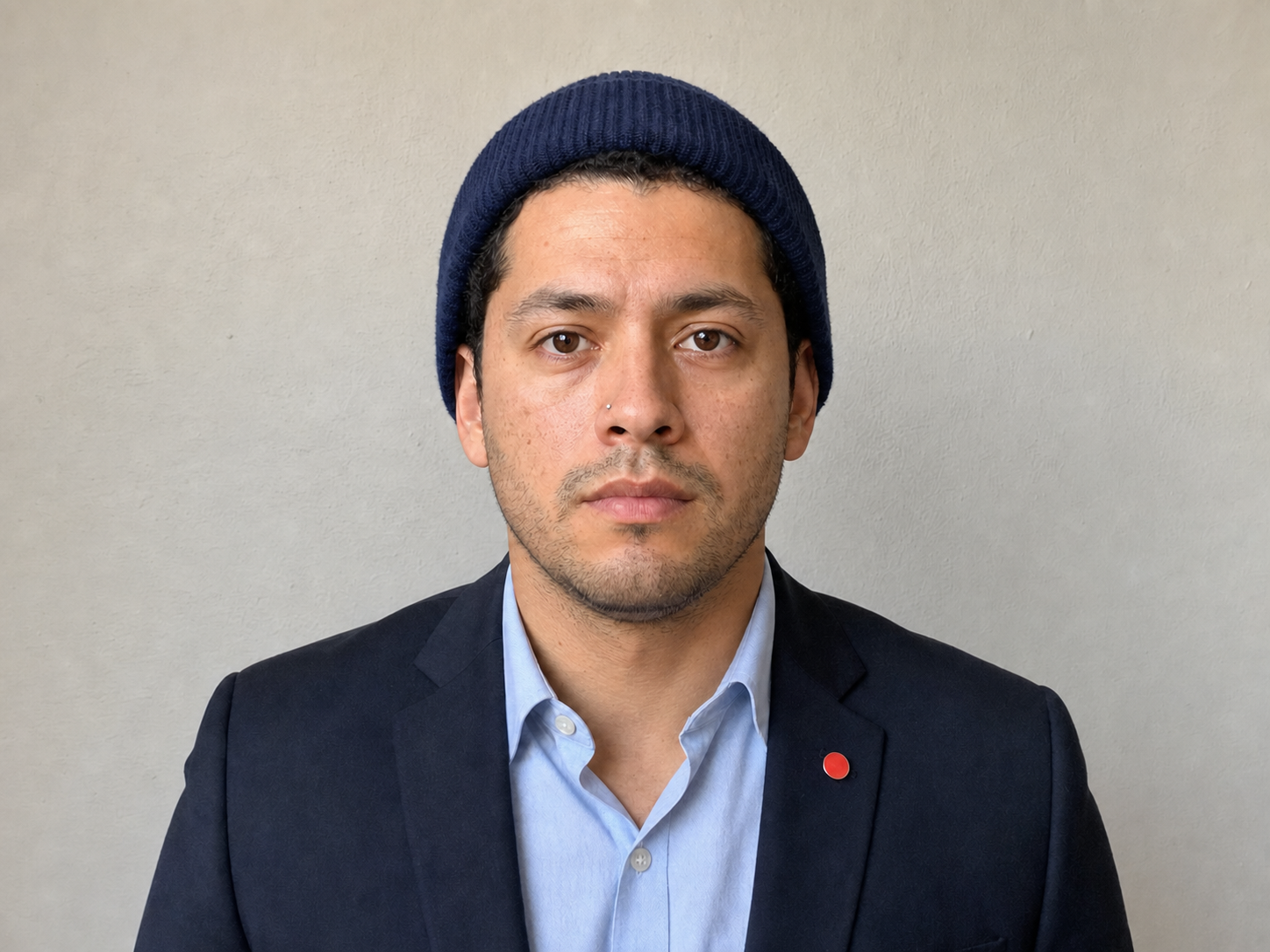
Elimina los pendientes visibles de un retrato formal.
- Cambia
- Solo la joya de la oreja seleccionada.
- Conserva
- Forma de la oreja, pelo, piel, luz y otros accesorios.
Subir para esta herramienta
Quitar pendientes
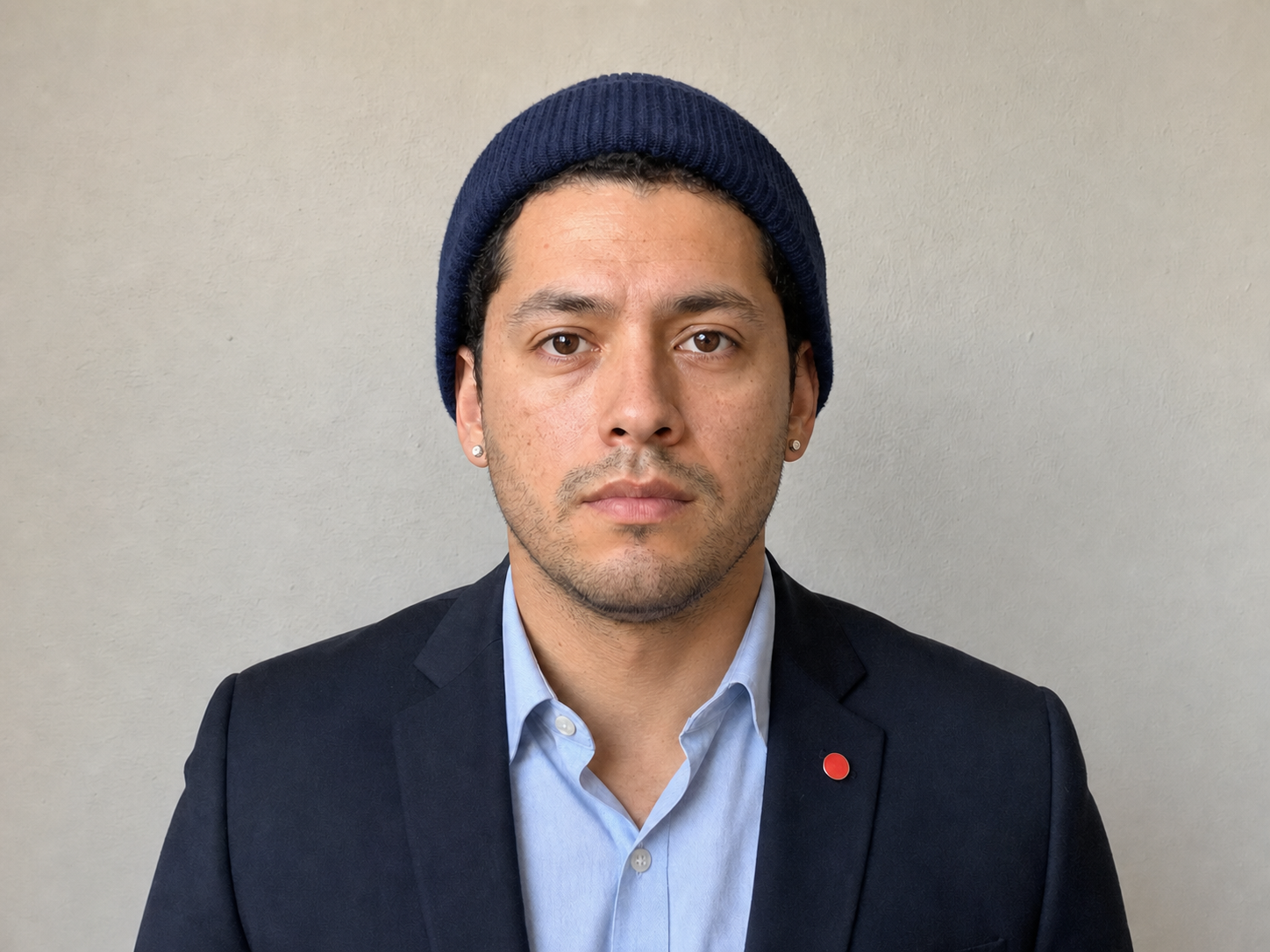
Quitar piercing de la nariz
Elimina un pendiente nasal sin remodelar ni alisar la nariz.
- Cambia
- Solo la joya nasal seleccionada.
- Conserva
- Estructura, poros, tono de piel, expresión y otros accesorios.
Subir para esta herramienta
Quitar piercing de la nariz
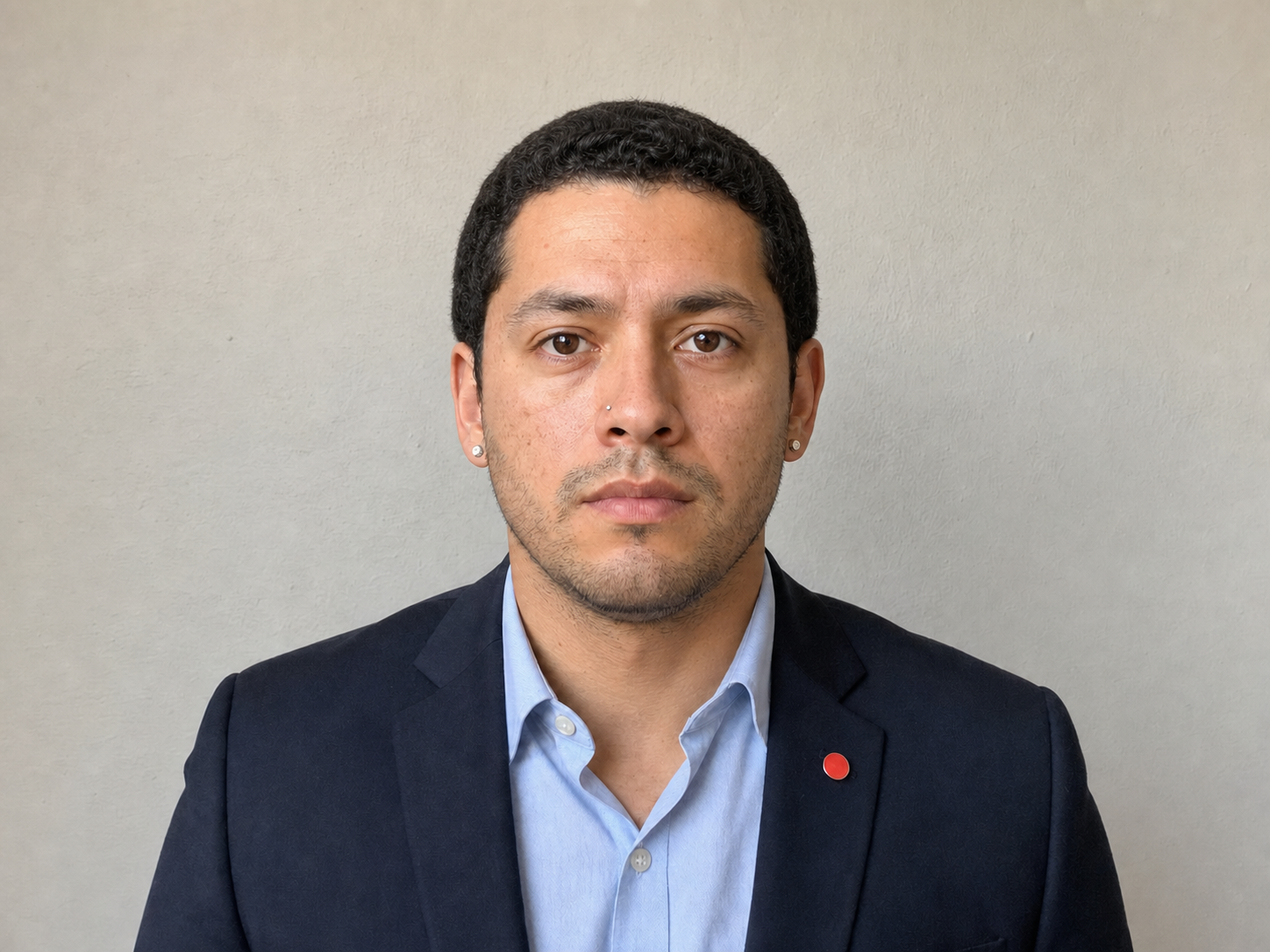
Quitar sombrero
Elimina el sombrero y reconstruye un contorno natural de cabeza y pelo.
- Cambia
- El sombrero y la zona que cubre.
- Conserva
- Identidad, rostro, pose, ropa, fondo y otros accesorios.
Subir para esta herramienta
Quitar sombrero
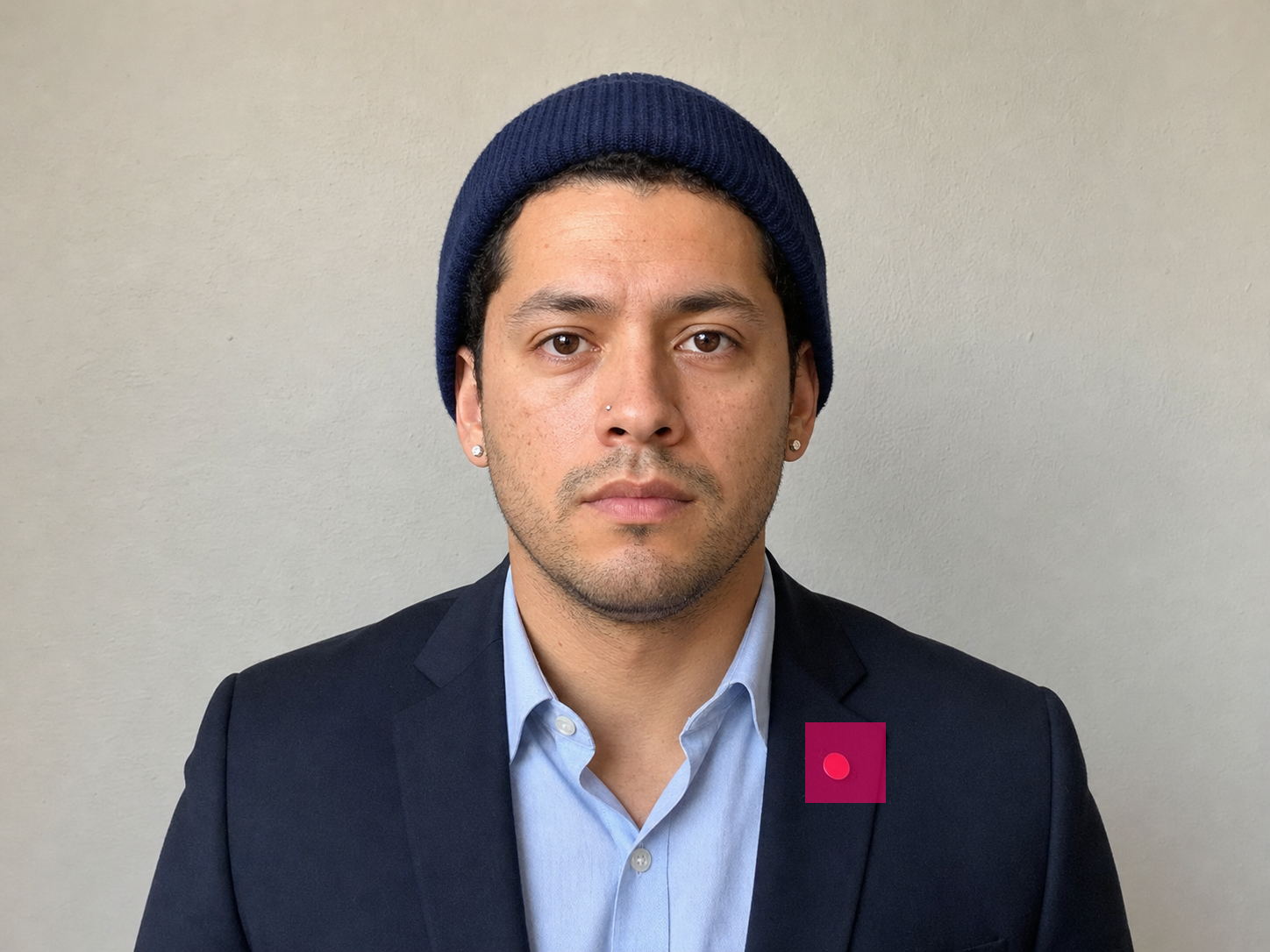
Borrador
Pinta un objeto local y elimina solo la zona seleccionada.
- Cambia
- Solo el área cubierta por la máscara.
- Conserva
- Todo lo exterior a la máscara, incluida identidad, composición y luz.
Subir para esta herramienta
Borrador
El flujo real del editor
Una decisión cada vez.
El proceso sigue siendo predecible en móvil y escritorio.
- 01
Elegir y subir
Elige primero la tarea y después sube el retrato.
- 02
Ajustar el control
Elige color o medida, o pinta la zona exacta que quieres quitar.
- 03
Revisar y continuar
Compara el resultado, sigue con otra herramienta o descarga.
Elige el control adecuado
Cuatro patrones, un flujo continuo.
La herramienta cambia con la tarea, pero la foto y el progreso permanecen juntos.
| Tarea | Entrada | Proceso | Control de salida | Seguir editando |
|---|---|---|---|---|
| Limpieza de accesorios | Foto + herramienta | Edición de imagen | Aprobación antes/después | Sí |
| Color de fondo | Foto + color | Segmentación + composición exacta | Cinco colores o HEX personalizado | Sí |
| Recorte de identificación | Foto + tamaño / DPI | Recorte determinista con detección facial | Plantilla o tamaño propio | Sí |
| Borrador | Foto + máscara pintada | Bria Eraser | Zona cubierta por el pincel | Sí |
Empieza por el cambio necesario
Prepara el retrato sin perder tu lugar.
Elige una herramienta. Después de revisar el resultado, continúa con el siguiente retoque en el mismo flujo.
Elige una herramienta y sube
La tarea y el origen de la página viajan con la foto.