


إضافة خربشات إلى الصورحوّل الصورة إلى تصميم مرح وجاهز للمشاركة.
حوّل أي صورة إلى ميم بفقاعة كلام
ارفع صورة وافتح لوحة فيها فقاعة كلام وطبقة نص قابلتان للتعديل. حرّكهما وغيّر الحجم والنمط والكلمات قبل التصدير.
- حرّك الفقاعة وغيّر حجمها
- اكتب الكلمات من جديد
- حافظ على الصورة
ارفع صورة
PNG أو JPG أو WebP
فقاعة كلام قابلة للتعديل
ابدأ بطبقات قابلة للتعديل فعلاً
تبقى الصورة والفقاعة والكلمات منفصلة حتى تتمكن من تعديلها من دون دمجها في تأثير واحد.
- حرّك الفقاعة وغيّر حجمها
- ضعها في المكان المناسب للشخصية والتكوين.
- اكتب الكلمات من جديد
- اختر طبقة النص واكتب التعليق الذي تريده.
- حافظ على الصورة
- تبقى الصورة المرفوعة في طبقة مستقلة.
أنشئ ميم فقاعة كلام في ثلاث خطوات
استخدم صورة واضحة فيها مساحة قرب المتحدث.
- 1
ارفع صورة
اختر الصورة الأساسية للميم.
- 2
عدّل الفقاعة والنص
حرّك الطبقات وغيّر الحجم والنمط والكلمات على اللوحة.
- 3
صدّر PNG
راجع القص والوضوح ثم نزّل النتيجة.
للتعليقات المرئية السريعة
استخدم اللوحة نفسها لردود الفعل والمحادثات والمنشورات بأسلوب القصص المصورة.
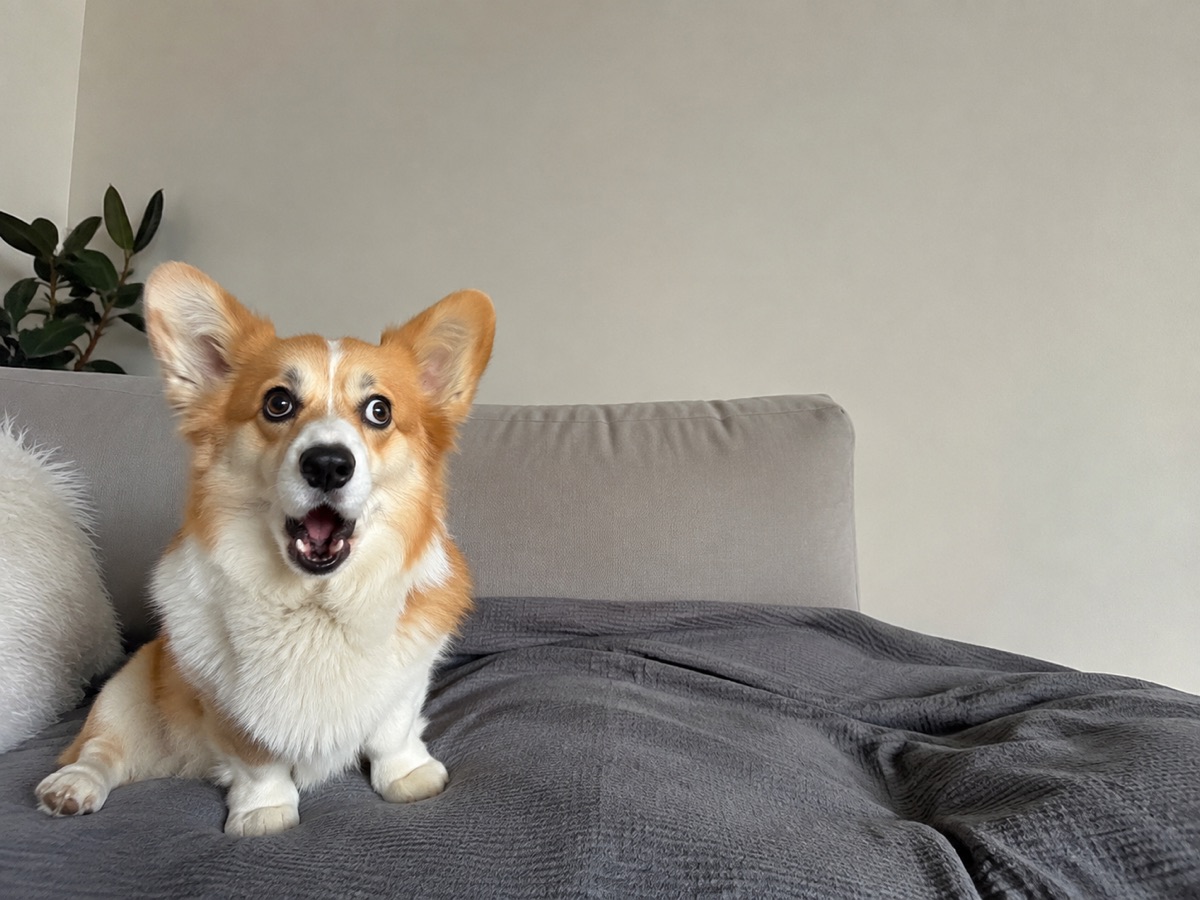
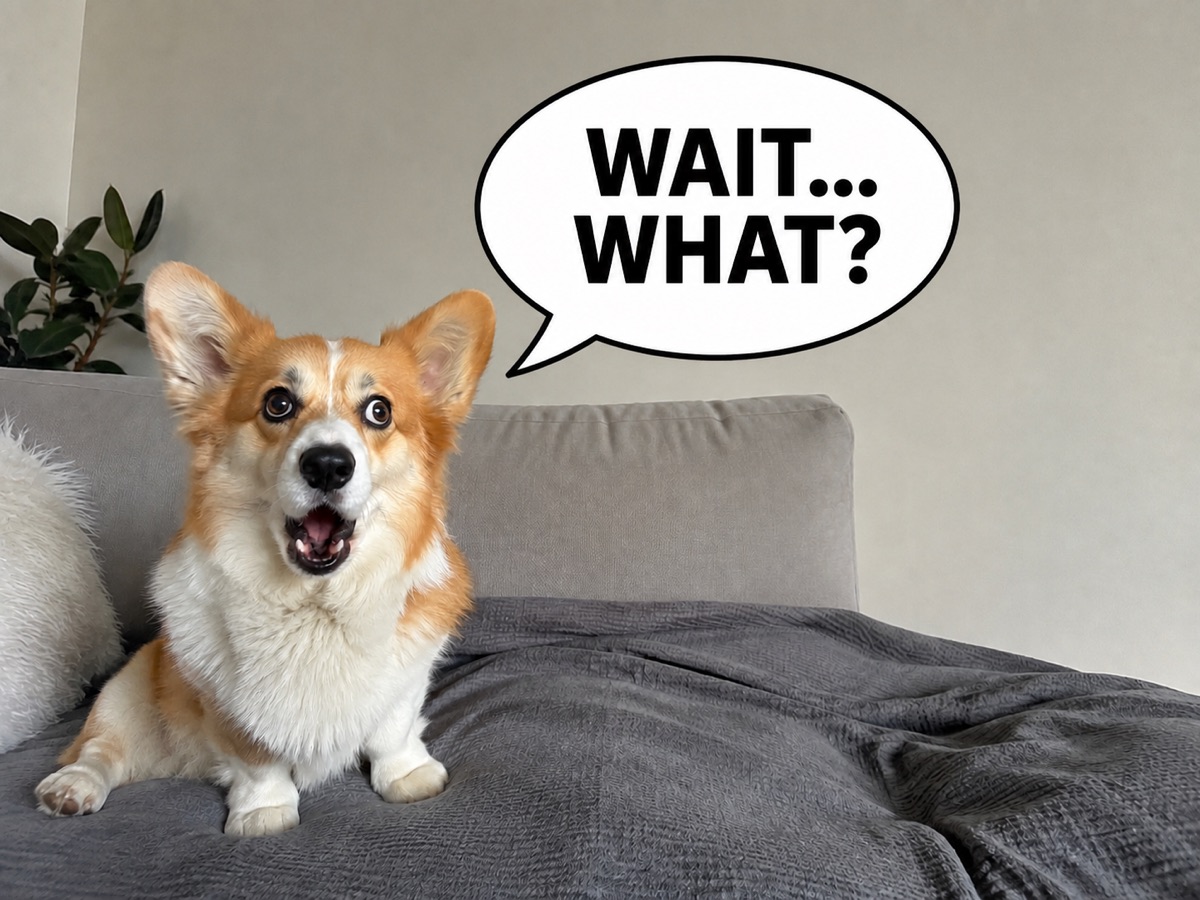
رد فعل كلب كورغي متفاجئ
أضف تعليقاً قصيراً فوق الكلب ووجّه الفقاعة نحوه، مع إبقاء تعبير وجهه ظاهراً.
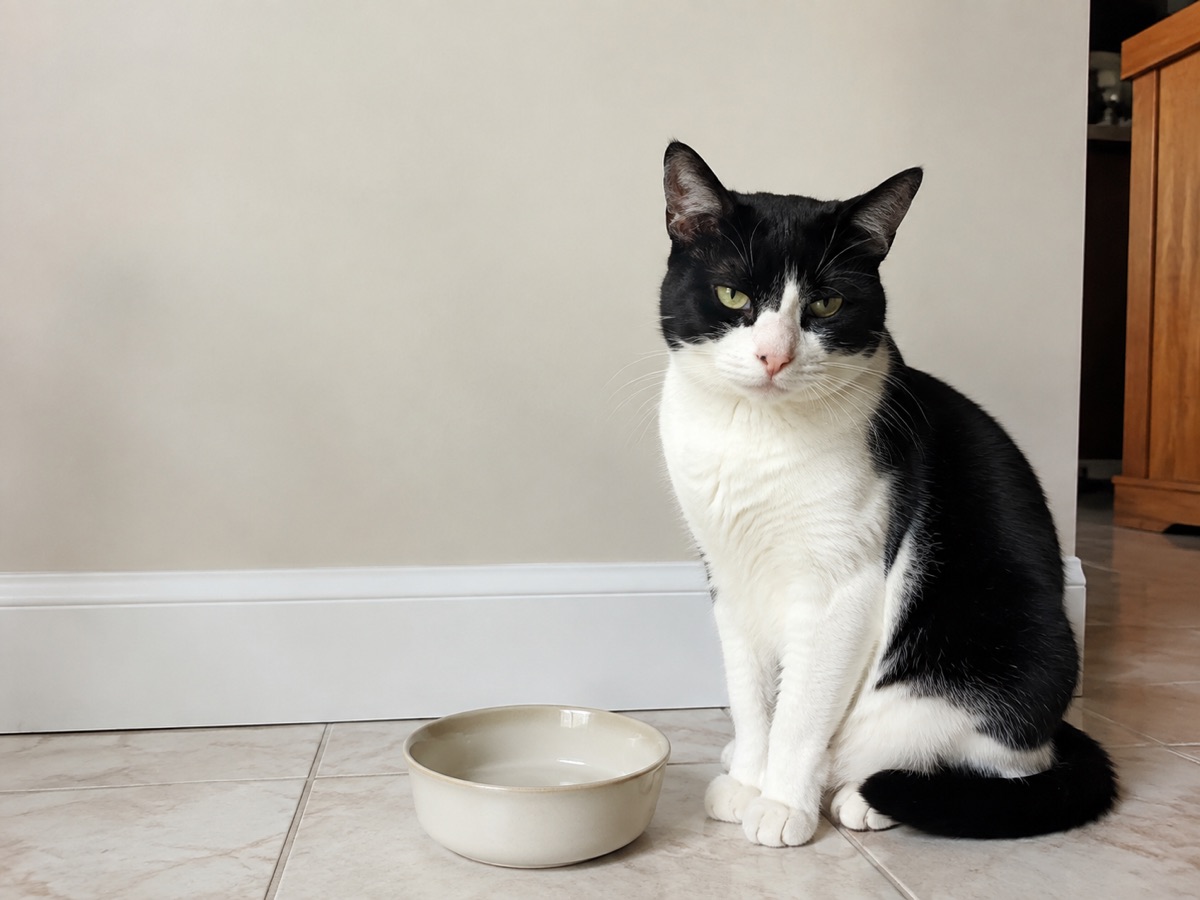
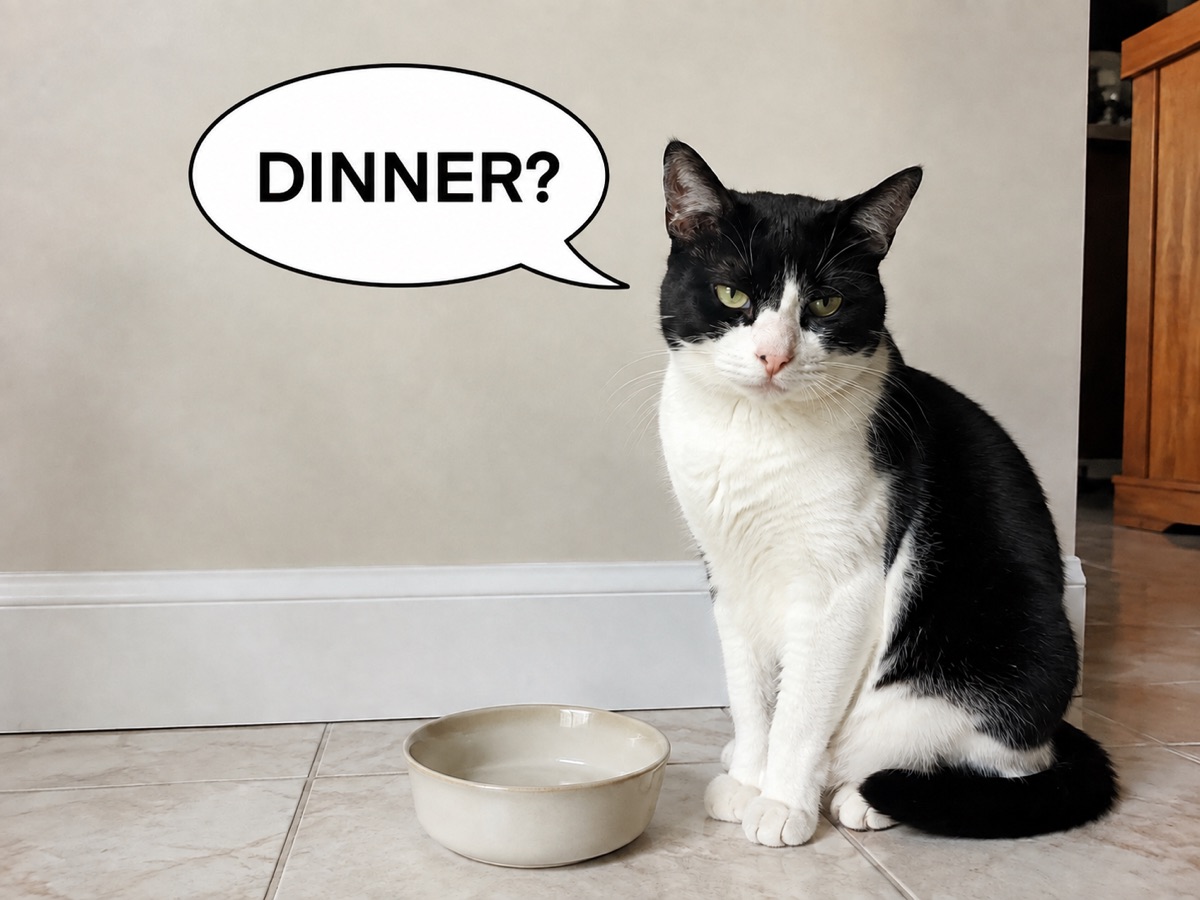
قطة تنتظر العشاء
ضع التعليق بجانب القطة دون تغطية عينيها أو الوعاء الفارغ. اجعل العبارة قصيرة لتُقرأ بسهولة على الهاتف.
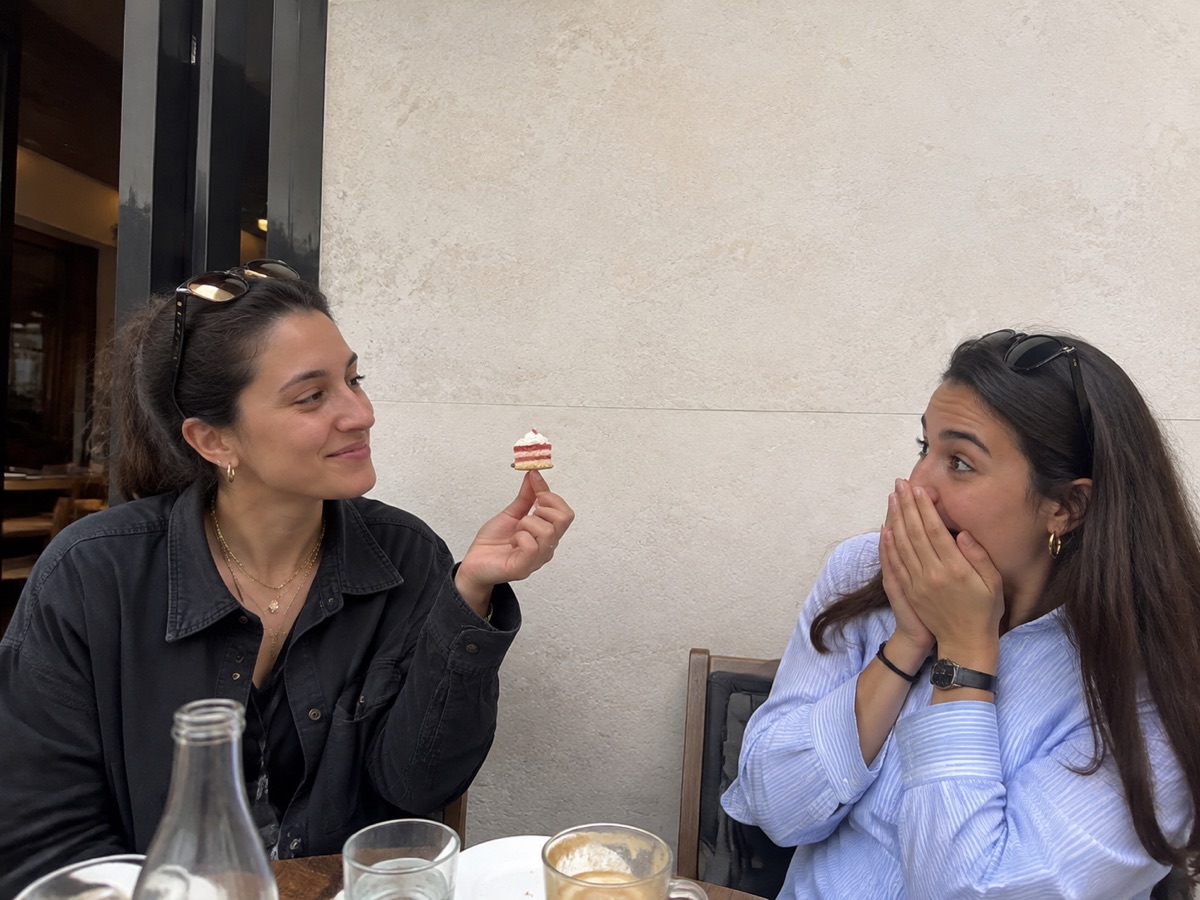
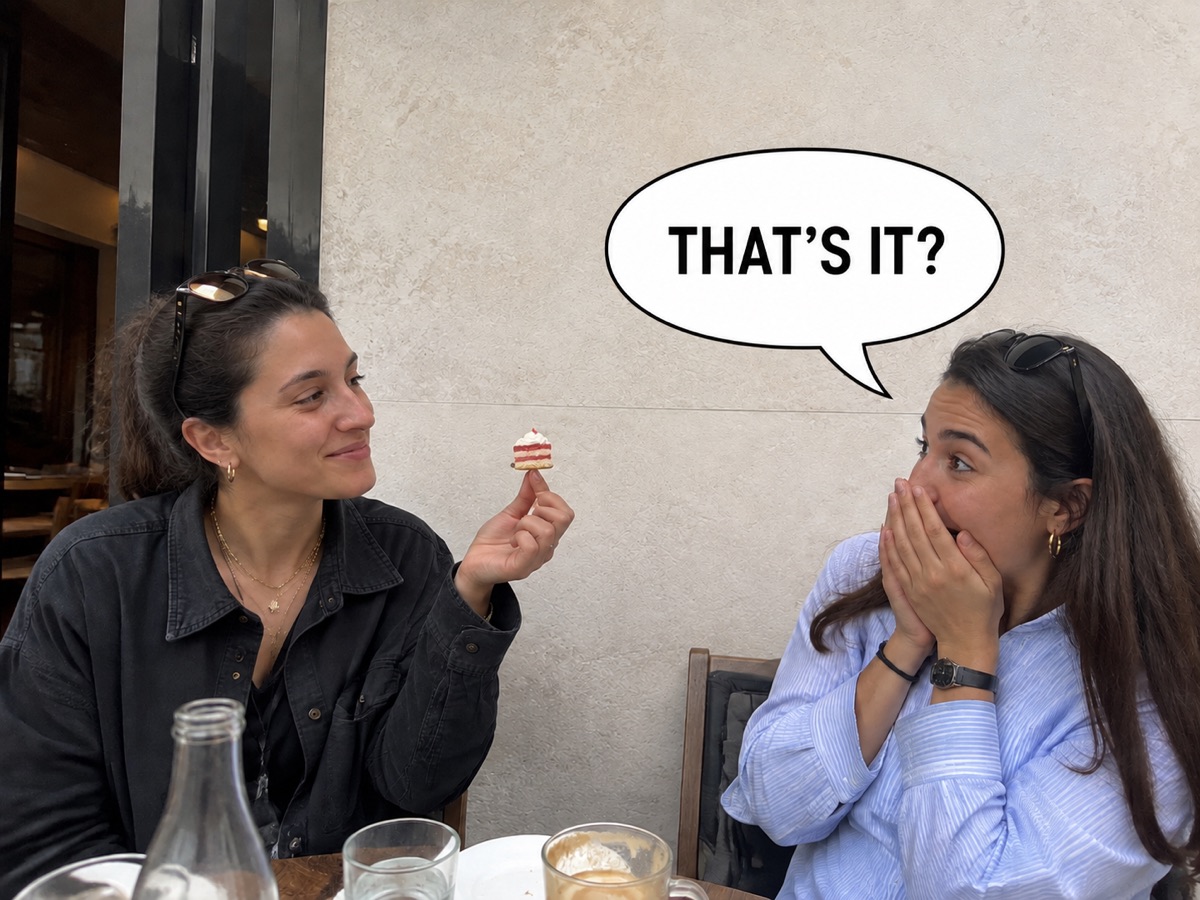
تعليق في المقهى
أضف عبارة تعبّر عن المفاجأة بحجم الكعكة. ضع الفقاعة على مساحة الجدار الخالية دون حجب الأشخاص أو الطعام.
لوحة قابلة للتعديل وليست كاتب نكات تلقائيًا
يجهز ClearCrowds العناصر المرئية لكنه لا يحدد المتحدث أو يكتب التعليق تلقائيًا.
- تتضمن اللوحة الأولية فقاعة واحدة قابلة للتعديل وطبقة نص مستقلة.
- غيّر الكلمات داخل المحرر بدل تمرير نص شخصي في رابط الصفحة.
- راجع الموضع والتباين والإملاء قبل تصدير PNG.
أسئلة صانع ميم فقاعة الكلام
طريقة عمل لوحة فقاعة الكلام القابلة للتعديل.
نعم. ارفع PNG أو JPG أو WebP وسيفتح ClearCrowds لوحة فيها الفقاعة والنص جاهزان للتعديل.
المزيد من الطرق لإتقان صورتك
تعديلات سريعة. نتائج احترافية.






أضف الفقاعة واكتب عبارتك
ارفع صورة واحدة لفتح اللوحة القابلة للتعديل.
ارفع صورة
PNG أو JPG أو WebP