
حوّل لقطة الشاشة إلى PDF
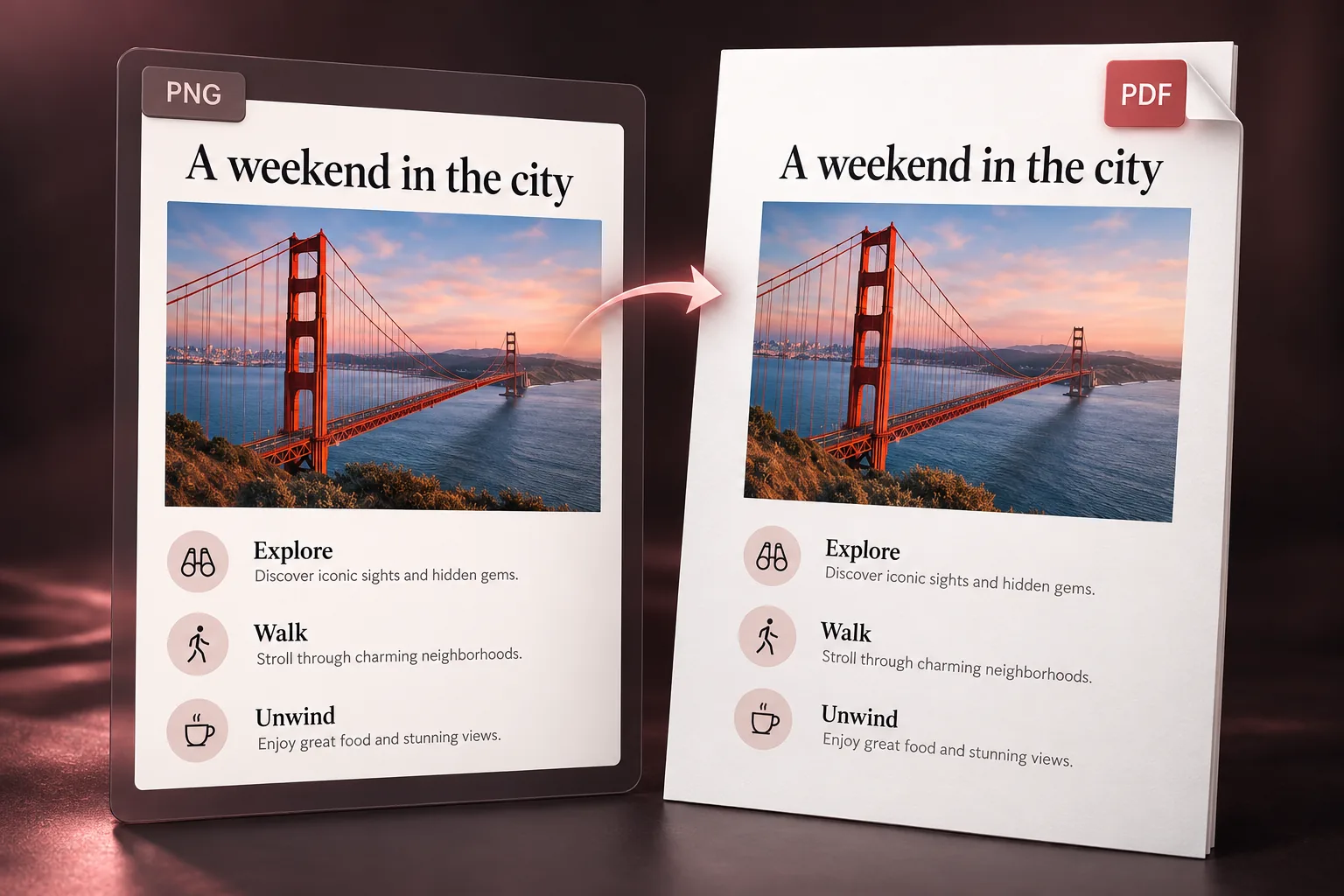
ارفع لقطة شاشة ليفتح المحرر مع تحديد PDF. راجع الصورة ثم احفظ ملف PDF من صفحة واحدة.
اختر صورة
لقطة واحدة · PNG أو JPG أو WebP
كيفية تحويل لقطة شاشة إلى PDF
- 1
ارفع لقطة الشاشة
اختر صورة PNG أو JPG أو WebP من هاتفك أو حاسوبك.
- 2
راجع خيارات التنزيل
يفتح المحرر خيارات التنزيل مع تحديد PDF ودقة منخفضة. أغلق النافذة إذا أردت فحص لقطة الشاشة أولًا.
- 3
نزّل ملف PDF
اختر تنزيل PDF ثم افتح الملف للتحقق من النص الصغير واتجاه الصفحة.
ملف PDF يحتوي على صورتك
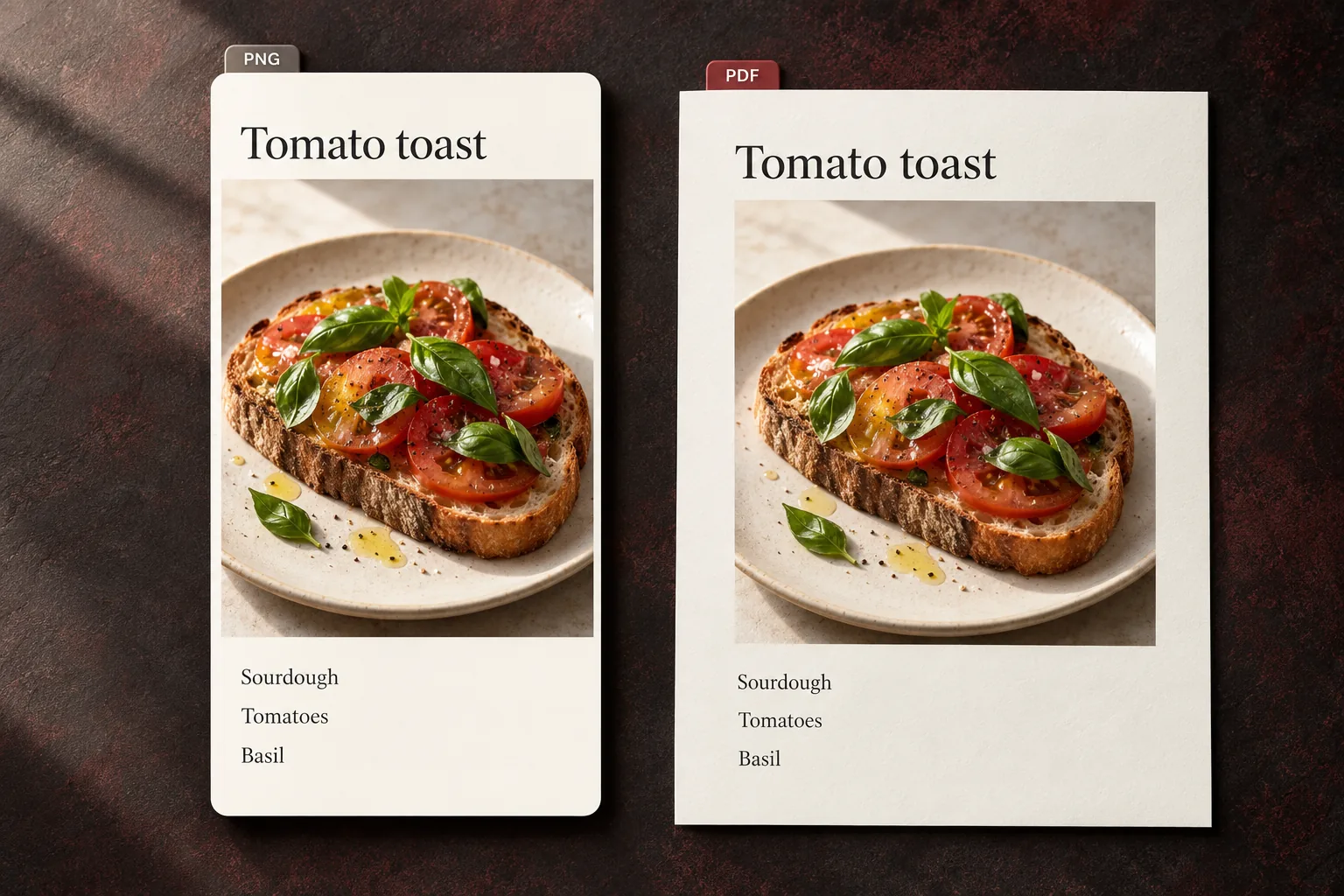
توضع الصورة في صفحة واحدة مع الحفاظ على النسب. لا يُعاد رسم النص ولا تضاف ميزة OCR ولا يُلتقط محتوى خارج الصورة. يقتصر الضلع الأطول في التصدير العادي على 1,600 بكسل.
أسئلة وأجوبة
هل يمكن البحث في النص؟
لا. يحتوي PDF على صورة. لا يمكن تحديد النص أو البحث فيه، والروابط الظاهرة ليست قابلة للنقر.
هل يمكن جمع عدة لقطات؟
يحوّل هذا المدخل لقطة واحدة كل مرة. استخدم Photo to Document لترتيب الصور وحفظ PDF متعدد الصفحات.
هل يمكن التعديل أولاً؟
نعم. أغلق خيارات التنزيل واستخدم المحرر، ثم افتح التنزيل واختر PDF. التعديل والتوليد بالذكاء الاصطناعي عمليتان منفصلتان عن التحويل.
أدوات أخرى للقطات الشاشة
عدّل النص أو جزءاً محدداً قبل التصدير.
رتّب اللقطات واختر حجم الصفحة في Photo to Document.
احفظ لقطة الشاشة بصيغة PDF
اختر صورة
لقطة واحدة · PNG أو JPG أو WebP