
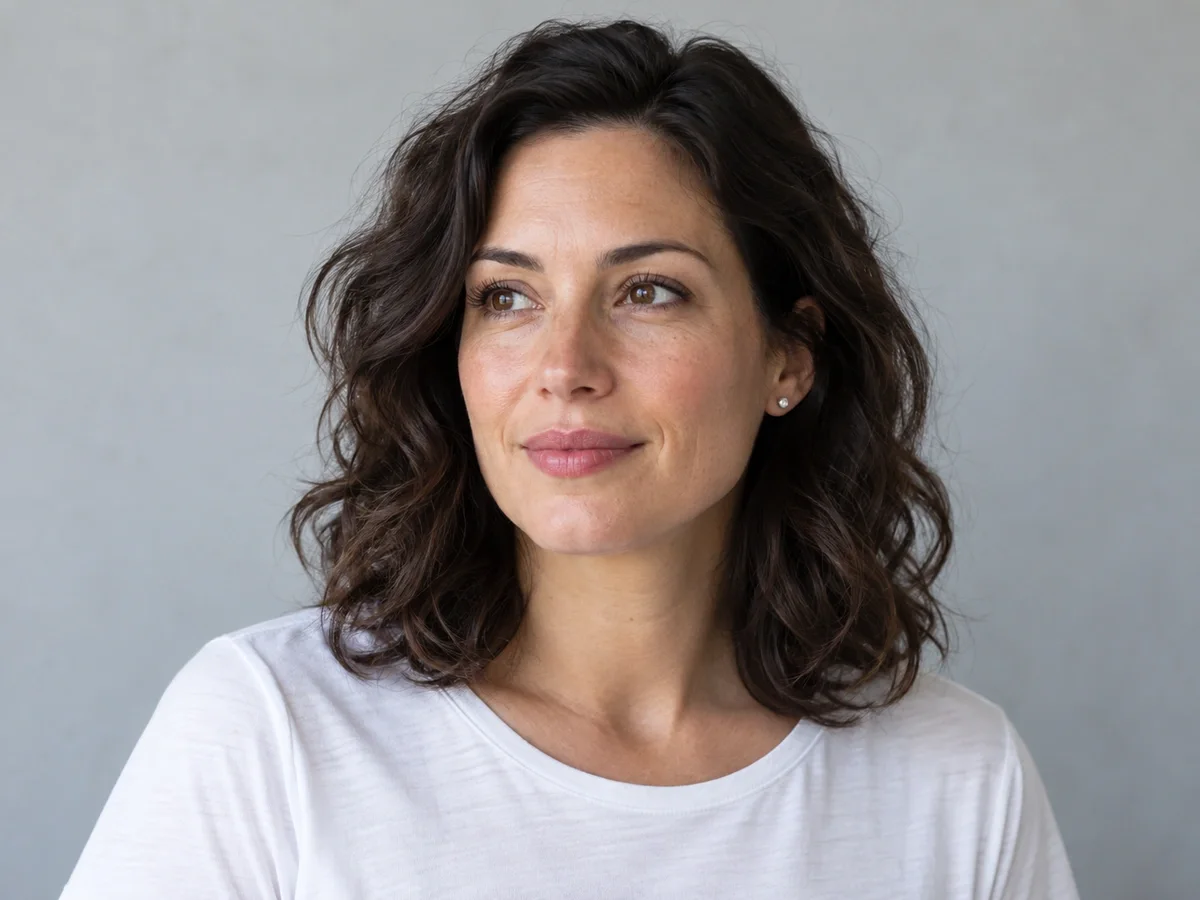
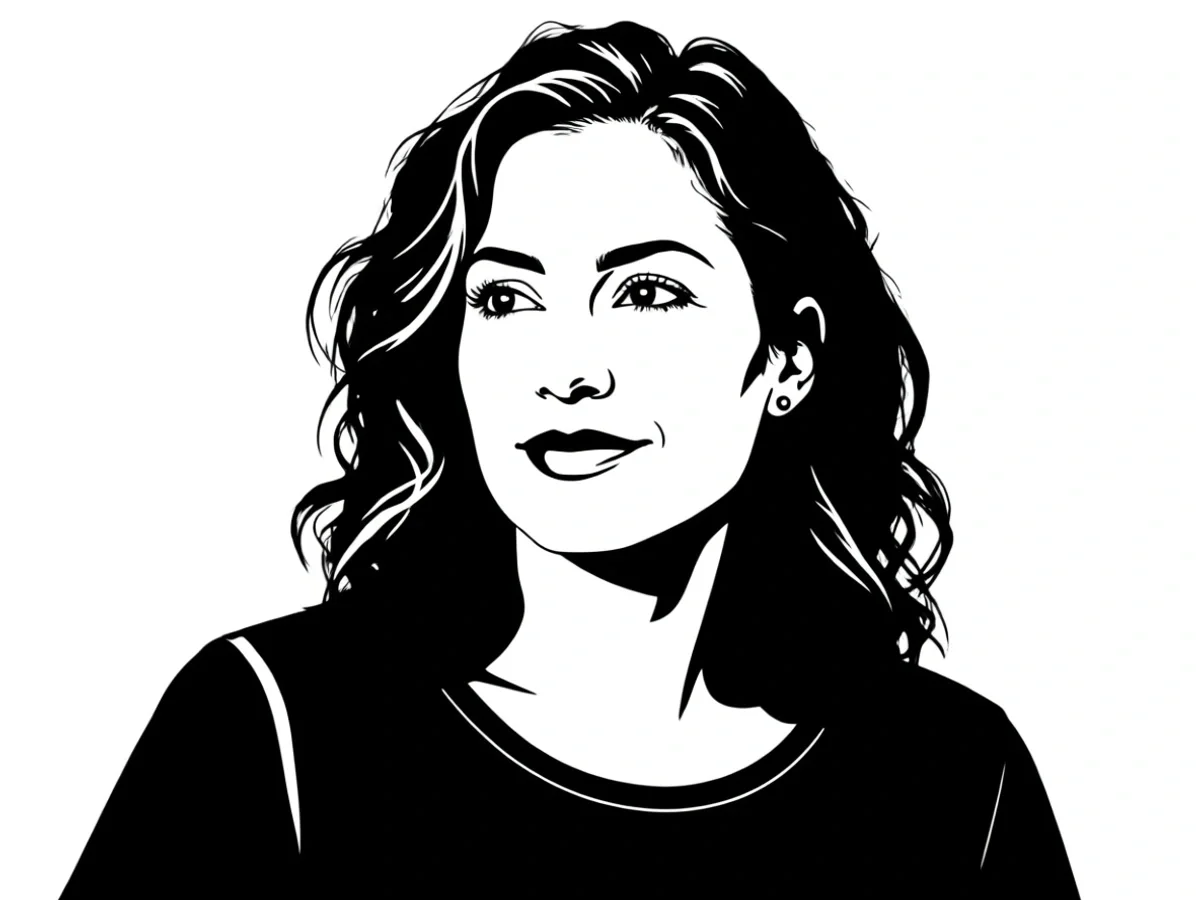
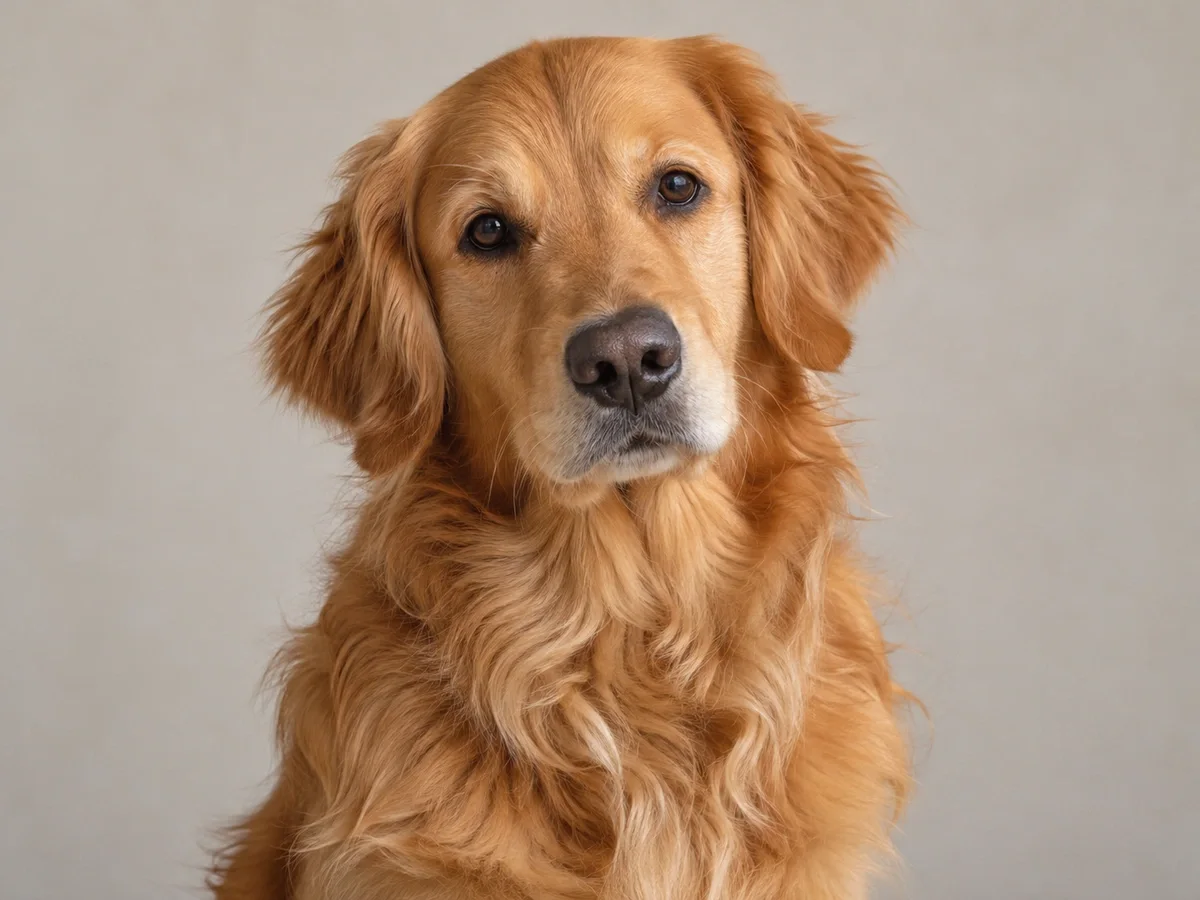
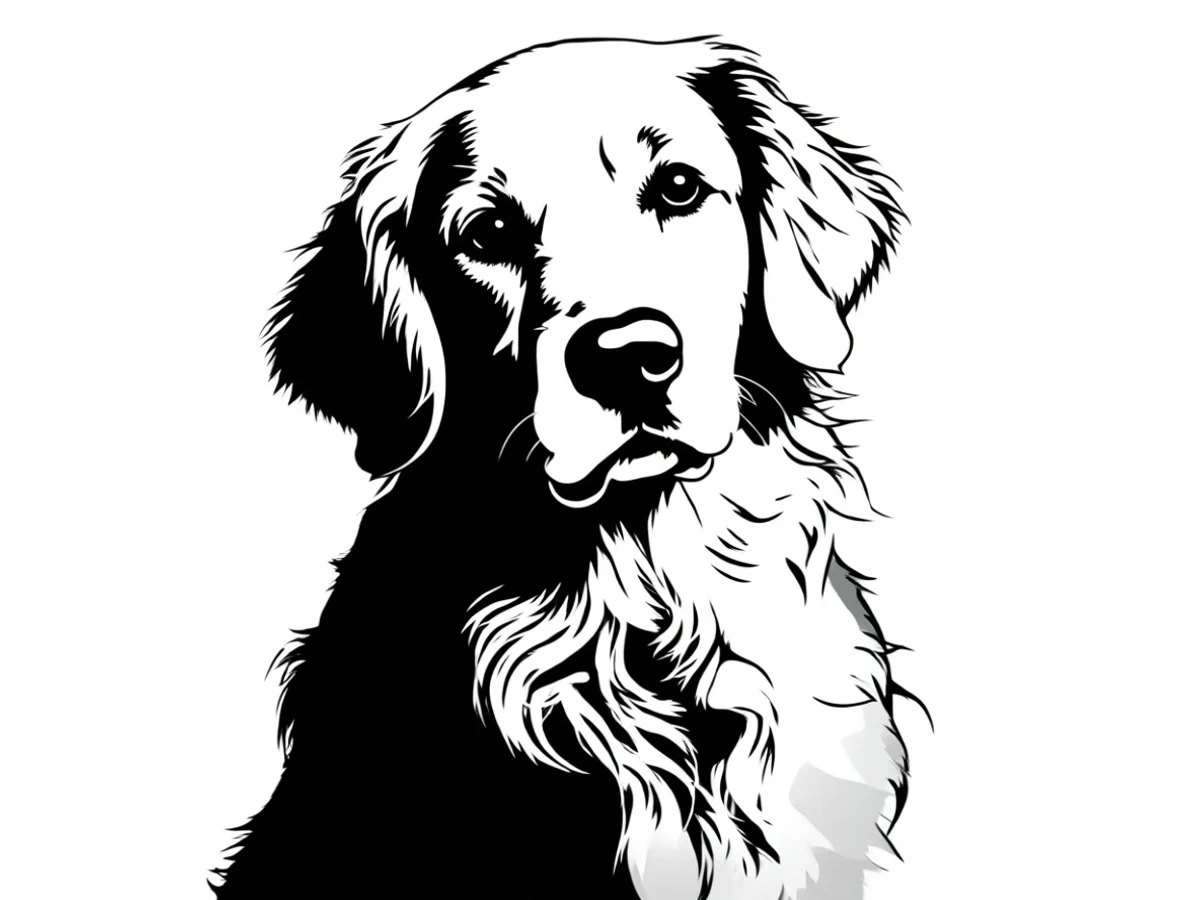
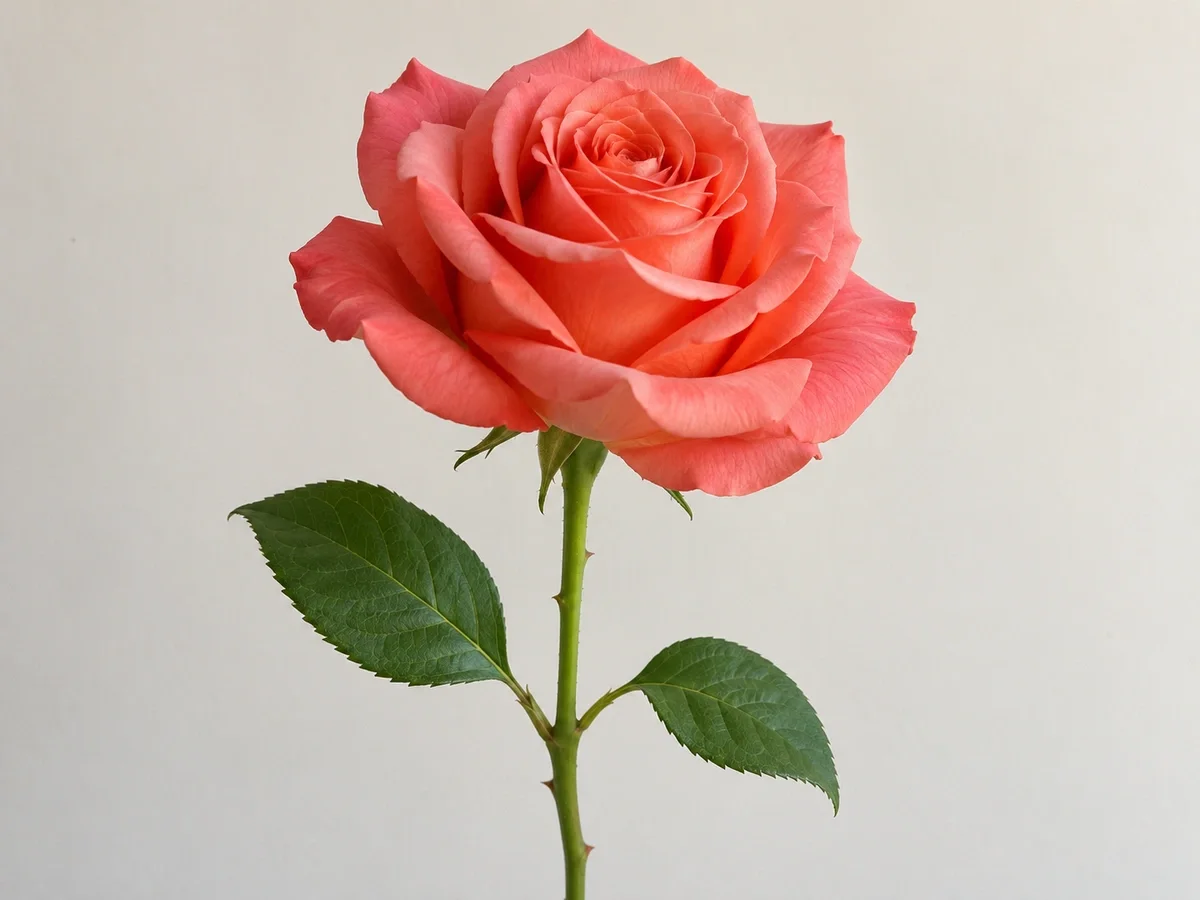
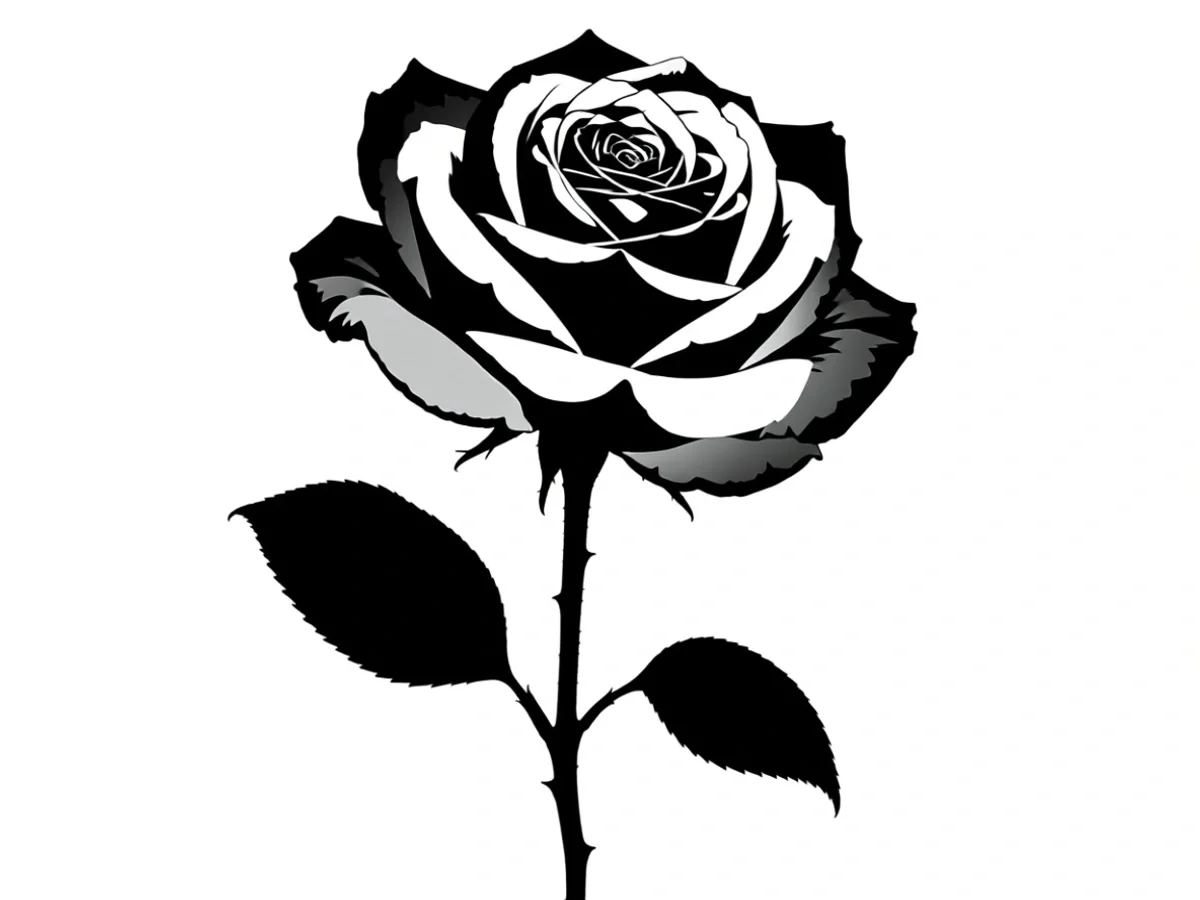
把照片变成剪影把分离出的人物、宠物或物体填充为纯色。
照片转模板:保留真正重要的细节
把人像、宠物或花卉照片转成黑白模板图案。保留可辨认的特征,选择细节程度,下载后检查,再用于打印或裁切。
选择图片
上传照片后,在编辑器中选择细节程度与背景。
让图案适合你的作品
编辑器提供两项设置。这里的示例均使用适中细节与白色背景。
- 细节程度
- 简洁:更大块的形状;适中:保留可辨认的细节;精细:保留更多内部结构。
- 背景处理
- 选择白底突出主体,或保留场景,将背景也简化为黑白形状。
如何用照片制作模板设计
- 1
选择容易辨认的主体
使用边缘清晰的单个主体。裁去干扰背景,形状周围留出空间,便于后续拿取和固定模板。
- 2
选择细节与背景
在编辑器中打开照片,选择设置并生成。下载前,将结果与原图对比检查。
- 3
检查、下载、打印
检查外轮廓和狭小空隙。下载图片,在打印软件设置尺寸,先用普通纸试印,再使用最终材料。
图案准备好了,再规划怎么裁
能打印不等于能直接裁切。先确定哪些地方需要镂空,哪些部分必须与周围纸张保持连接。
- 让内部图形保持连接
- 沿圆环完整裁一圈,中心就会掉落。请手工或用设计软件添加连接桥;ClearCrowds 不会自动添加。
- 按实际使用尺寸试印
- 屏幕上清晰的细线,缩小后可能看不见。用纸样检查脆弱的细茎、狭窄间隙和打印边距。
- 文件格式要匹配工艺
- 编辑器输出位图。切割机所需的矢量描摹和路径整理,请在对应软件完成;这里不生成 SVG、DXF 或多层切割文件。
常见问题
让图案适合你的作品?
选择白底突出主体,或保留场景,将背景也简化为黑白形状。 简洁:更大块的形状;适中:保留可辨认的细节;精细:保留更多内部结构。
下载的图片能直接用于 Cricut 或激光切割吗?
先在机器配套软件中处理:将位图转为路径,修复悬空部分,设置尺寸并检查路径。本页不导出机器指令,也不保证结果可直接切割。
怎么打印照片生成的模板?
下载检查后的图片,用常用打印软件打开。设置目标尺寸,检查预览和边距,先试印一张。纸张大小和分页拼接由打印软件处理。


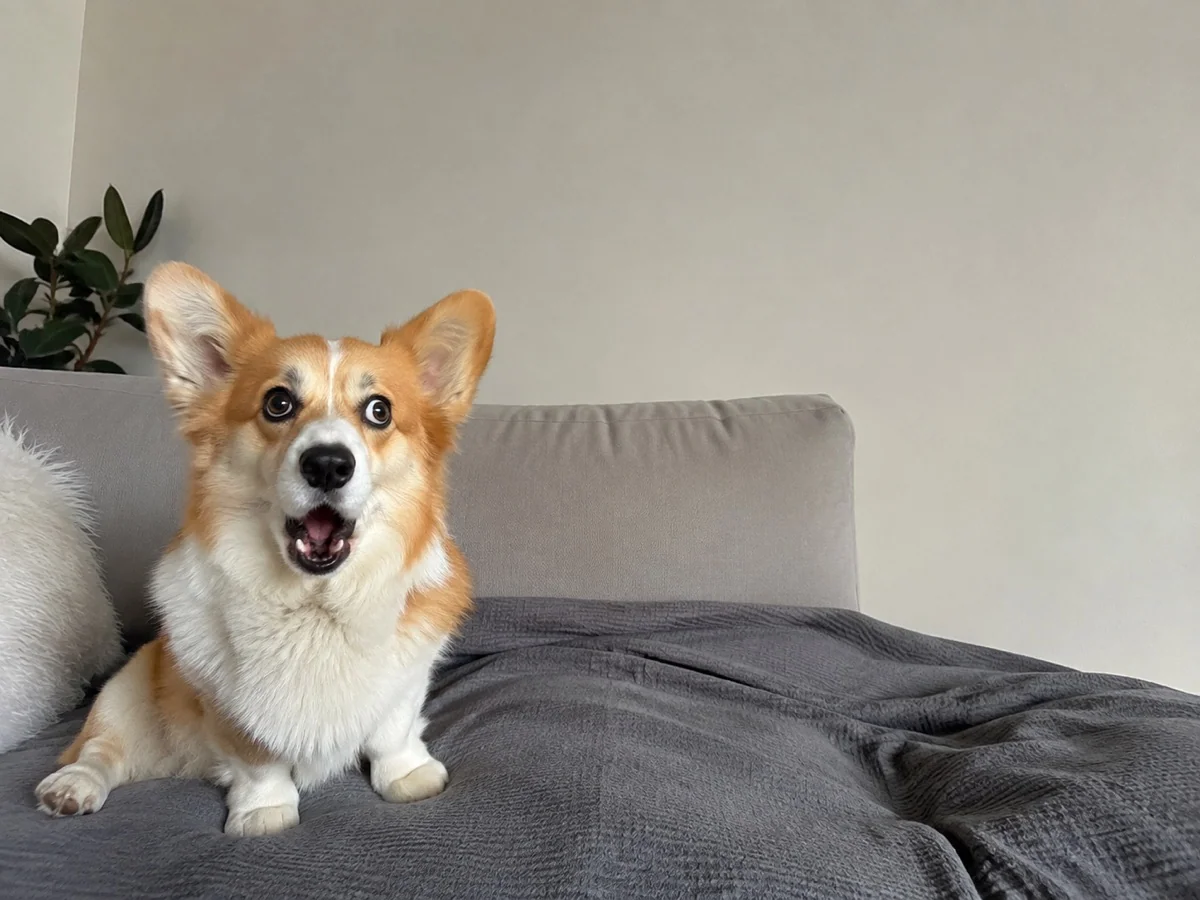
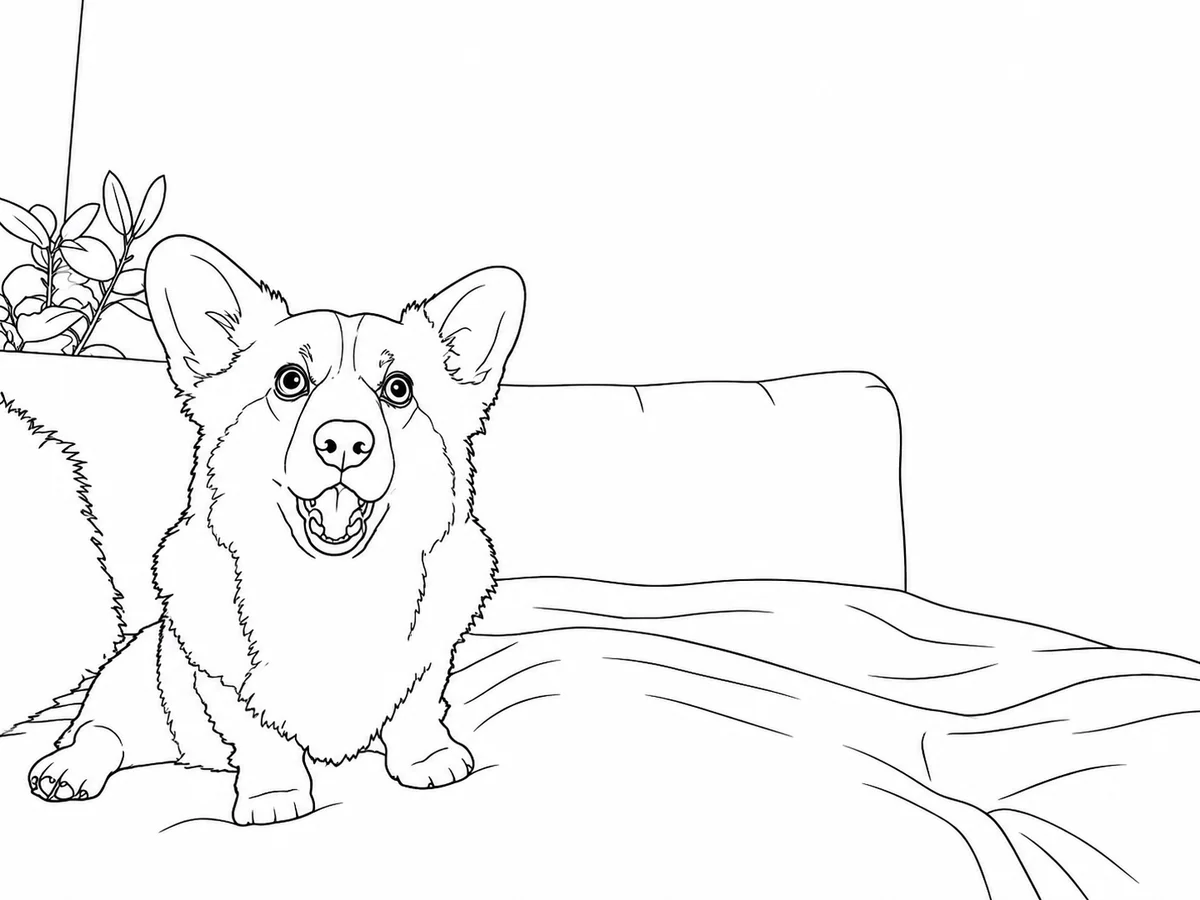




用一张照片,开始你的下一个图案。
选择图片
上传照片后,在编辑器中选择细节程度与背景。