
把截图保存成 PDF
上传截图后进入编辑器,下载框已选好 PDF。检查图片,再保存为单页 PDF。
选择图片
单张截图 · PNG、JPG 或 WebP
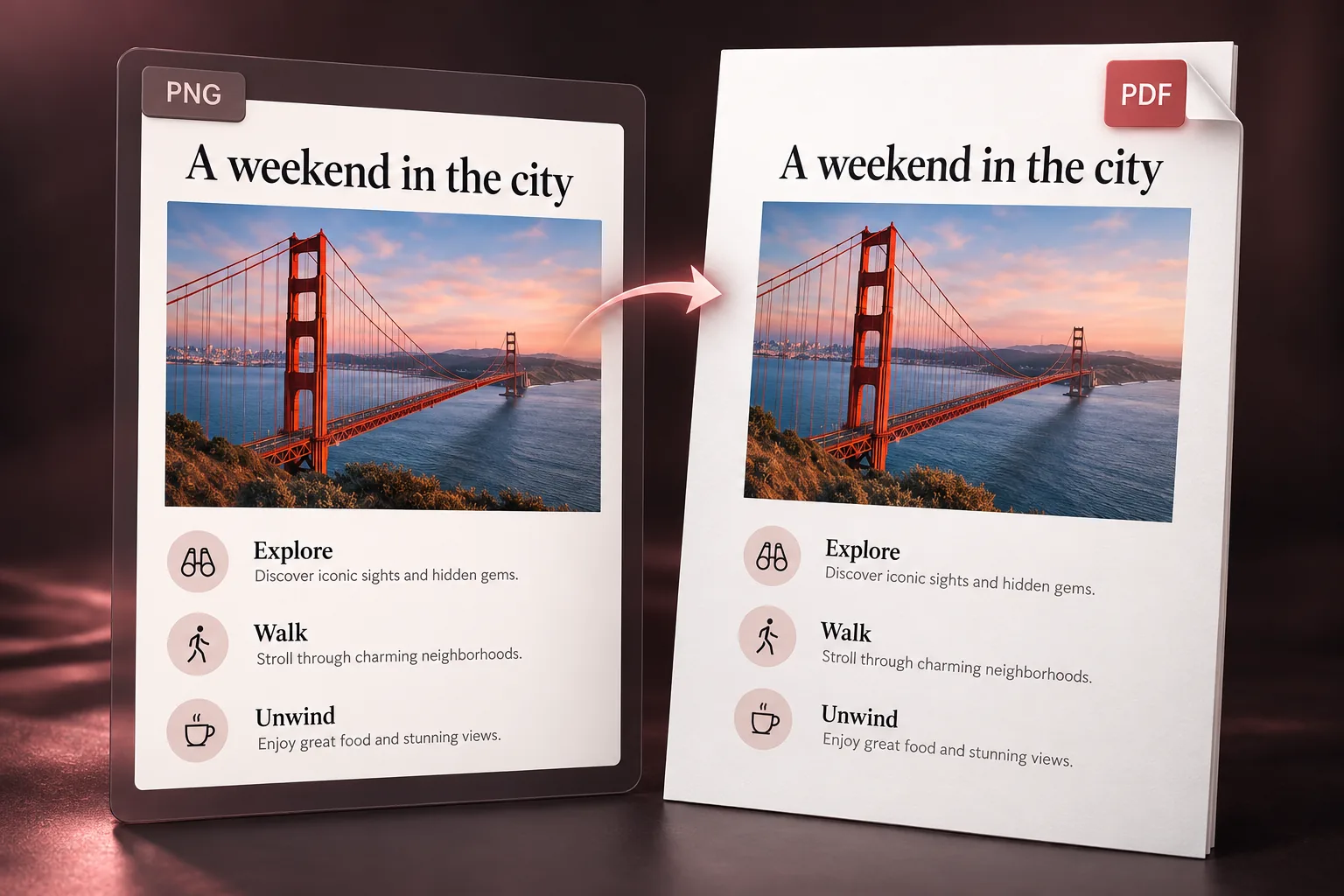
如何将截图转成 PDF
- 1
上传截图
从手机或电脑选择一张 PNG、JPG 或 WebP。
- 2
检查下载选项
编辑器会自动打开下载选项,选中 PDF 和低分辨率。如需先检查截图,可以关闭下载框。
- 3
下载 PDF
点击下载 PDF,打开保存的文件,检查小字和页面方向。
把截图放进 PDF
转换保持图片比例,将截图放在单页中,不重绘文字、不添加 OCR,也不补全截图之外的内容。普通导出最长边为 1,600 像素。
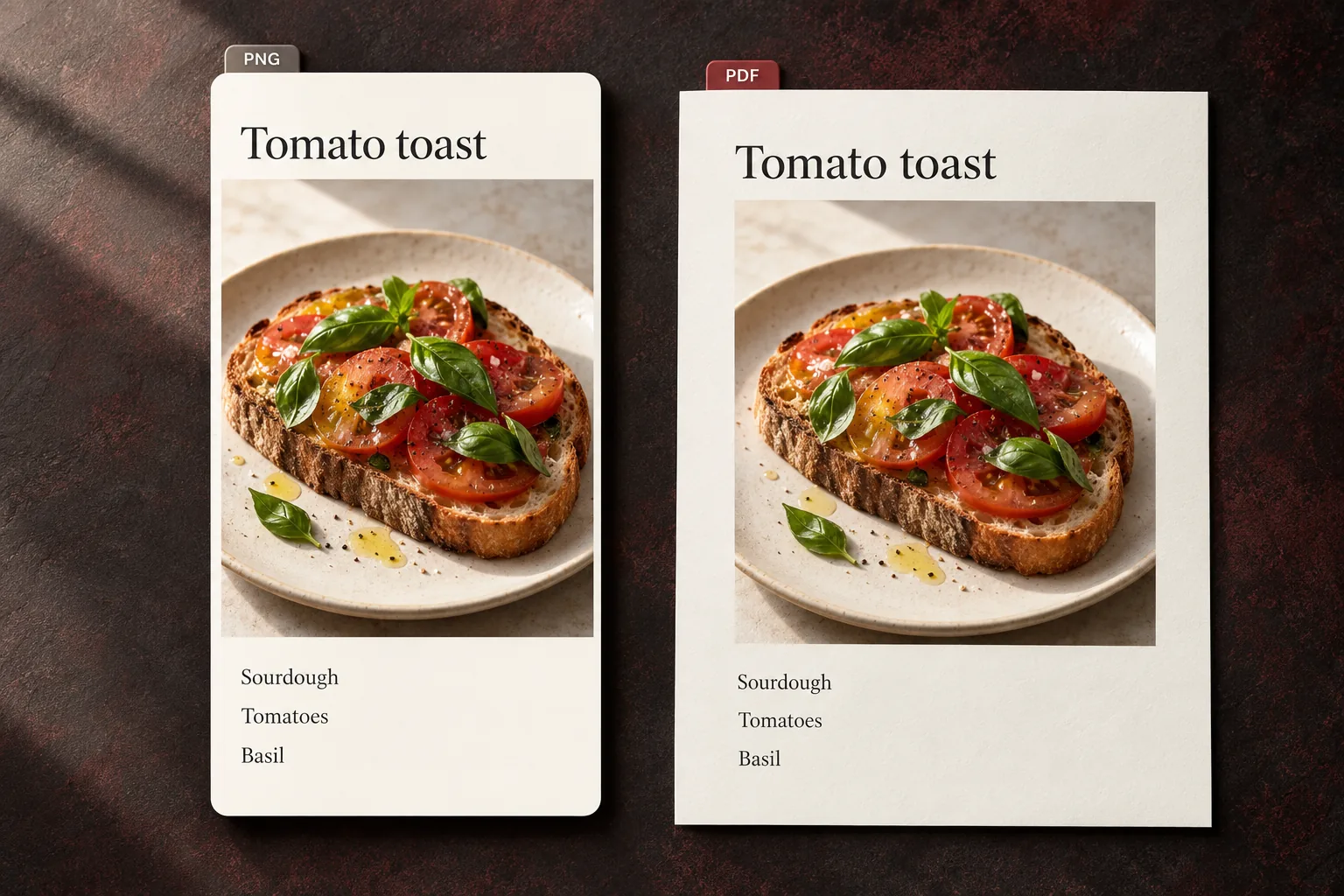
常见问题
文字可以搜索吗?
不可以。PDF 内是图片,文字不能选择或搜索,截图里的链接也不能点击。
可以合并多张截图吗?
此入口每次转换一张截图。多张合并请使用 Photo to Document,排序后保存为多页 PDF。
可以先编辑截图吗?
可以。关闭下载框后使用编辑器,完成后重新打开下载并选择 PDF。编辑和 AI 生成都是独立于转换的操作。
更多截图工具
截图编辑器
修改截图文字或进行局部编辑,再导出文件。
多张图片合并 PDF
在 Photo to Document 中排列截图并选择纸张大小。
将你的截图保存为 PDF
选择图片
单张截图 · PNG、JPG 或 WebP