




修改图片中的文字更新文案,同时保留原有版式与风格。
图片文字编辑器
图片留住,文字随你改。
只有导出的图片,也能继续改字。上传截图或电子图,点击想修改的文字,直接编辑内容和样式。
上传图片,开始改字
JPG · PNG · WebP
修改前修改后
- 只修改选中的文字
- 切换字体,精调粗细
- 直接在画布上移动文字
让界面截图用上新文案
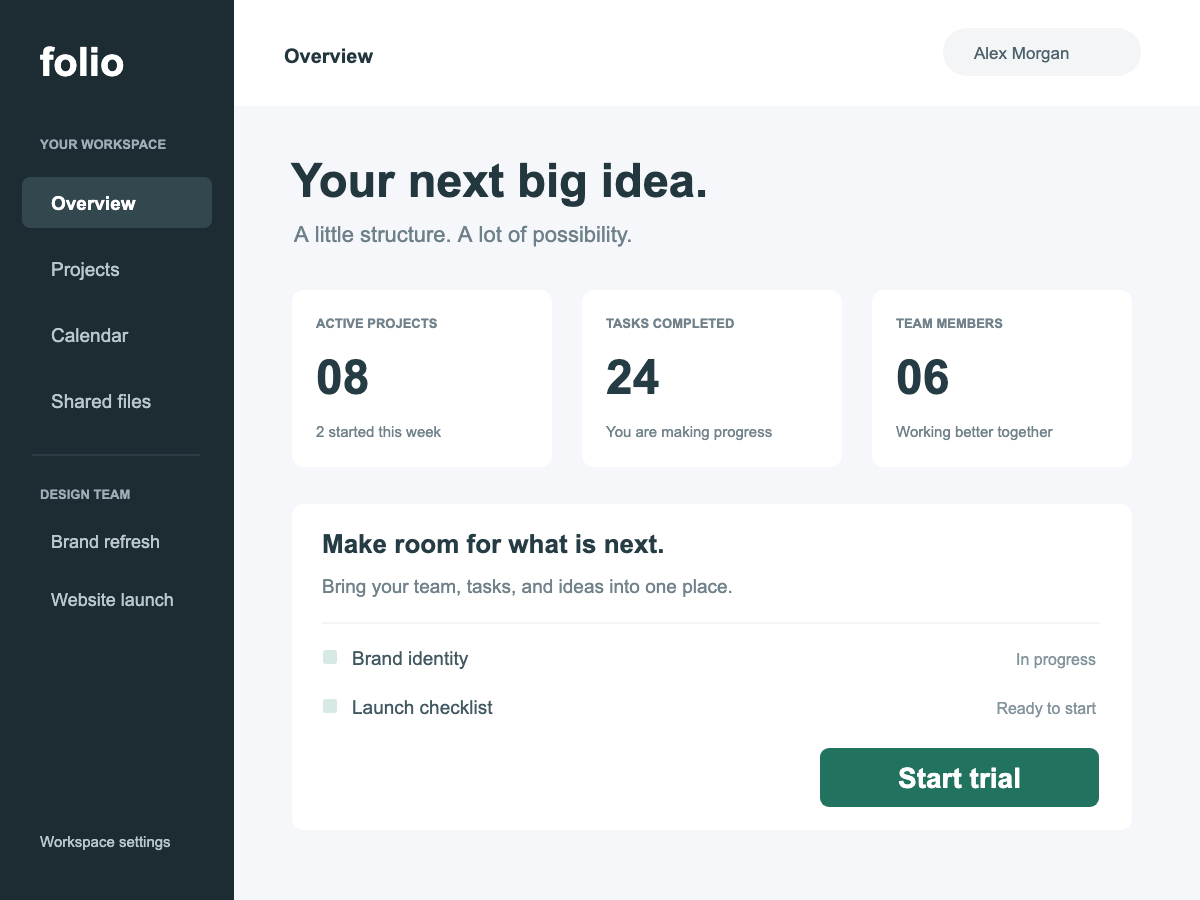
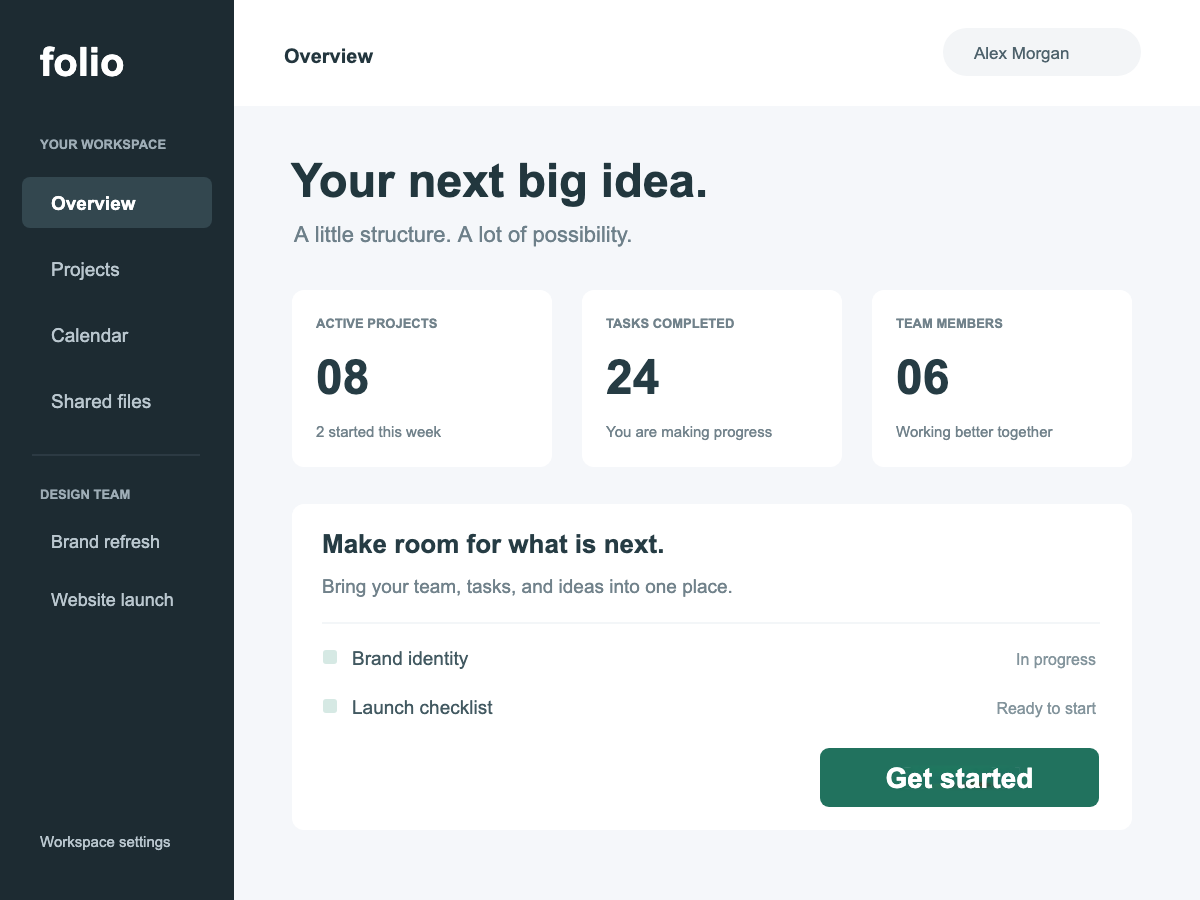
更新帮助文档或产品教程时,不必重建整个界面。选中截图上的按钮文字,换成新的说法。
- 修改内容
- 把一个按钮的 Start trial 改为 Get started。
- 保留内容
- 周围的导航、内容和其他文字。
修改前修改后
日期变了,海报不用重做
活动改期,只需要更新日期。选中对应文字,输入新内容,再调整字号或位置,让它贴合版面。
- 修改内容
- 把活动日期从 10 月 24 日改为 10 月 31 日。
- 保留内容
- 海报标题、地点和图形排版。
修改前修改后
更新商品图里的简短文案
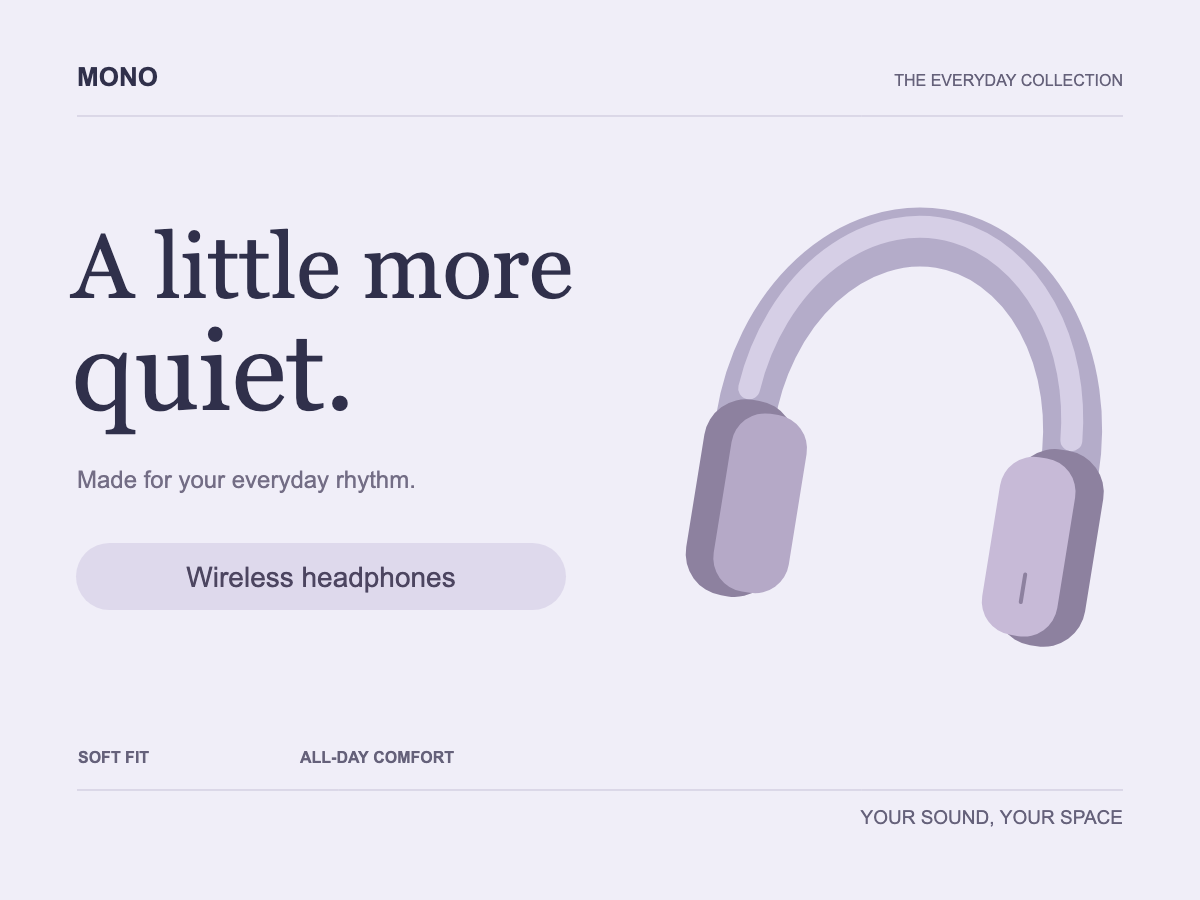
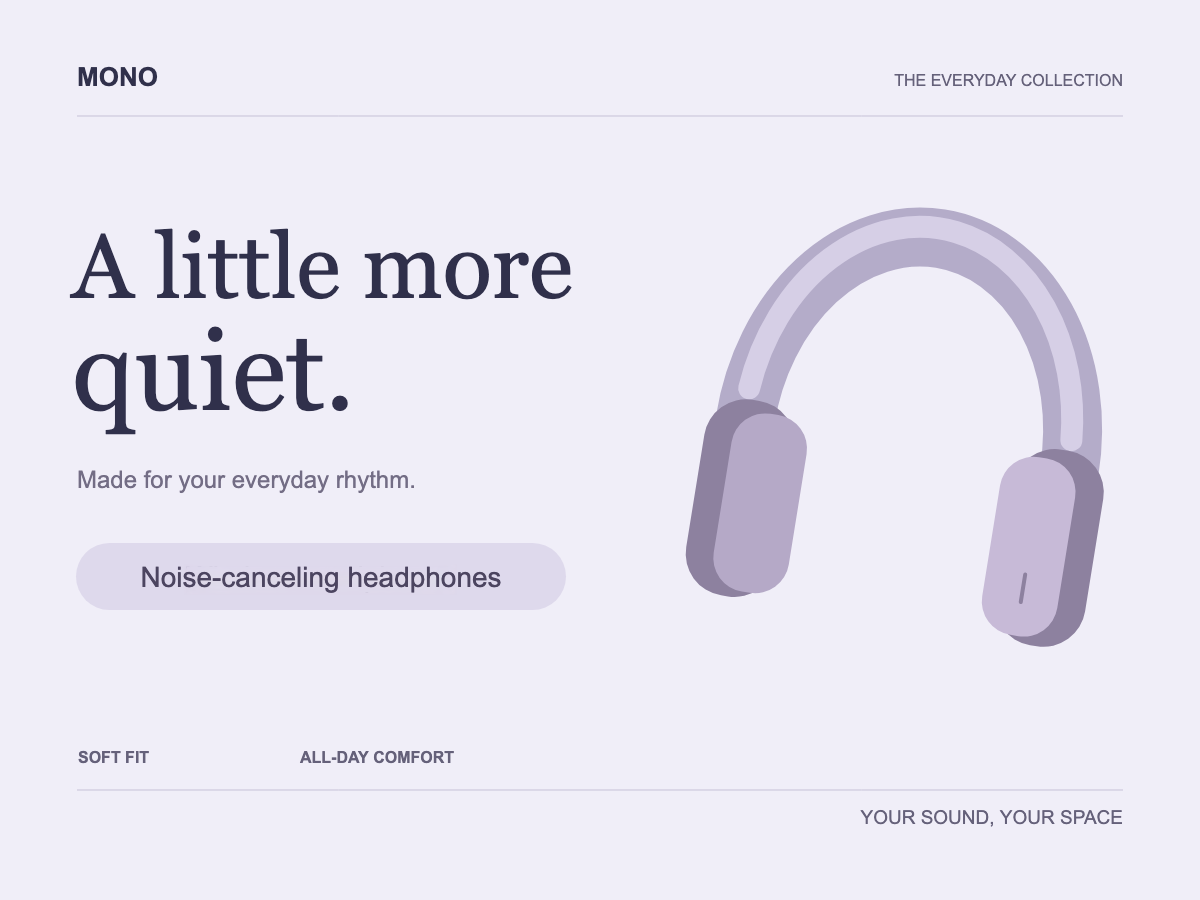
从已有的宣传图开始制作新版本。修改一段商品描述,再选择适合设计的字体。
- 修改内容
- 更新一段商品描述。
- 保留内容
- 商品图形、背景和周围文案。
修改前修改后
把图片里的文字变成可编辑元素
- 1
上传截图或电子图
选择 JPG、PNG 或 WebP。截图编辑器打开后,会框出识别到的文字。
- 2
点击需要修改的那一段
清除选区里的原文字,并在原位置生成可编辑文字元素。其他文字仍保留在图片中。
- 3
改内容、调样式、挪位置
输入新文字、选择字体、拖动粗细滑杆,也可以直接移动文字。检查后下载图片。
图片改字常见问题
可以修改 PNG 或 JPG 里原有的文字吗?
可以。选中识别到的词或一行文字,就能把该区域转成可编辑文字元素,不需要原始设计文件。
会把图片上每一行文字都变成图层吗?
不会。只转换你选中的文字。点击已经转换的元素,可以继续编辑内容或样式。
可以匹配原来的字体和粗细吗?
编辑器会估计文字样式。你可以搜索 Google Fonts、调整像素字号,并用滑杆设置具体字重。可变字体比只有常规和加粗两档的字体更适合精细调整。
如果文字在拍摄的招牌上呢?
这个编辑器更适合截图和平面电子图。如果文字带有照片表面的透视效果,可以使用下方相关工具里的「修改图片中的文字」。
保留这张图,换成你想说的话。
上传已有图片,选中一段文字,开始第一次修改。
上传图片,开始改字
JPG · PNG · WebP
让照片再精致一点
快速处理,也能获得专业效果。





