
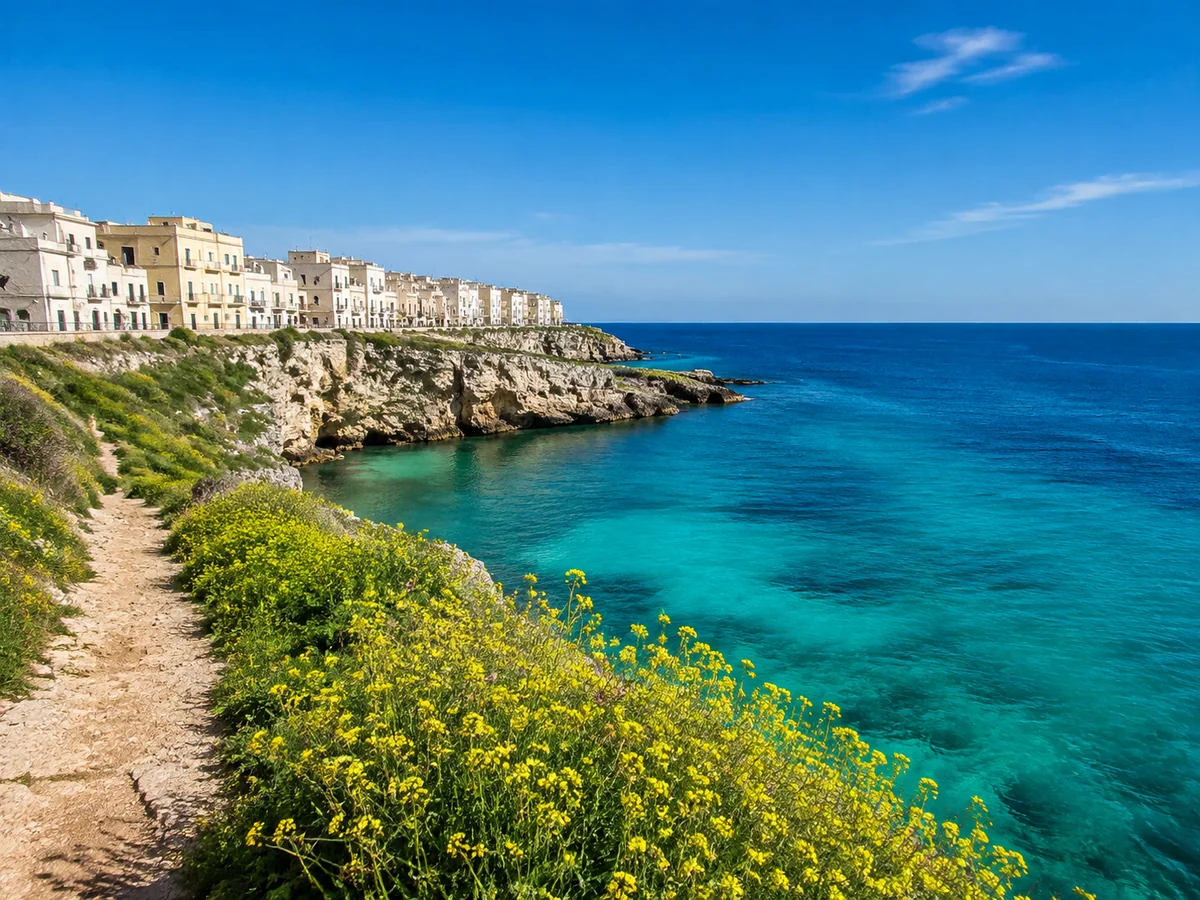
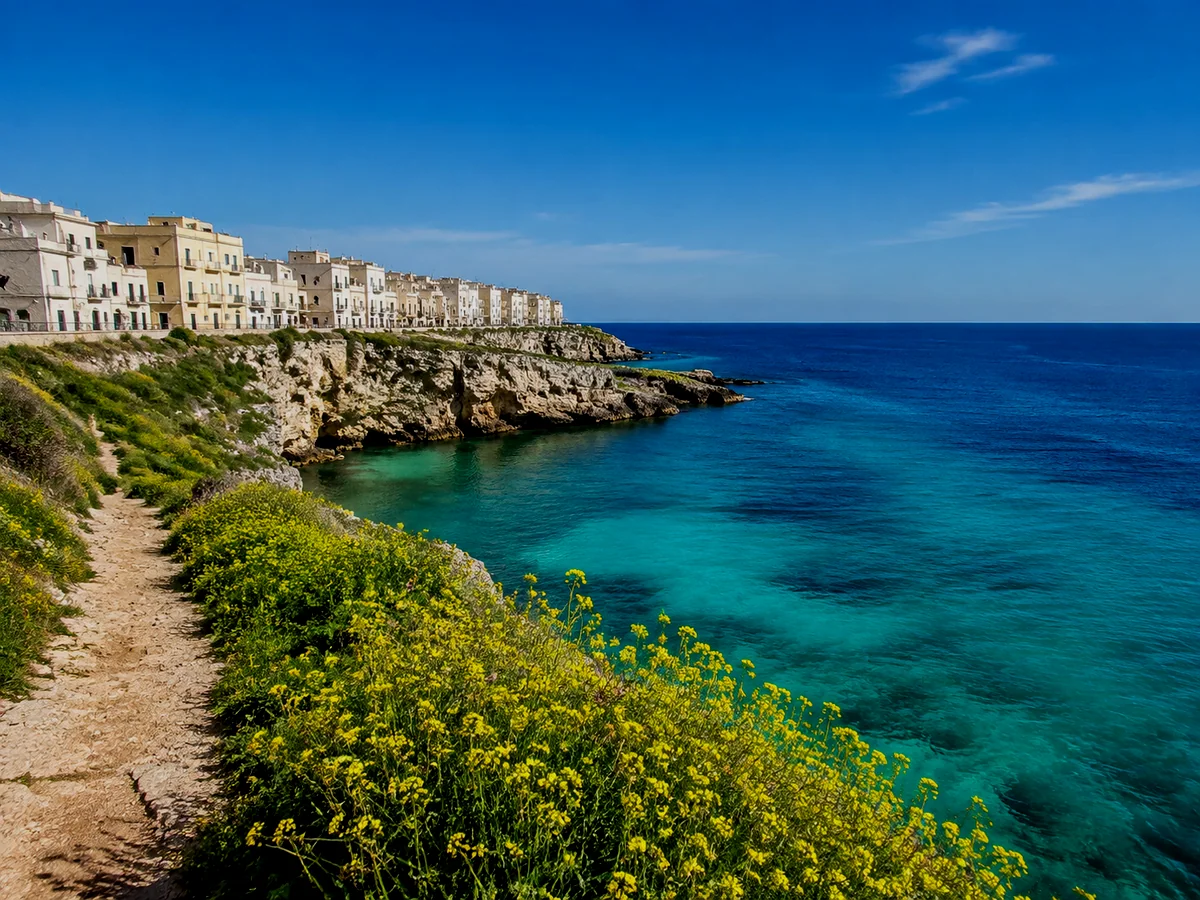
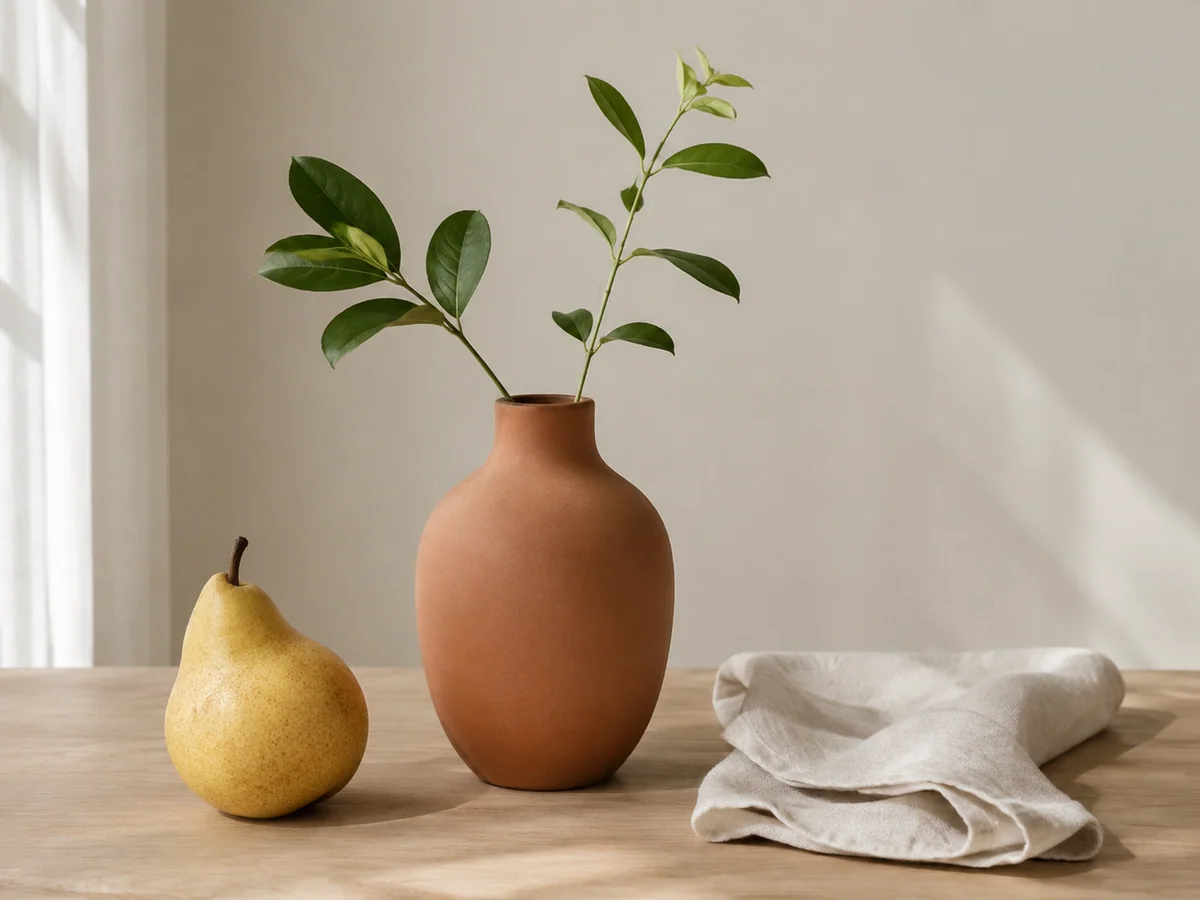
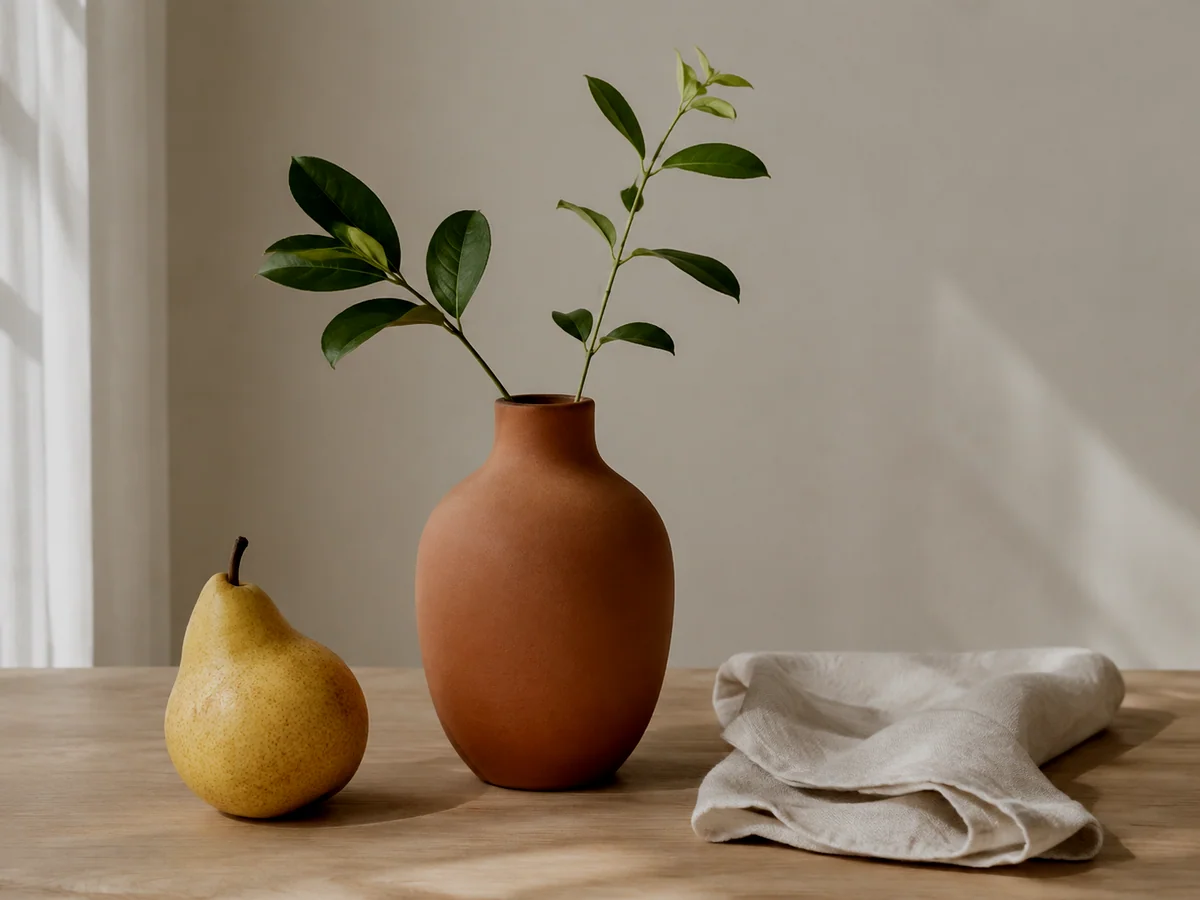
提亮暗照片打开曝光不足的暗部,同时保持原有场景自然。
用亮度滑杆将图片调暗
在线降低照片亮度,边调整边预览。保留原有场景,自由决定需要调暗多少。
选择图片
上传照片后自动打开调整面板。
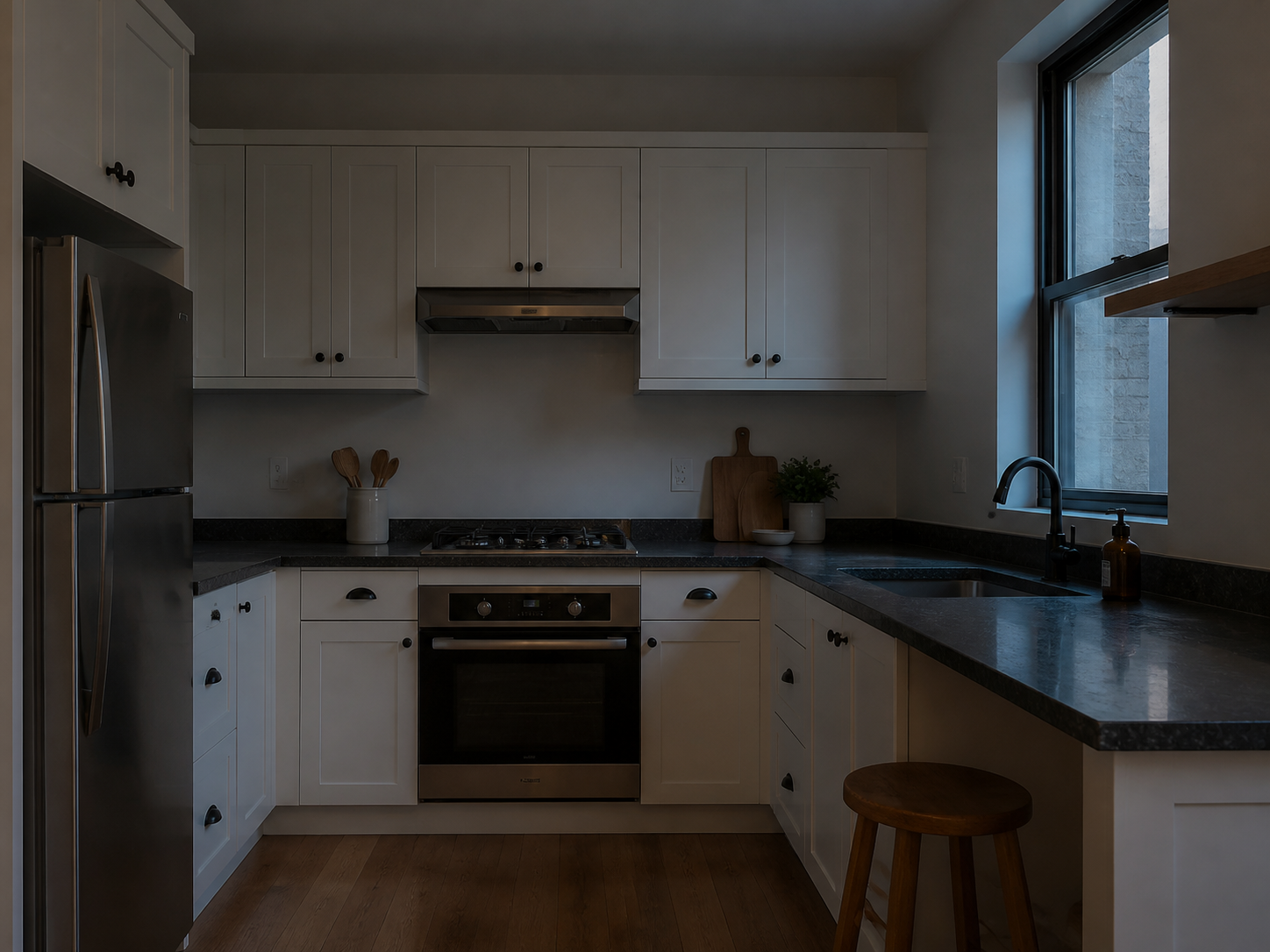
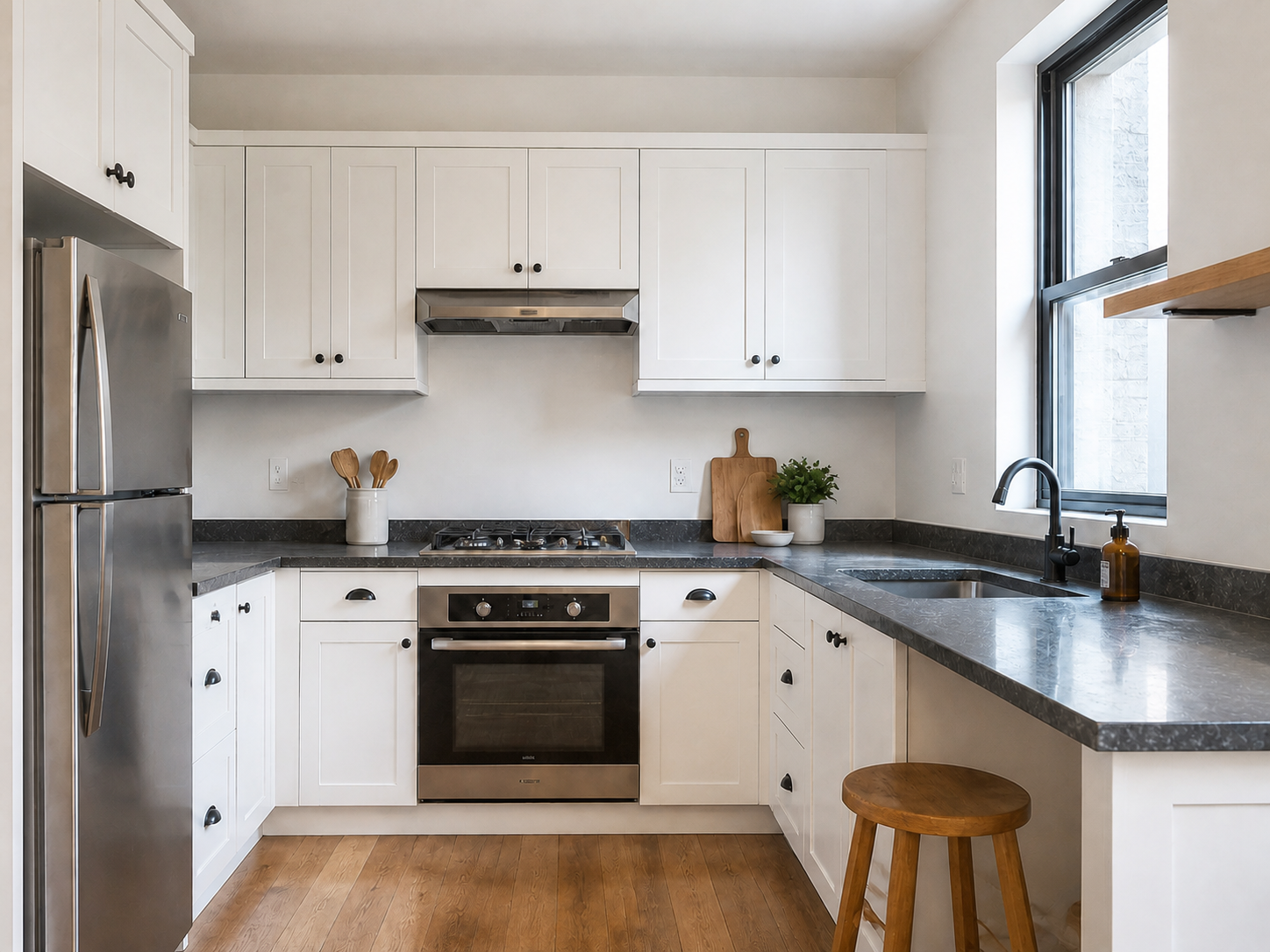
原图结果
光线由你控制
在调整面板中将亮度移到零以下,直接处理当前图片,不生成新场景,也不消耗 AI 积分。
操作步骤
- 1
上传偏亮的图片
在编辑器中打开风景、人像或商品照片。
- 2
降低亮度
向左移动滑杆,与原图比较预览效果。
- 3
应用并下载
保留暗部细节,应用调整后保存。
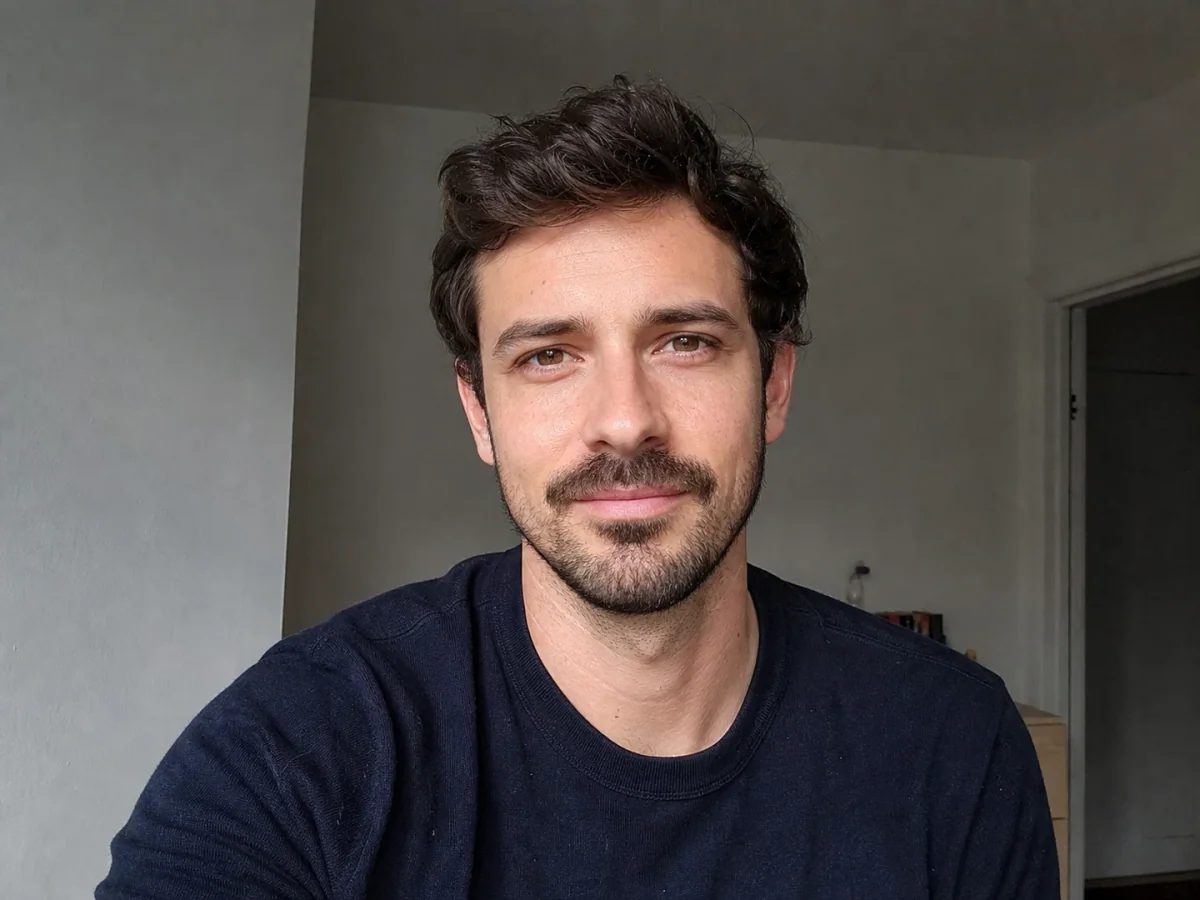
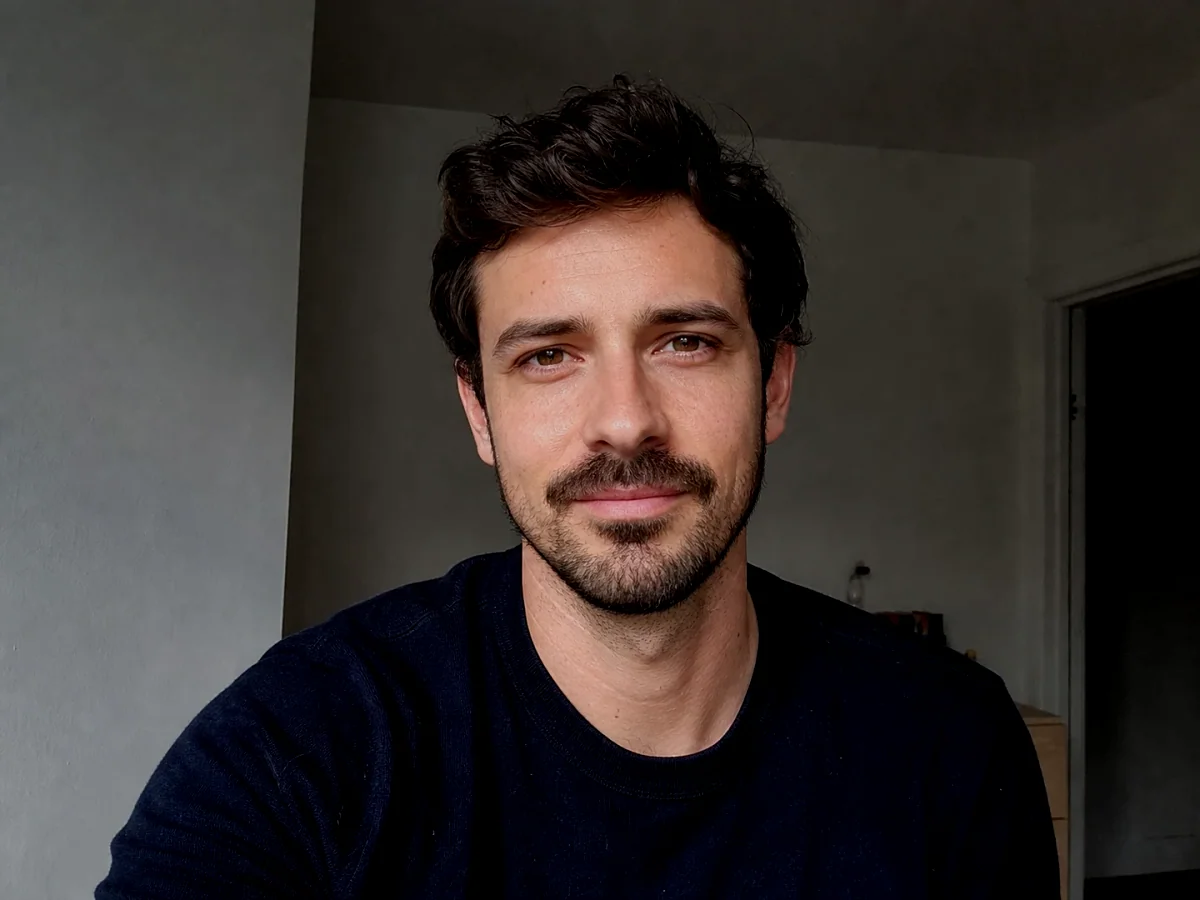
让人像亮度更柔和
- 需要改变
- 降低整张人像照片的亮度。
- 保持不变
- 保留五官、皮肤纹理和取景。
原图结果
调暗商品拍摄环境
- 需要改变
- 降低桌面商品照片的整体亮度。
- 保持不变
- 保留商品形状、标签和位置。
原图结果
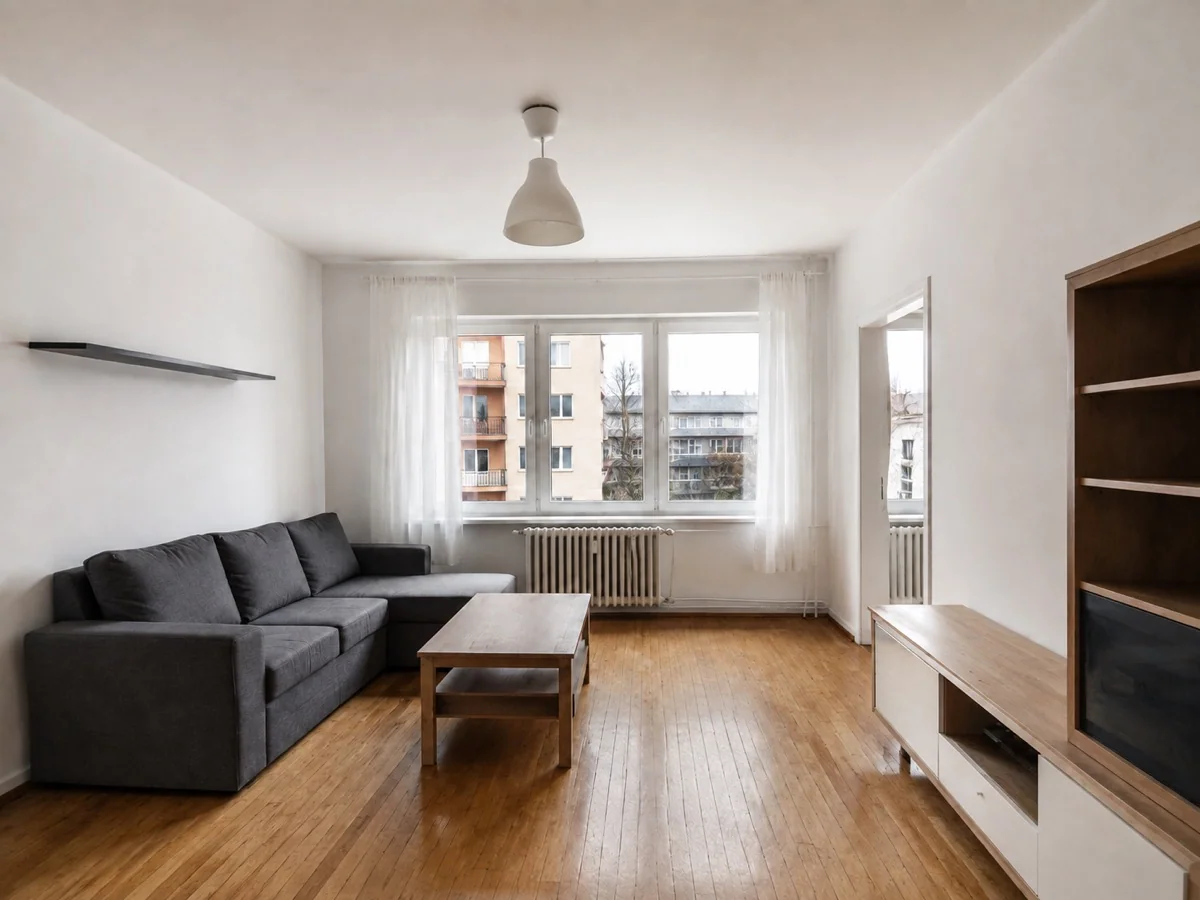
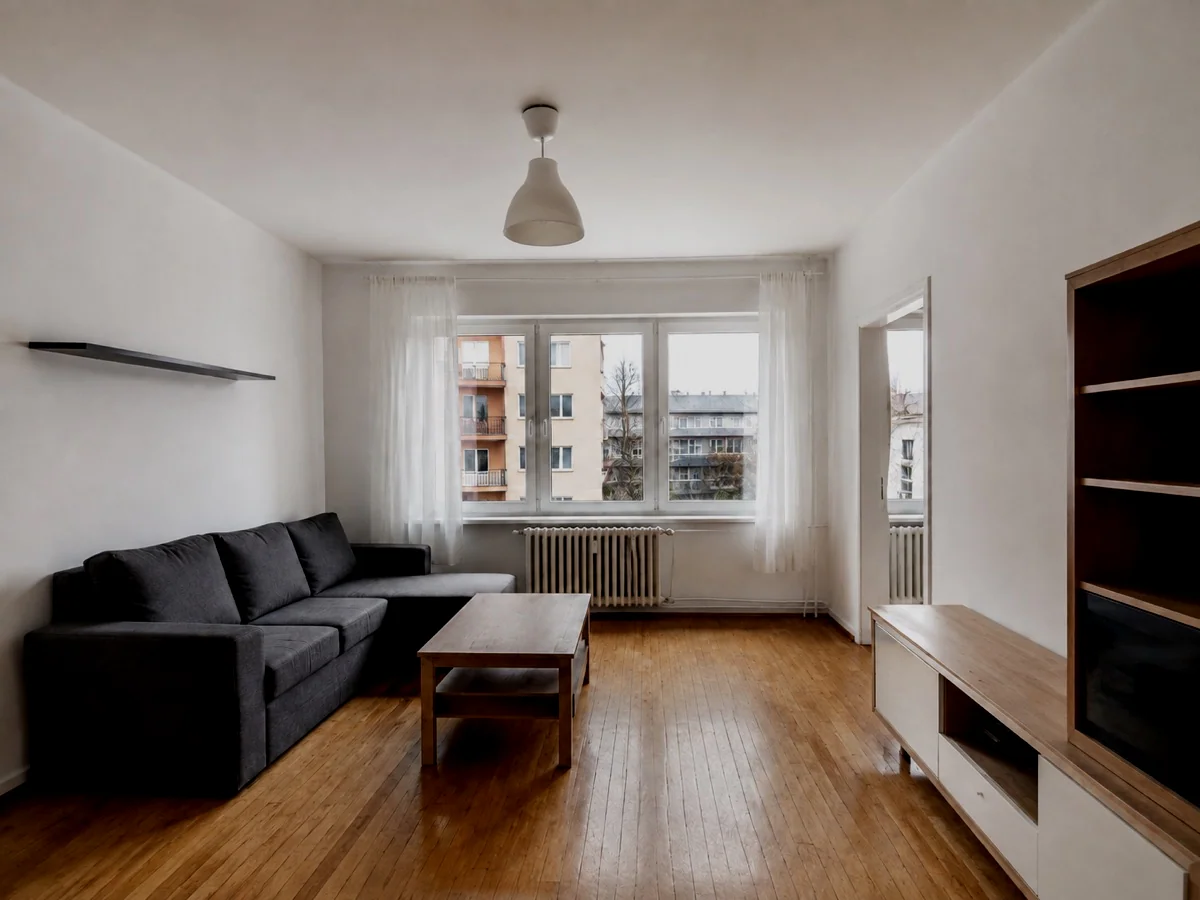
降低室内照片亮度
- 需要改变
- 将房间照片整体调暗。
- 保持不变
- 保留建筑结构、家具和裁剪范围。
原图结果
调暗无法找回过曝细节
完全发白的区域可能已没有可恢复的信息。不要将亮度降得过低,以免脸部或重要物体看不清。
常见问题
调暗会消耗 AI 积分吗?
不会。调整面板直接处理亮度,不进行 AI 生成。下载选项遵循现有账号权限。
可以只调暗背景吗?
此入口调整整张选中的图片,不会自动分离背景或人物。
让照片再精致一点
快速处理,也能获得专业效果。
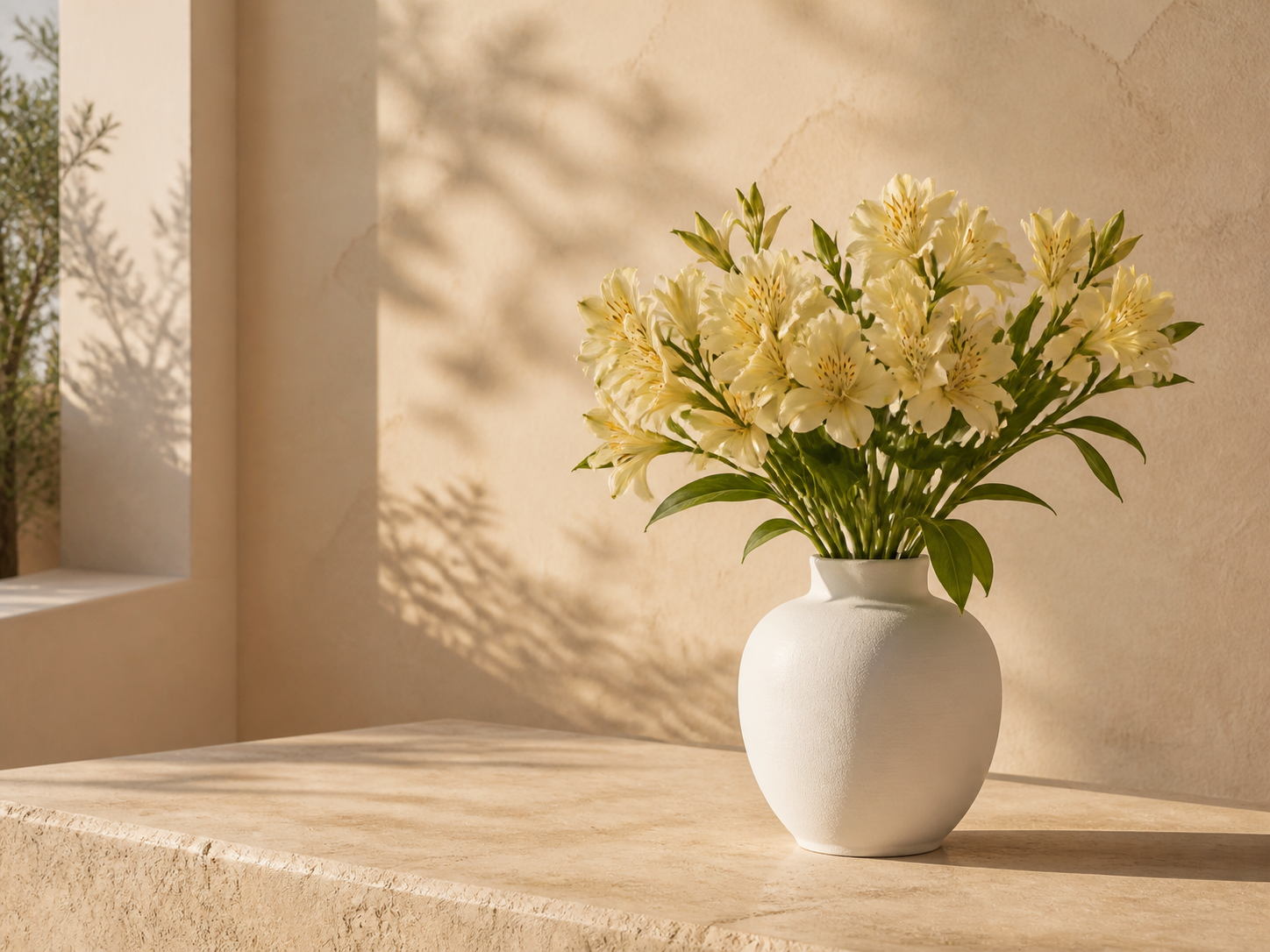
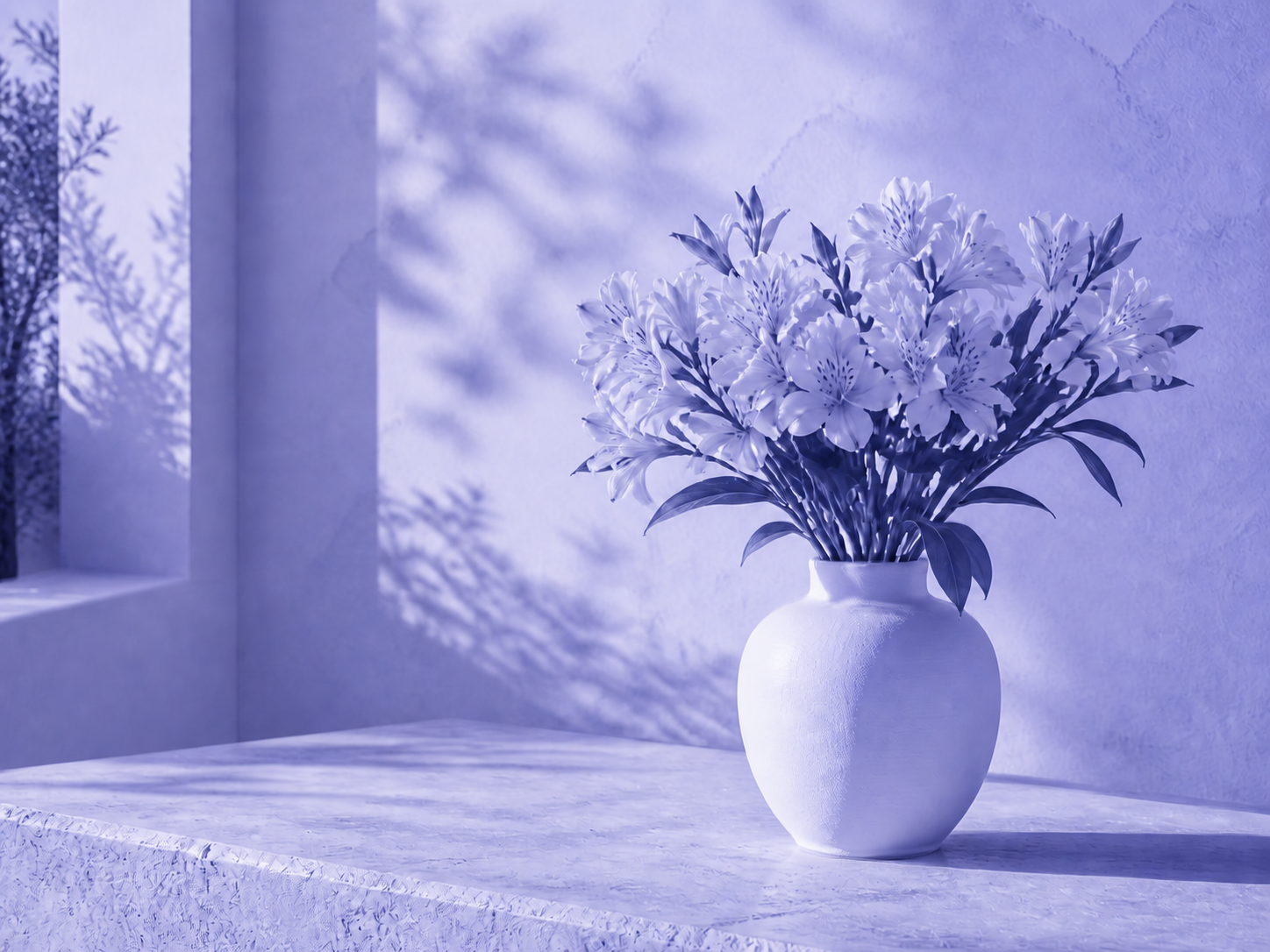
自己决定照片要暗多少
选择图片
上传照片后自动打开调整面板。