
一张人像,七项精准工具
在一个流程里 完成证件照编辑。
上传正式人像,先选择需要的修改,再查看结果并继续处理。你可以更换纯色背景、按尺寸裁剪、移除可见配饰,或用画笔只清理一个局部干扰。
上传前先选任务每次都可查看结果可继续使用其他工具
选择第一项修改
上传人像
先选择工具,照片会进入对应的编辑状态。
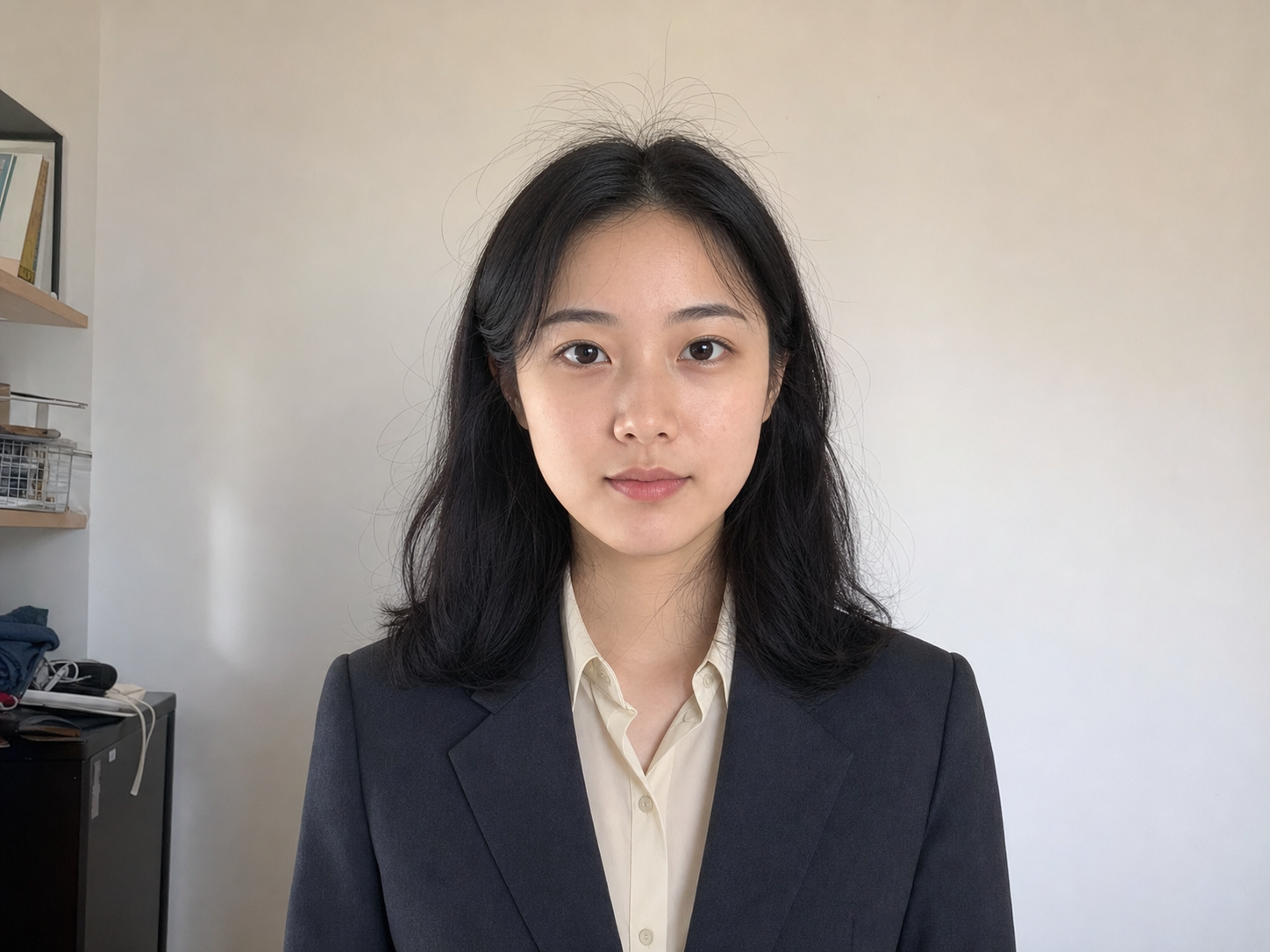
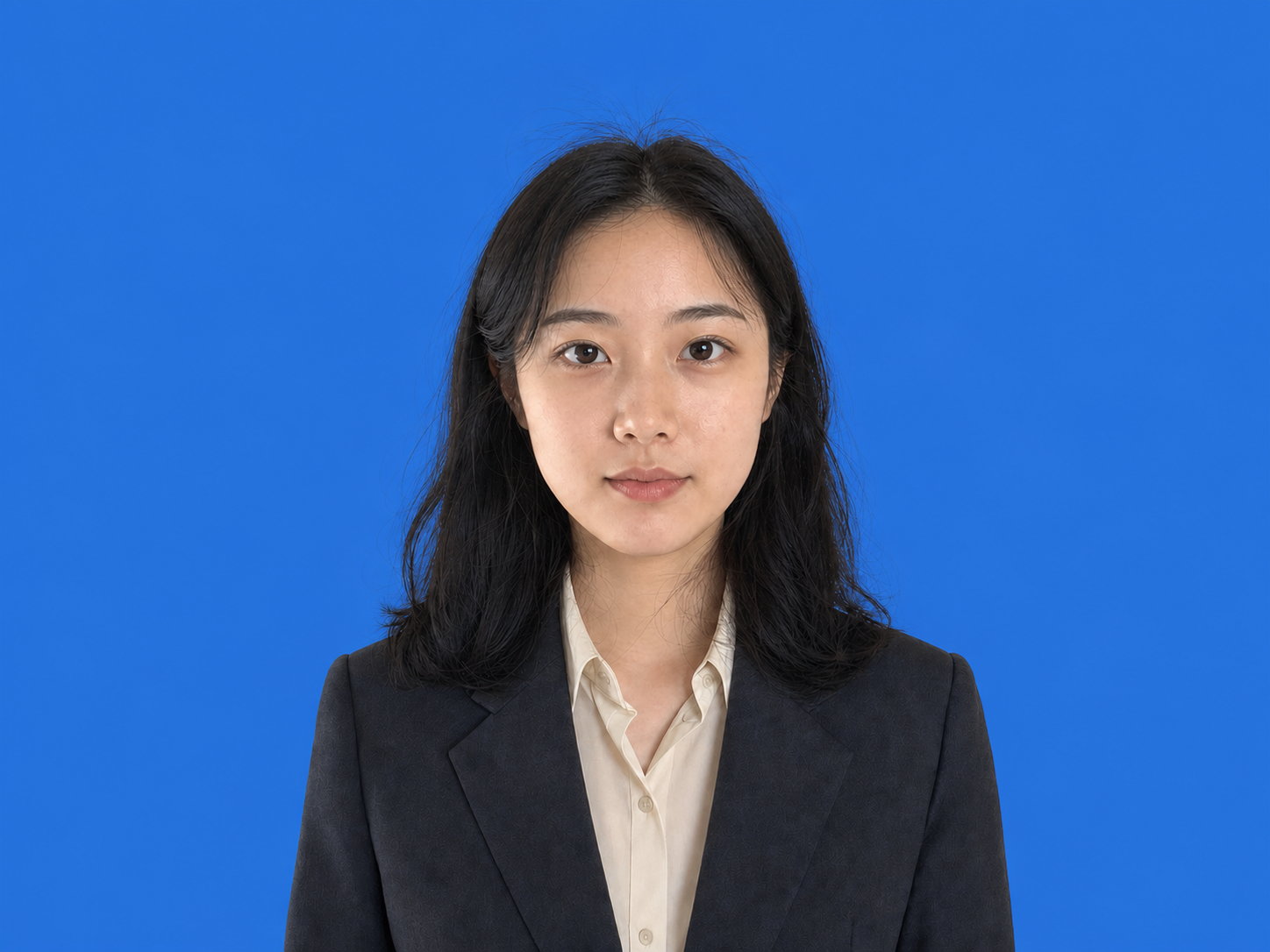
修改背景色
七项专注编辑
只修改照片真正需要的部分。
每项工具都从一个明确选择开始,不会一次运行全部七项修改;每个结果都能回到同一证件照流程继续处理。
处理前处理后
01
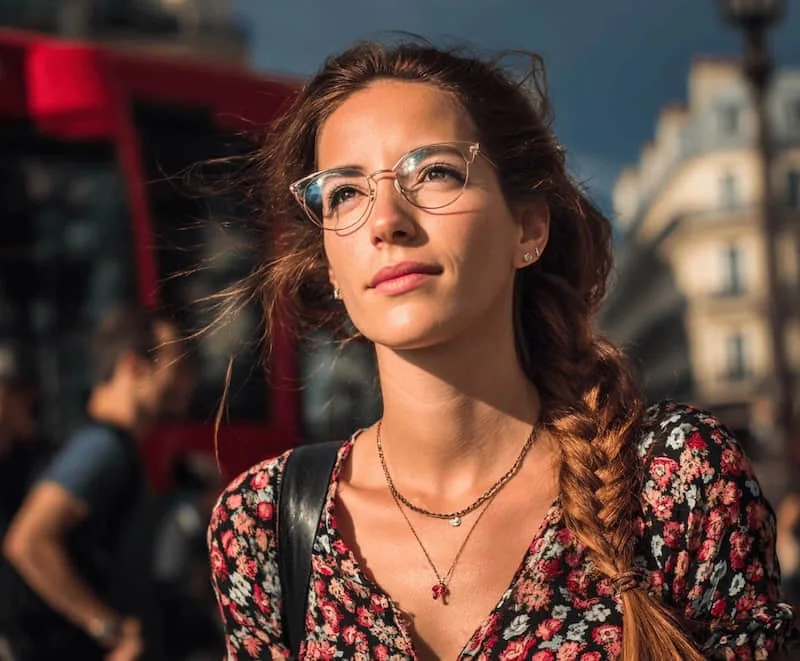
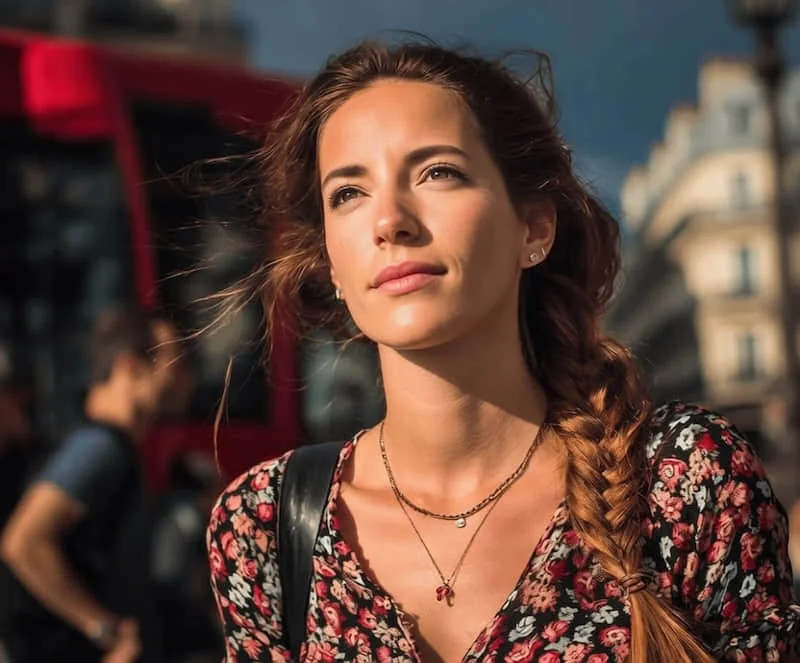
移除眼镜
清理镜框与镜片,让正式人像更干净。
- 会改变
- 眼镜、太阳镜镜框和镜片反光。
- 会保留
- 身份、眼睛、表情、发型和脸型。
你需要提供: 一张清晰看到眼镜的人像你可以控制: 处理前后确认
用此工具上传
移除眼镜
处理前处理后
02
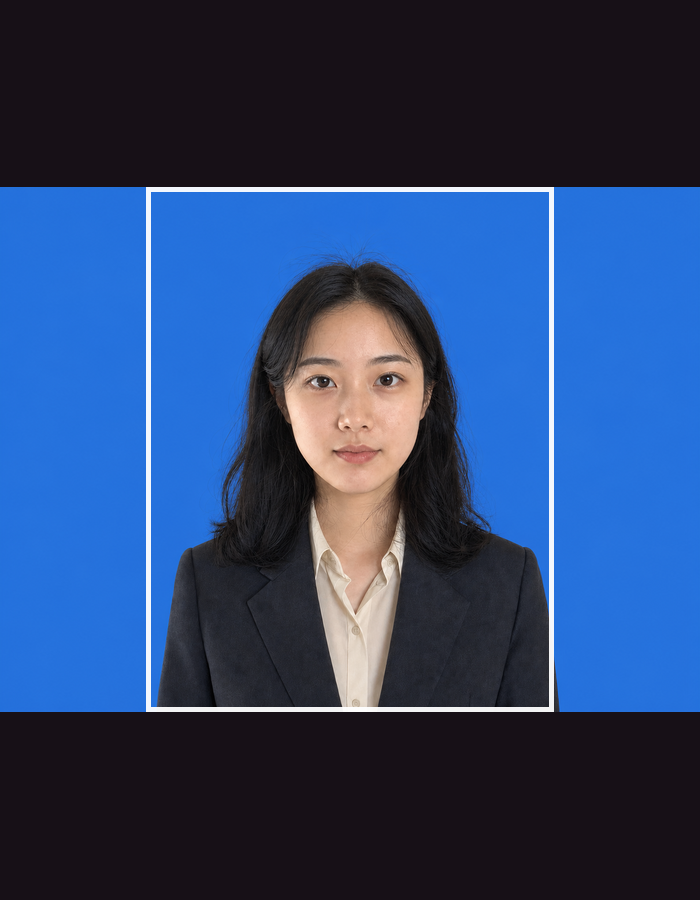
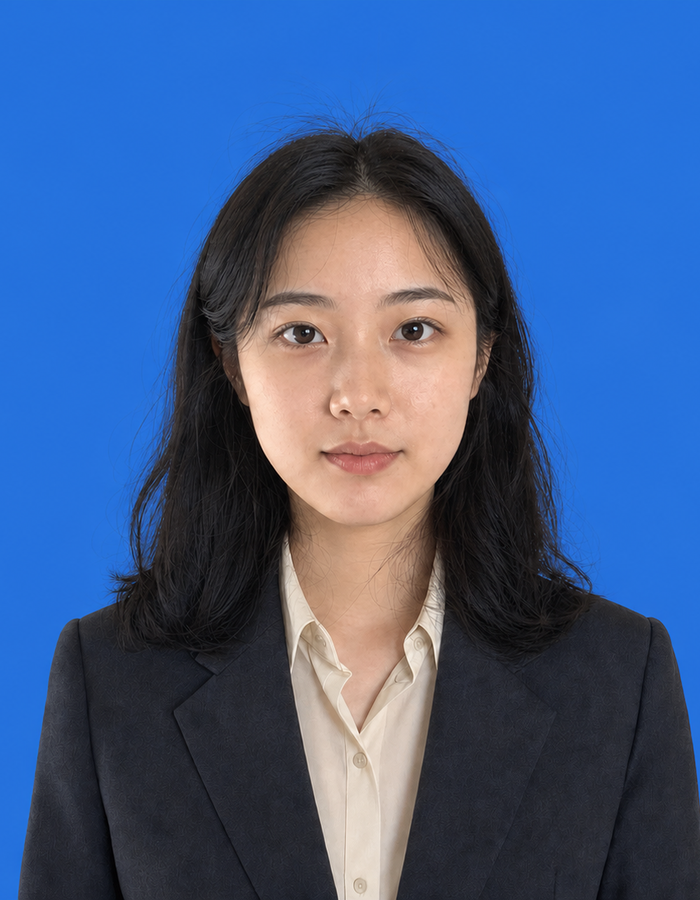
修改背景色
把人物准确合成到白、红、蓝、绿、灰或自定义纯色背景。
- 会改变
- 只修改人物身后的区域。
- 会保留
- 脸部、发丝边缘、服装、姿势和前景光线。
你需要提供: 一张人像和一种颜色你可以控制: 五种固定色或自定义 HEX
用此工具上传
修改背景色
处理前处理后
03
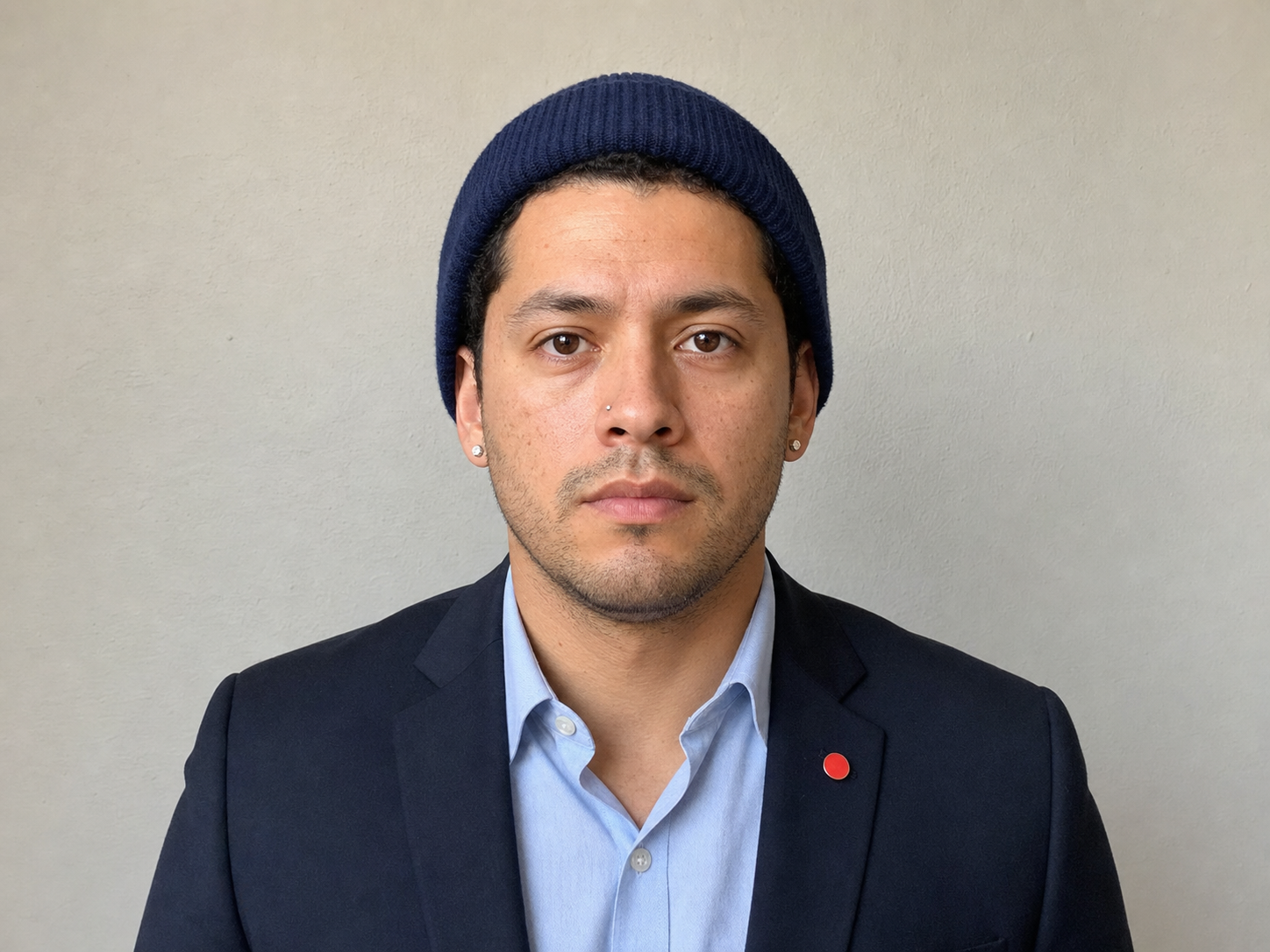
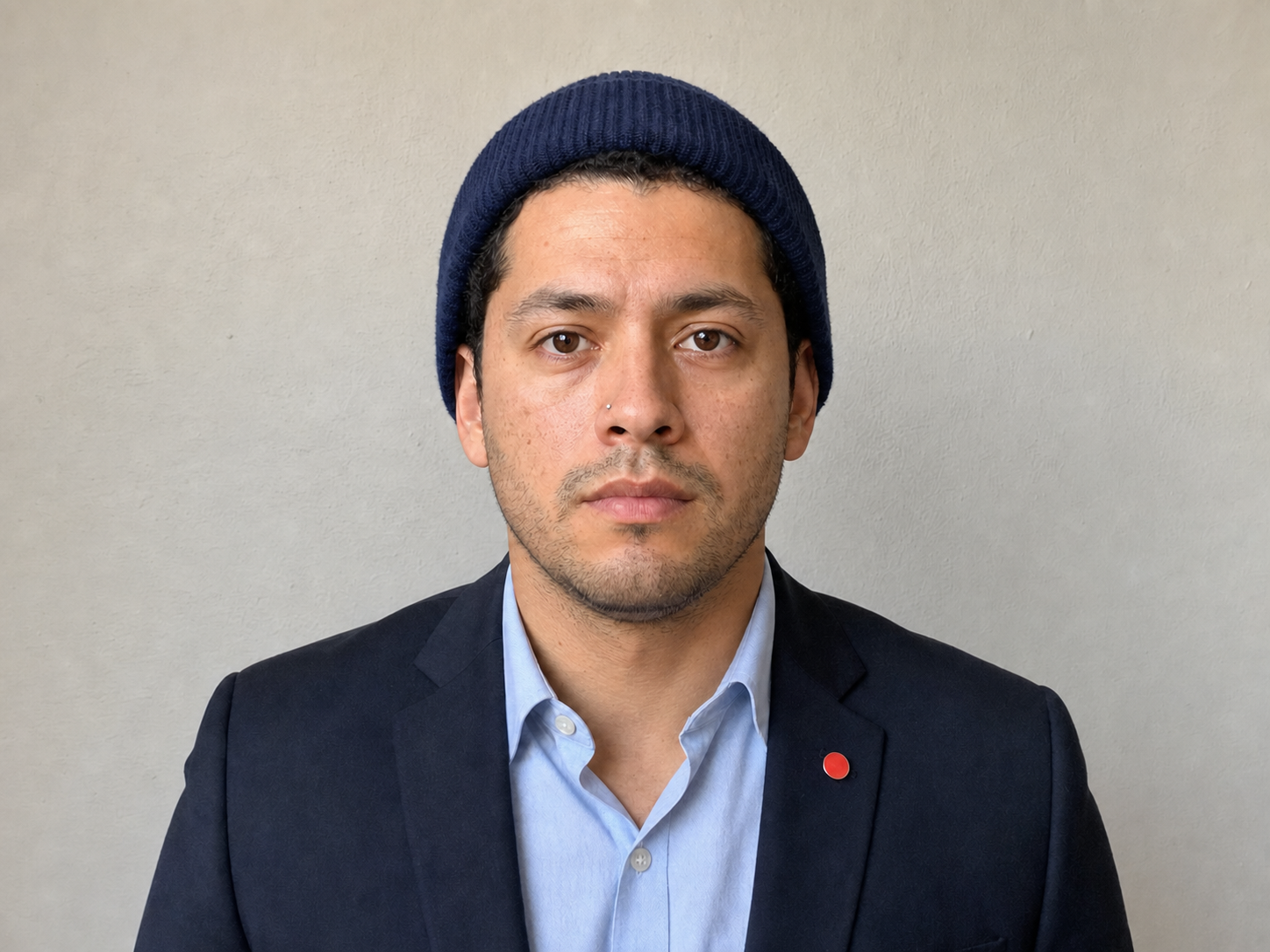
按证件照尺寸裁剪
选择常用尺寸或输入自定义尺寸,同时保持人物居中。
- 会改变
- 画布尺寸和构图范围。
- 会保留
- 人物、头顶留白、脸部位置和可见肩部。
你需要提供: 人像、尺寸和 DPI你可以控制: 模板或自定义尺寸
用此工具上传
按证件照尺寸裁剪
处理前处理后
04
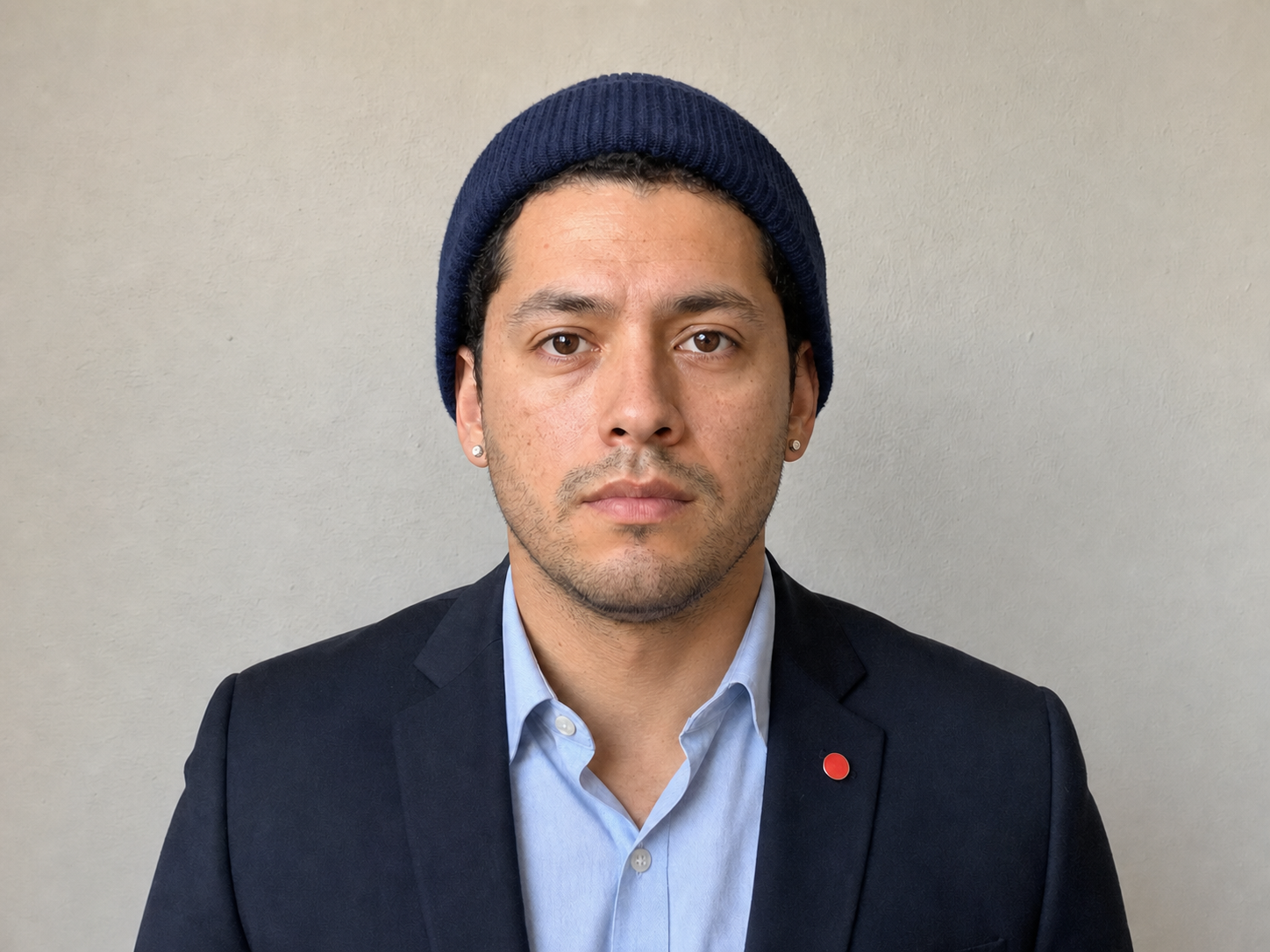
移除耳环
清理正式人像中可见的耳饰。
- 会改变
- 只移除选择的耳部首饰。
- 会保留
- 耳形、头发、肤质、光线和其他配饰。
你需要提供: 一张清晰看到耳环的人像你可以控制: 处理前后确认
用此工具上传
移除耳环
处理前处理后
05
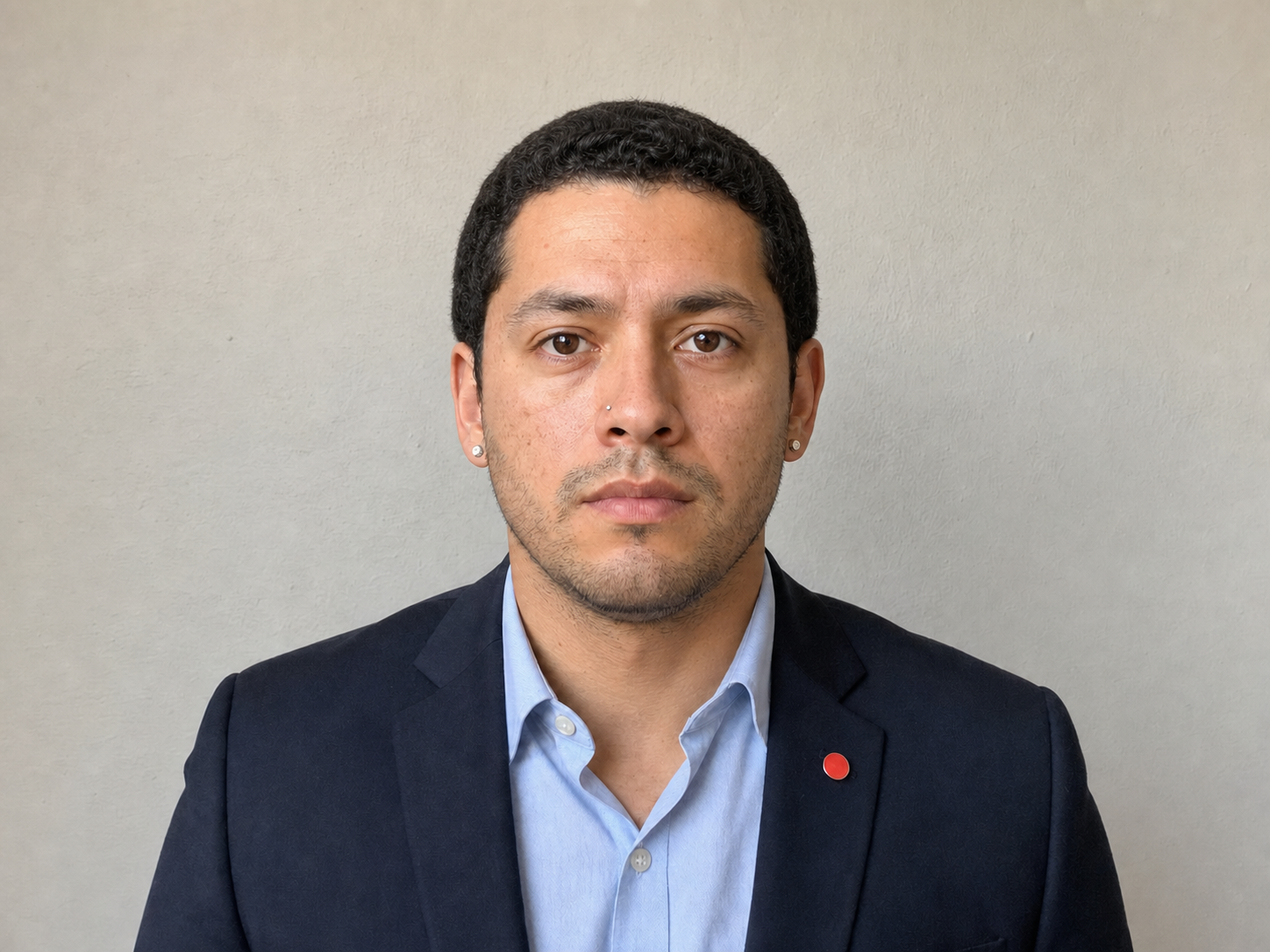
移除鼻钉
清理鼻钉,不重塑鼻型,也不过度磨皮。
- 会改变
- 只移除选择的鼻部首饰。
- 会保留
- 鼻部结构、毛孔、肤色、表情和其他配饰。
你需要提供: 一张清晰看到鼻钉的人像你可以控制: 处理前后确认
用此工具上传
移除鼻钉
处理前处理后
06
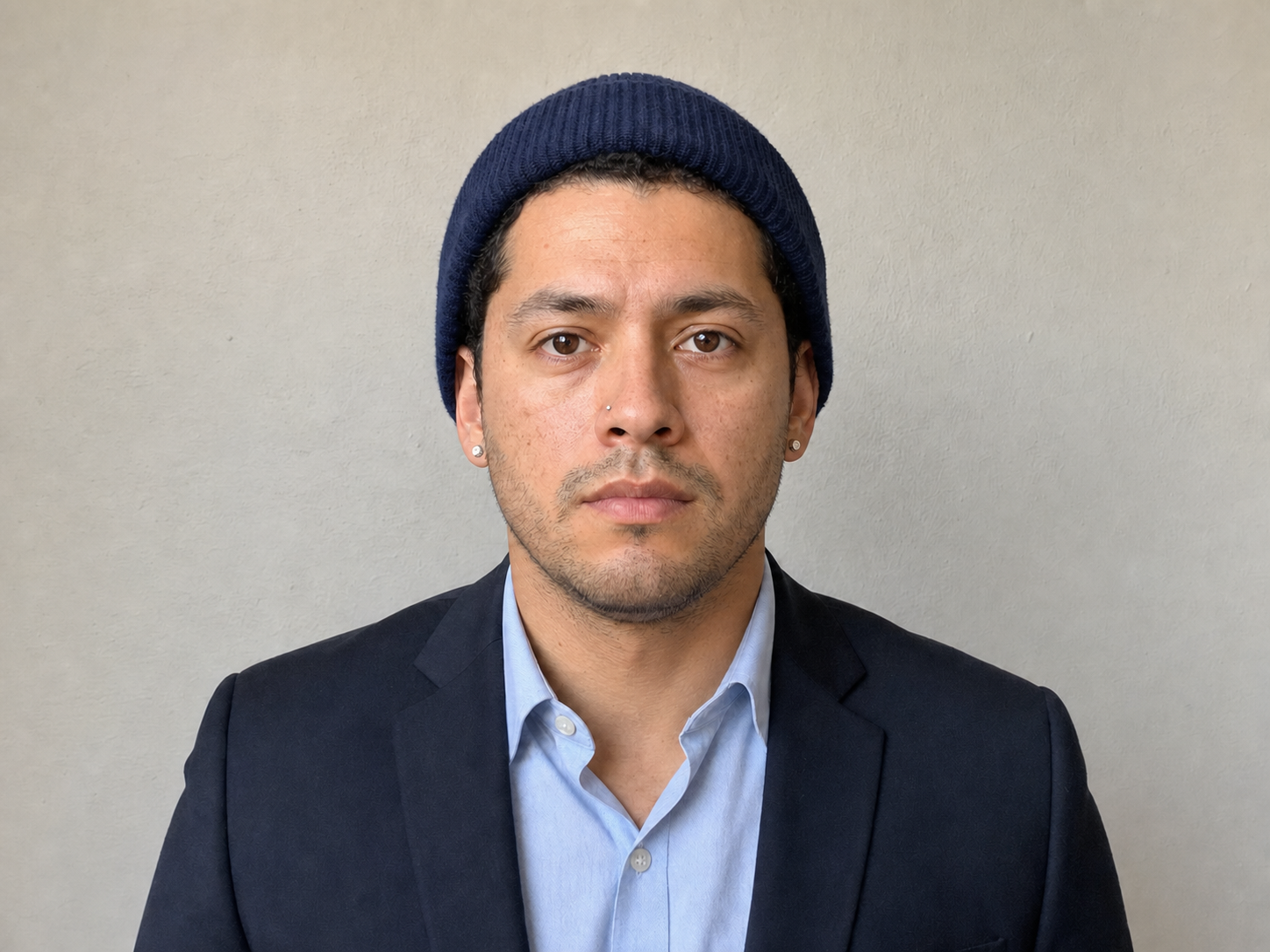
移除帽子
移除帽子并自然恢复头发和头部轮廓。
- 会改变
- 帽子及其遮挡的区域。
- 会保留
- 身份、脸部、姿势、服装、背景和其他配饰。
你需要提供: 一张清晰看到帽子的人像你可以控制: 处理前后确认
用此工具上传
移除帽子
处理前处理后
07
橡皮擦
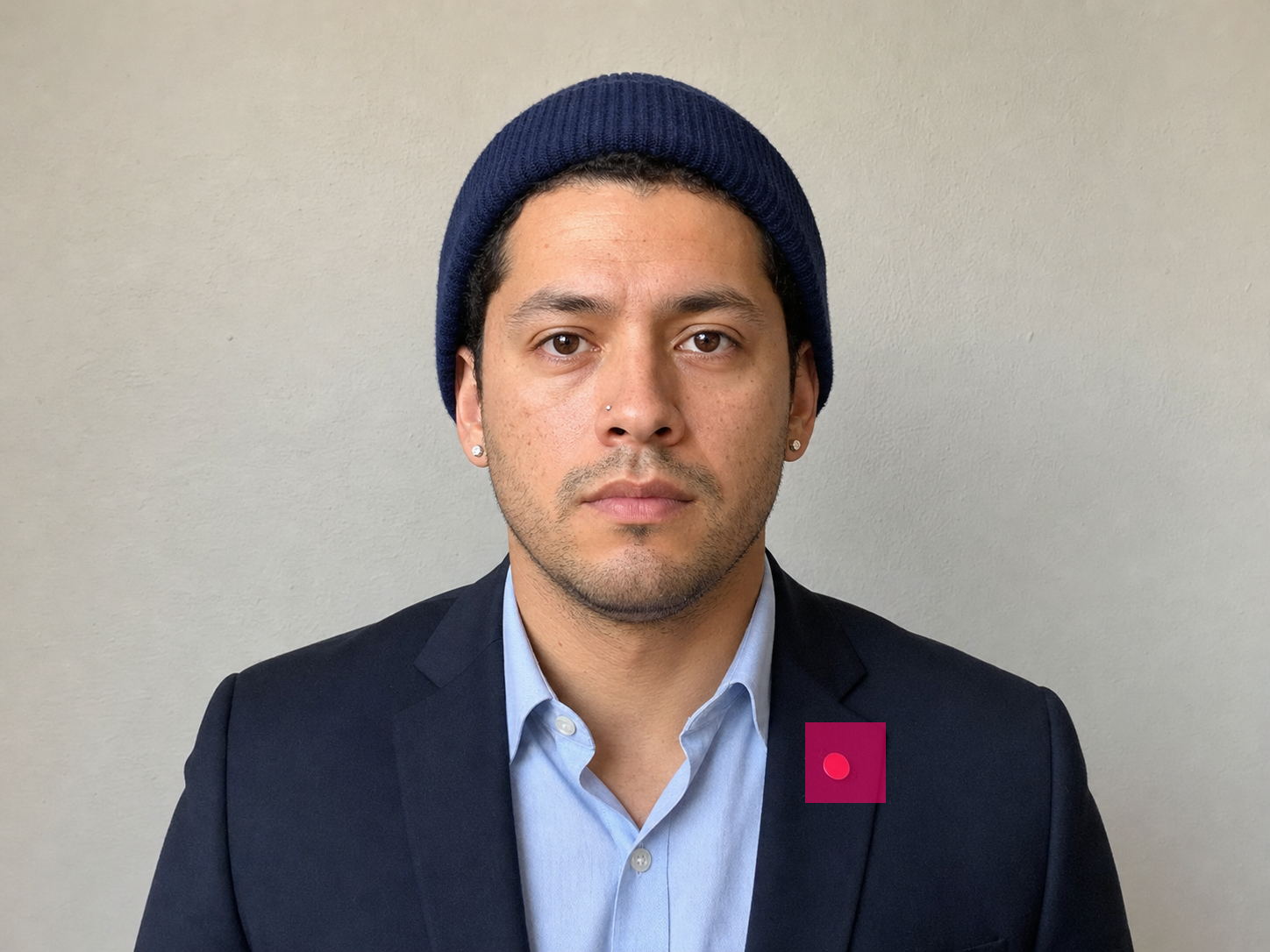
用画笔标记一个局部物体,只移除选中的区域。
- 会改变
- 只修改画笔蒙版覆盖的范围。
- 会保留
- 蒙版外的一切,包括身份、构图和光线。
你需要提供: 一张人像和你画出的蒙版你可以控制: 笔刷大小、撤销和蒙版确认
用此工具上传
橡皮擦
真实编辑流程
一次只做一个决定。
无论从手机还是电脑开始,流程都保持一致。
- 01
选择并上传
先选择任务,再上传需要编辑的人像。
- 02
设置参数
选择颜色或尺寸,或画出要移除的准确区域。
- 03
查看并继续
对比结果,继续下一项证件照编辑,或下载。
选择合适的控制方式
四种编辑方式,一个连续流程。
工具随任务变化,但照片和进度始终在一起。
| 任务 | 用户输入 | 处理方式 | 输出控制 | 可继续编辑 |
|---|---|---|---|---|
| 配饰清理 | 照片 + 目标工具 | 图像编辑 | 处理前后确认 | 是 |
| 背景换色 | 照片 + 颜色 | 人物分割 + 精确合成 | 五种固定色或自定义 HEX | 是 |
| 证件照裁剪 | 照片 + 尺寸 / DPI | 人脸定位 + 确定性裁剪 | 模板或自定义尺寸 | 是 |
| 橡皮擦 | 照片 + 用户蒙版 | Bria Eraser | 画笔覆盖范围 | 是 |
可以。每次单独确认结果,然后无需重新上传即可继续使用其他证件照工具。
从需要的修改开始
处理人像,不必每次从头来过。
现在先选择一项工具。确认结果后,在同一流程继续下一项证件照编辑。
选择工具并上传
所选任务和页面来源会随照片进入编辑器。