

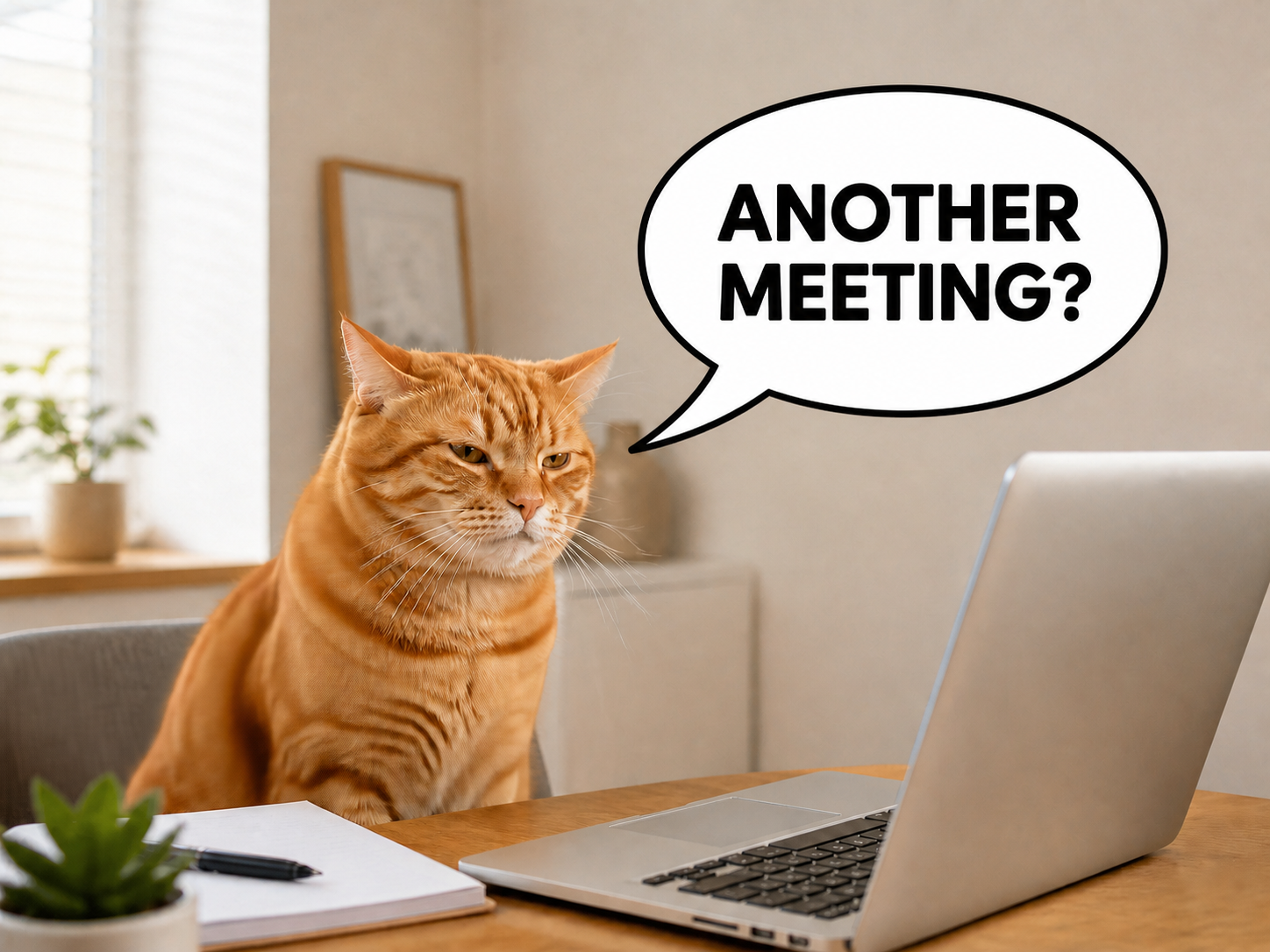


เพิ่มดูเดิลบนรูปแต่งภาพเรียบ ๆ ให้เป็นดีไซน์สนุกพร้อมแชร์
เปลี่ยนรูปเป็นมีมพร้อมกรอบคำพูด
อัปโหลดรูปเพื่อเปิดแคนวาสที่มีกรอบคำพูดและเลเยอร์ข้อความพร้อมแก้ไข ย้าย ปรับขนาด เปลี่ยนสไตล์ หรือเขียนใหม่ก่อนบันทึก
- ย้ายและปรับขนาดกรอบคำพูด
- เขียนข้อความใหม่
- เก็บรูปเดิมไว้
อัปโหลดรูป
PNG, JPG หรือ WebP
กรอบคำพูดแก้ไขได้
เริ่มจากเลเยอร์ที่แก้ไขได้จริง
แคนวาสเริ่มต้นแยกรูป กรอบคำพูด และข้อความไว้คนละส่วน จึงปรับมีมได้ง่ายโดยไม่ถูกรวมเป็นเอฟเฟกต์ภาพเดียว
- ย้ายและปรับขนาดกรอบคำพูด
- วางกรอบให้เหมาะกับตัวแบบและองค์ประกอบภาพ
- เขียนข้อความใหม่
- เลือกเลเยอร์ข้อความแล้วพิมพ์คำพูดที่ต้องการ
- เก็บรูปเดิมไว้
- ภาพที่อัปโหลดอยู่ในเลเยอร์ของตัวเอง ขณะที่คุณจัดข้อความทับด้านบน
ทำมีมใส่คำพูดใน 3 ขั้นตอน
เริ่มด้วยภาพชัดที่มีพื้นที่ว่างข้างคน สัตว์เลี้ยง หรือวัตถุที่อยากให้พูด
- 1
อัปโหลดรูป
เลือกภาพที่จะใช้เป็นพื้นฐานของมีม
- 2
แก้กรอบคำพูดและข้อความ
ย้าย ปรับขนาด เปลี่ยนสไตล์ และเขียนเลเยอร์เริ่มต้นใหม่บนแคนวาส
- 3
บันทึกเป็น PNG
ตรวจการครอปและความอ่านง่าย แล้วดาวน์โหลดมีมที่เสร็จแล้วเป็น PNG
ใส่คำพูดบนภาพได้อย่างคล่องตัว
ใช้แคนวาสที่แก้ไขได้เดียวกันสำหรับมีมรีแอ็กชัน บทสนทนา และโพสต์สไตล์การ์ตูน
คอร์กี้ตกใจ
เพิ่มคำอุทานสั้นเหนือสุนัข แล้วชี้หางกรอบไปที่หน้าโดยไม่บังสีหน้า
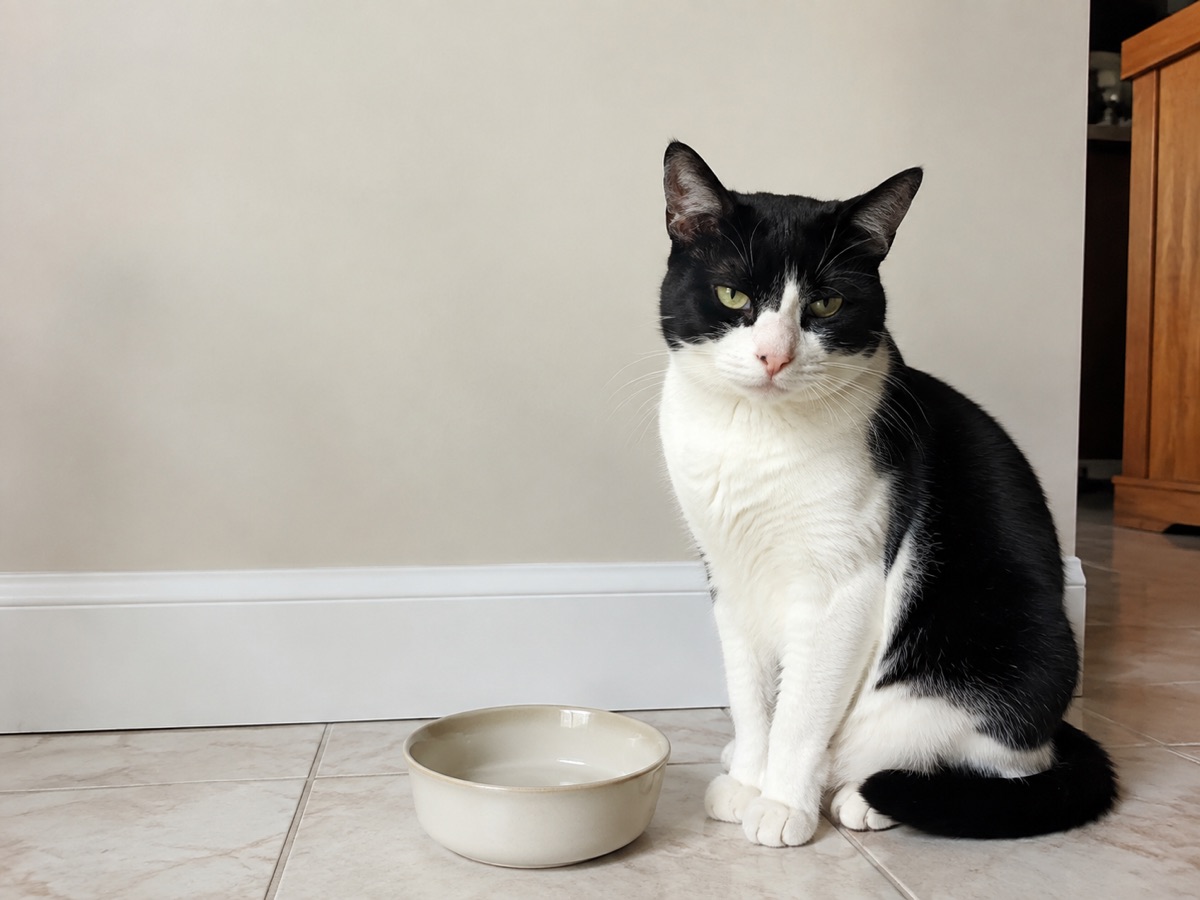
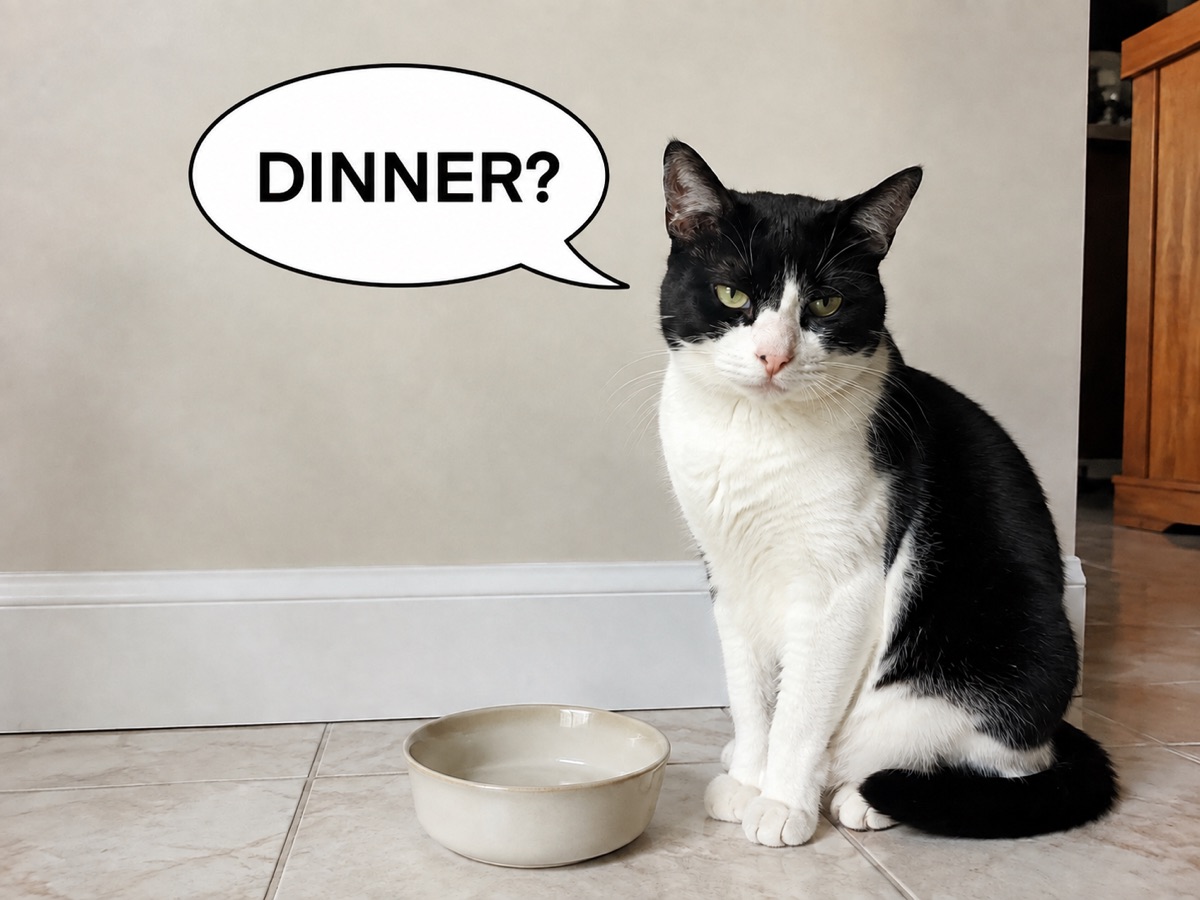
แมวรอมื้อเย็น
วางข้อความข้างแมวโดยไม่บังตาหรือชามเปล่า เขียนมุกให้สั้นพออ่านบนมือถือ
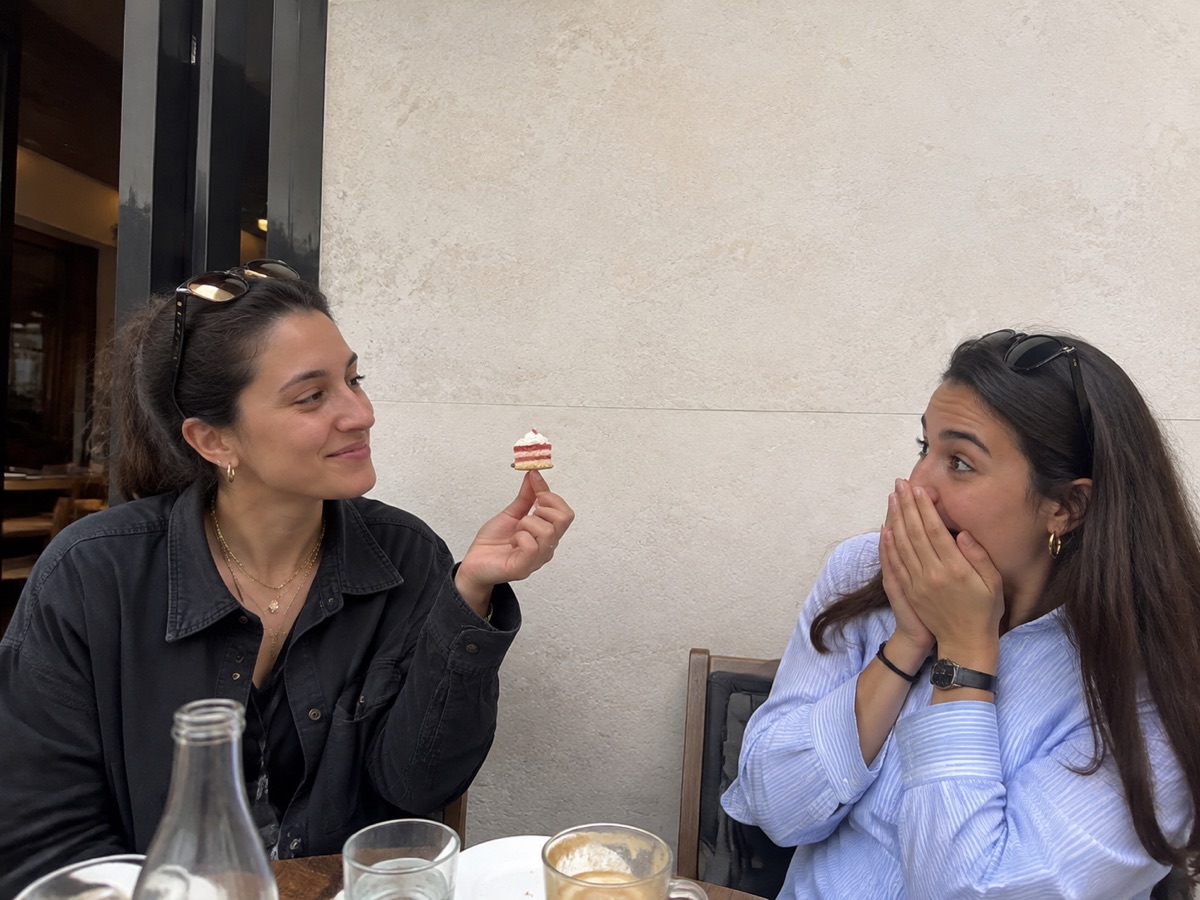
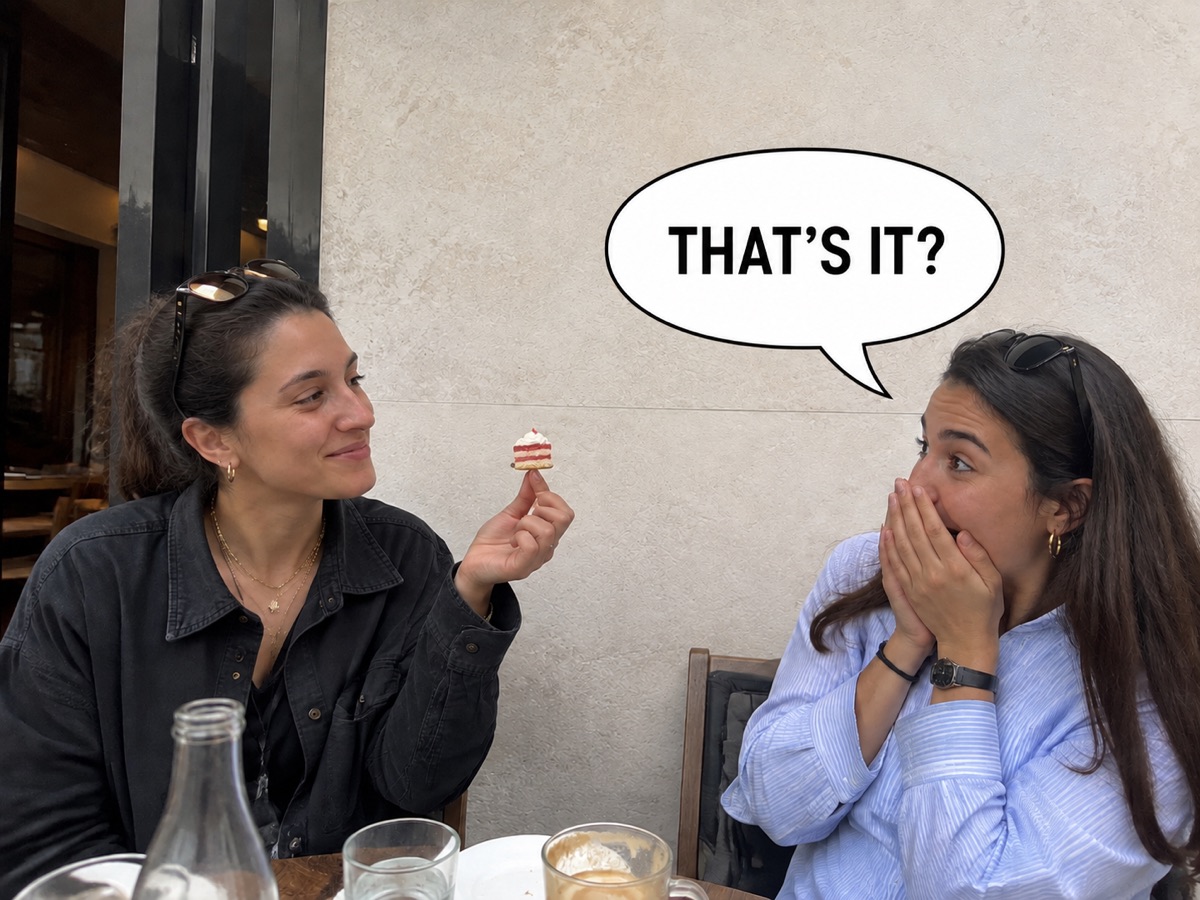
มุกในคาเฟ่
ใส่คำพูดให้รีแอ็กชันกับเค้กชิ้นจิ๋ว ย้ายกรอบไปที่ผนังว่างเพื่อให้ยังเห็นคนและอาหาร
แคนวาสที่แก้ไขได้ ไม่ได้เขียนมุกให้อัตโนมัติ
ClearCrowds วางองค์ประกอบให้คุณแก้ไข ไม่ได้ระบุผู้พูดหรือเขียนคำพูดให้อัตโนมัติ
- มีกรอบคำพูดที่แก้ไขได้หนึ่งกรอบและเลเยอร์ข้อความแยกหนึ่งเลเยอร์
- แก้คำพูดในเครื่องมือโดยตรง แทนการส่งข้อความส่วนตัวผ่าน URL ของหน้าเว็บไซต์
- ตรวจตำแหน่งกรอบ คอนทราสต์ และการสะกดก่อนบันทึก PNG
คำถามเกี่ยวกับการทำมีมกรอบคำพูด
แคนวาสกรอบคำพูดที่แก้ไขได้ทำงานอย่างไร
ได้ อัปโหลด PNG, JPG หรือ WebP แล้ว ClearCrowds จะเปิดภาพพร้อมกรอบคำพูดและข้อความให้แก้ไข
อีกหลายวิธีให้รูปลงตัวยิ่งขึ้น
แก้ไขง่าย ผลลัพธ์พร้อมใช้งาน






ใส่กรอบ แล้วเขียนคำพูดในแบบคุณ
อัปโหลดหนึ่งภาพเพื่อเปิดแคนวาสกรอบคำพูดที่แก้ไขได้
อัปโหลดรูป
PNG, JPG หรือ WebP