เปลี่ยนรูปถ่ายเป็นภาพเอกสารคล้ายสแกน

อัปโหลดรูปเอกสารหนึ่งหน้า AI จะสร้างภาพที่ดูสะอาดและอ่านง่ายขึ้น จากนั้นอาจปรับมุมมองหรือครอปขอบกระดาษเมื่อจำเป็น ตรวจข้อความสำคัญกับรูปต้นฉบับก่อนนำไปใช้

  • ทำให้หน้าที่ถ่ายเอียงดูตรงขึ้น
  • เน้นเฉพาะหน้ากระดาษ
  • ตรวจลายมือและไฮไลต์

อัปโหลดรูปเอกสารหนึ่งหน้า

อัปโหลด JPG, PNG หรือ WebP โดยถ่ายให้เห็นทั้งหน้าและมุมกระดาษครบสี่มุม
เลือกรูปเอกสาร
หนึ่งหน้าปรับตรงเมื่อจำเป็นตรวจดูก่อนดาวน์โหลด
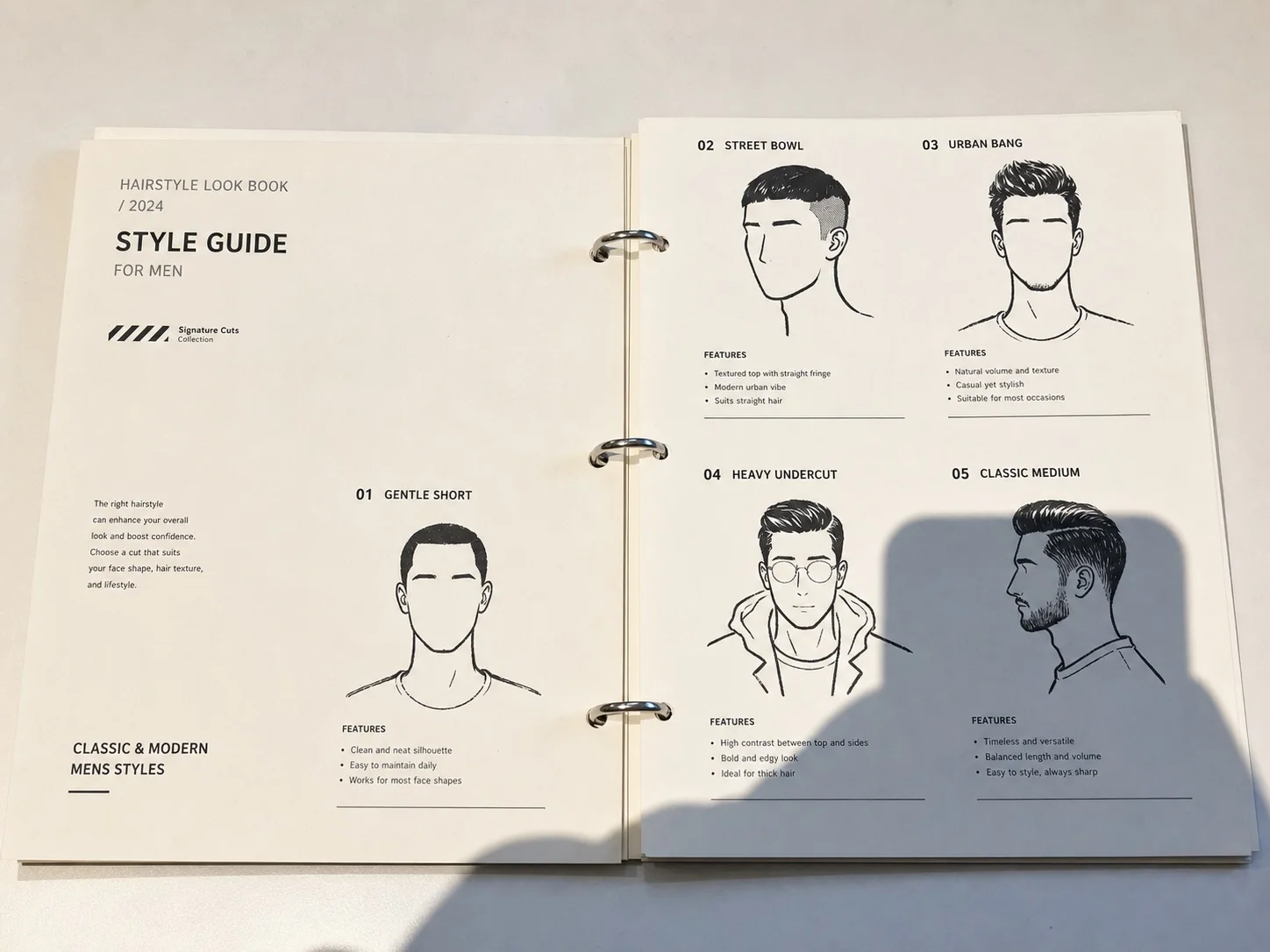
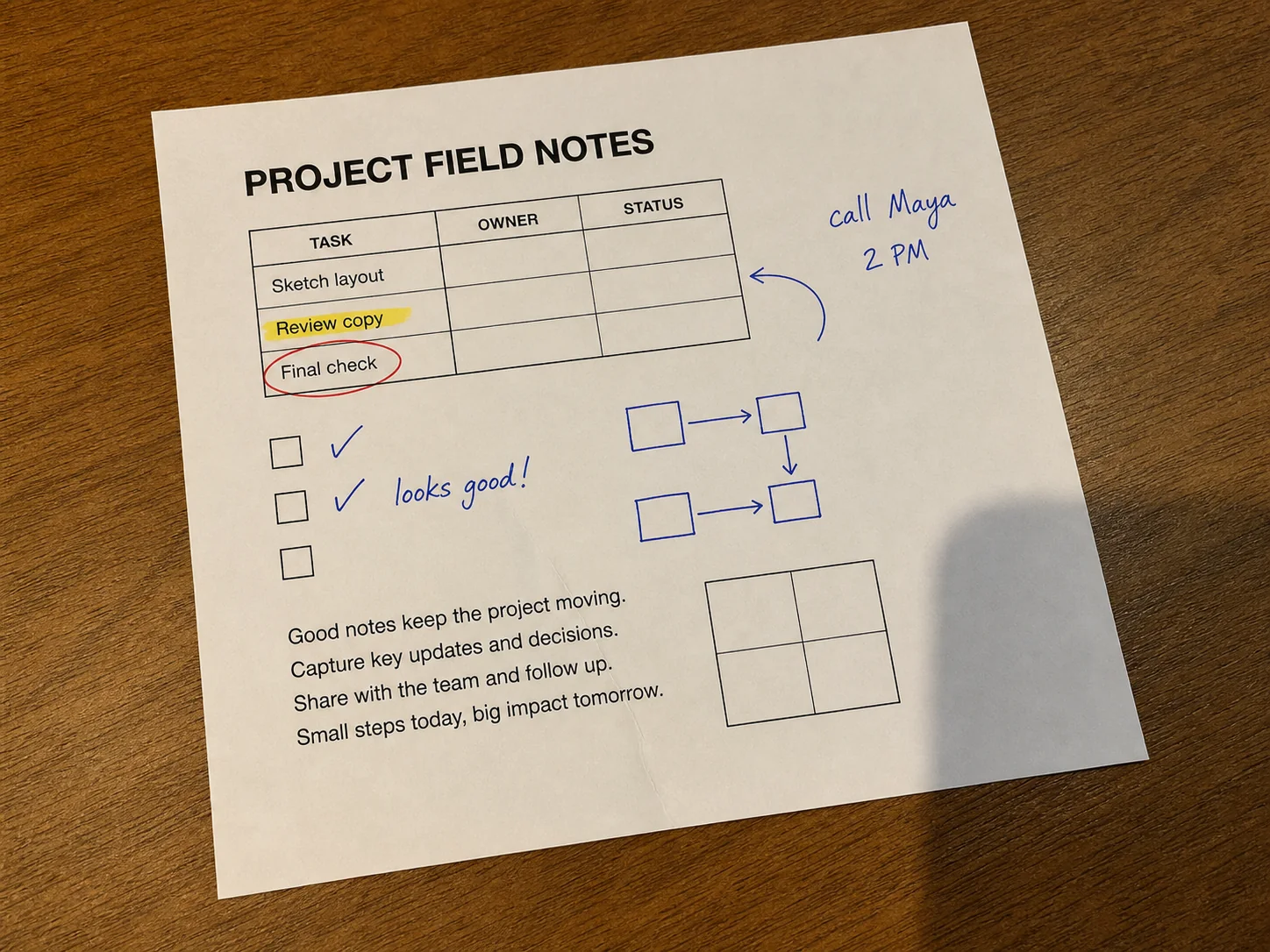
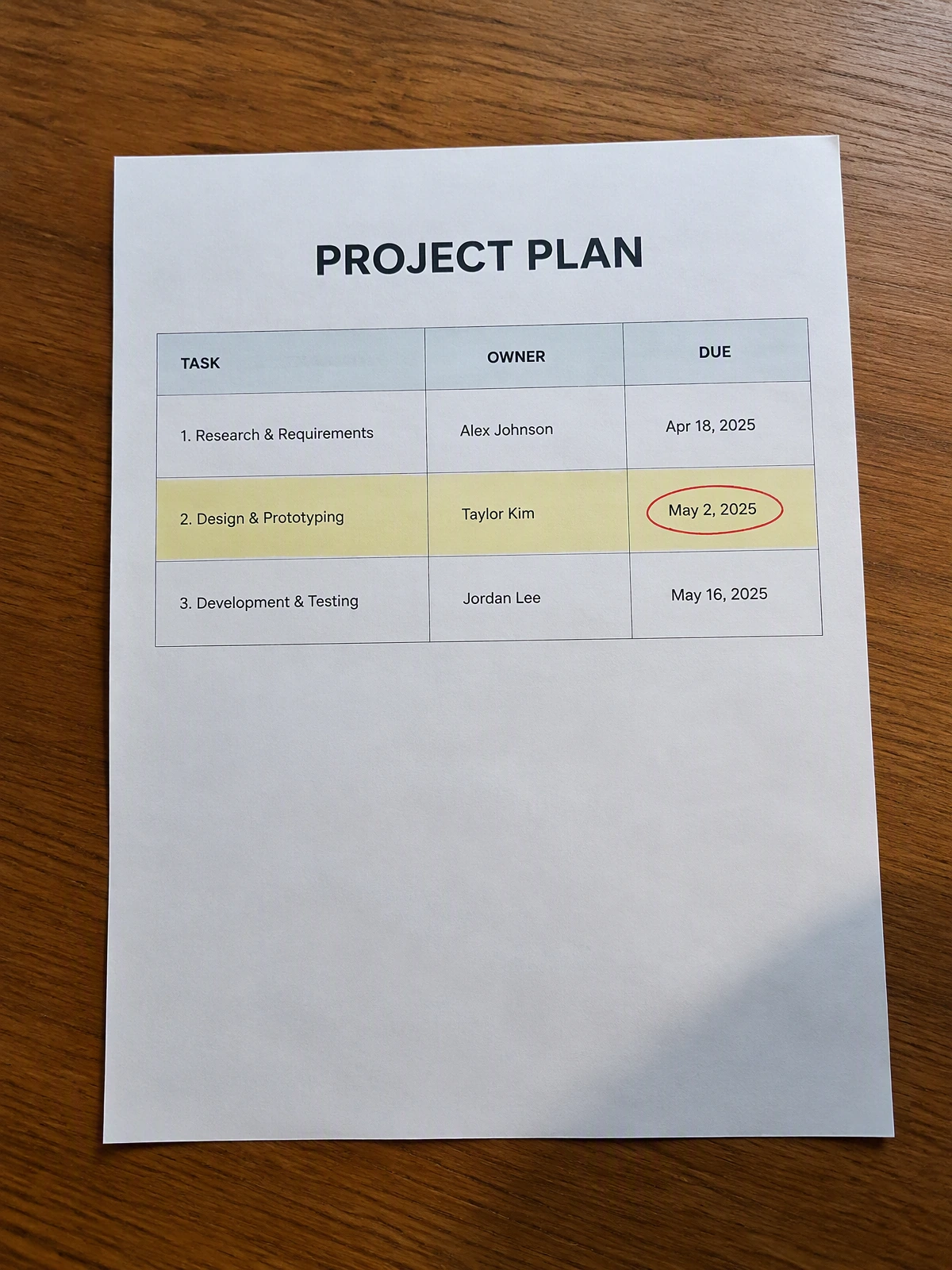
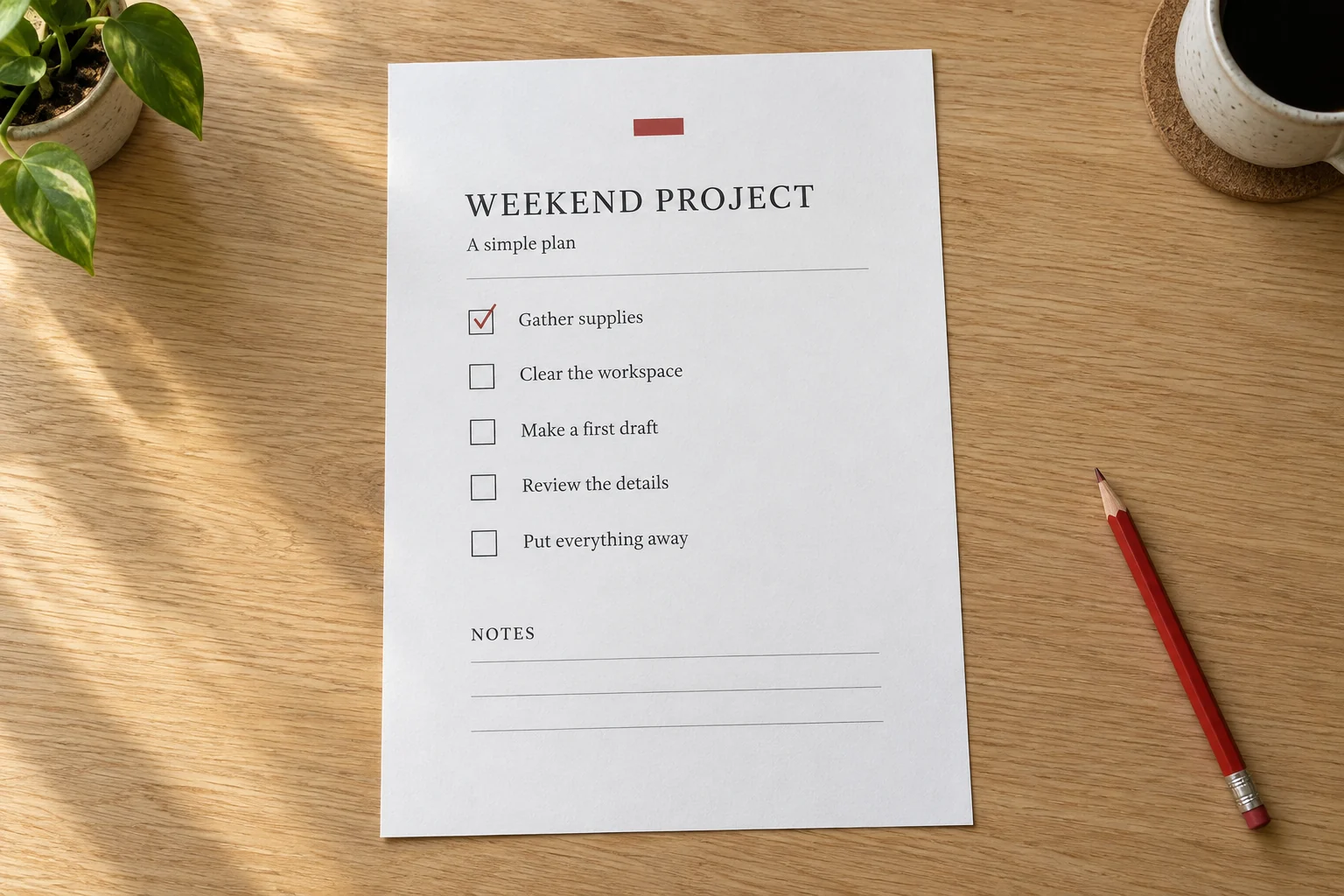
รูปเอกสารถ่ายเอียงบนโต๊ะ มีข้อความพิมพ์ ลายมือ ไฮไลต์ และเงามือถือ
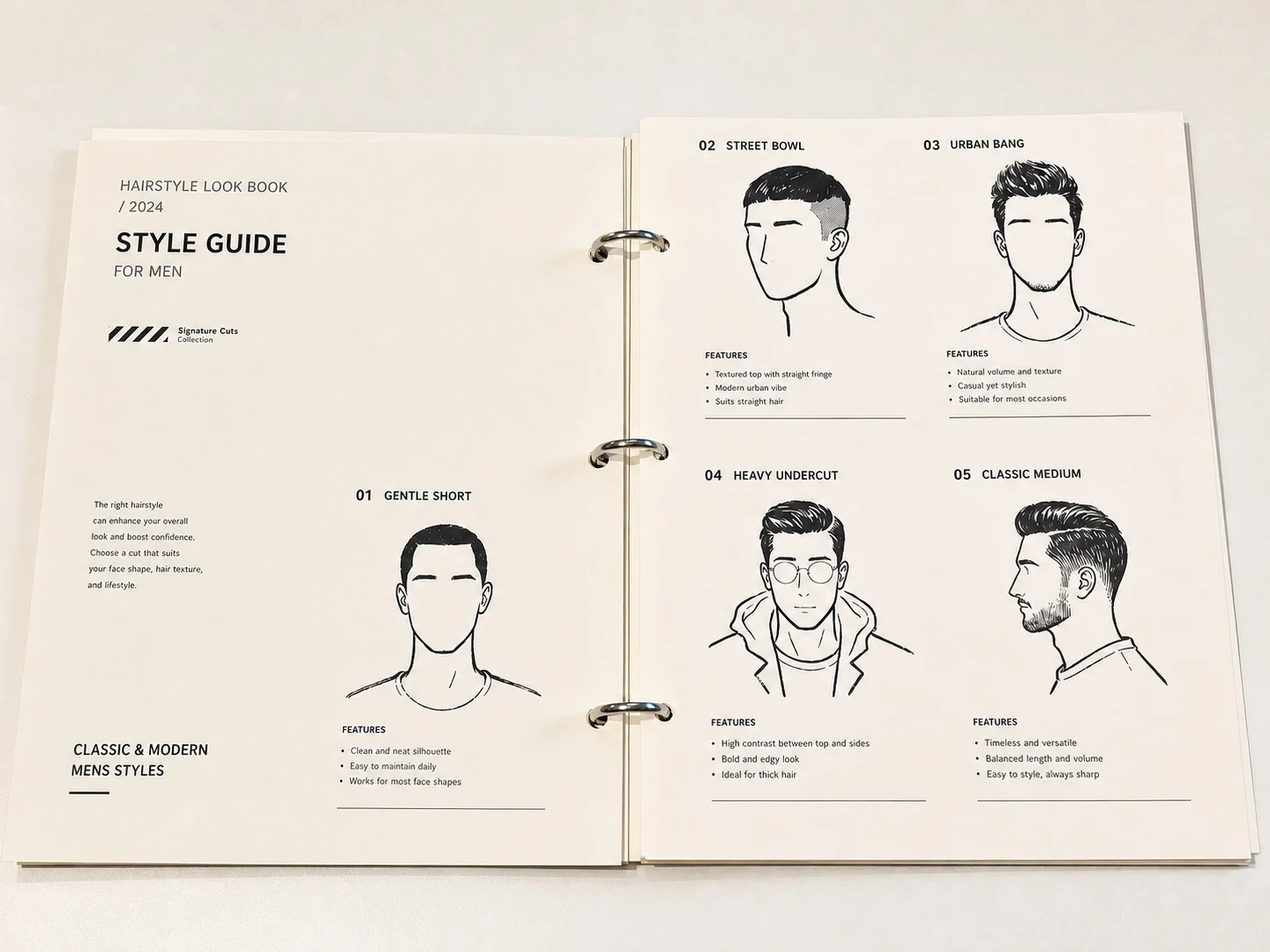
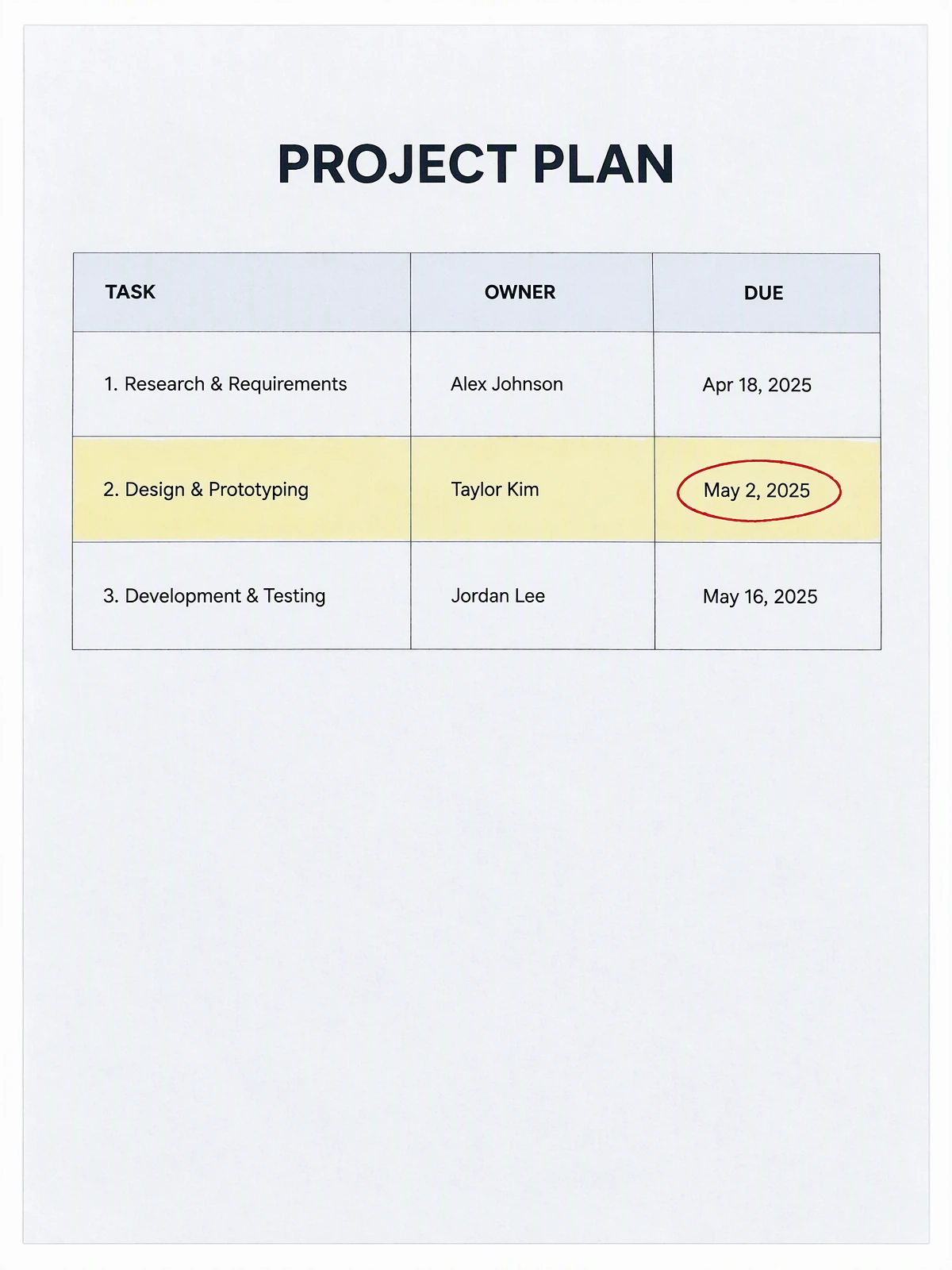
ภาพเอกสารที่สร้างจากรูปถ่ายให้ดูคล้ายสแกน
รูปภาพภาพคล้ายสแกน

ทำให้รูปเอกสารดูอ่านง่ายขึ้น

AI สร้างภาพคล้ายสแกนจากรูปที่อัปโหลด แล้วระบบอาจครอปหรือปรับมุมมองเพิ่มเติม ข้อความและรายละเอียดอาจเปลี่ยนไป จึงควรเทียบผลกับต้นฉบับ

ทำให้หน้าที่ถ่ายเอียงดูตรงขึ้น
เมื่อจำเป็น ระบบอาจตรวจขอบกระดาษและปรับมุมมองให้ภาพดูเป็นระเบียบขึ้น
เน้นเฉพาะหน้ากระดาษ
อาจครอปโต๊ะหรือพื้นหลังรอบหน้าเอกสารออกเมื่อระบบตรวจพบขอบกระดาษได้
ตรวจลายมือและไฮไลต์
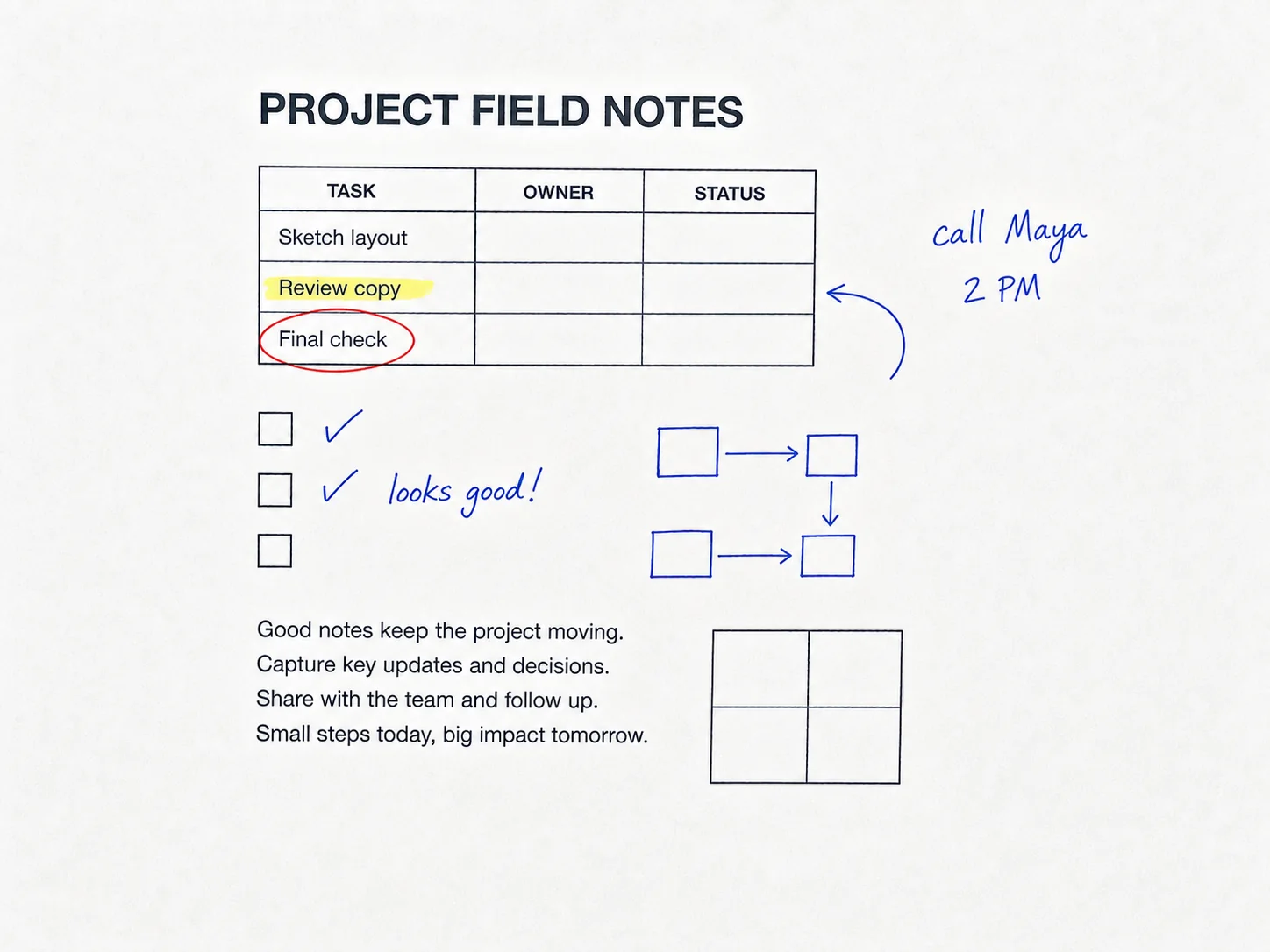
เทียบโน้ต เครื่องหมายถูก ไฮไลต์ และช่องในแบบฟอร์มกับรูปต้นฉบับ เพราะ AI อาจทำให้รายละเอียดเปลี่ยนไป
ลดปัญหาแสงไม่สม่ำเสมอ
AI พยายามปรับแสงและความต่างระดับสีให้ดูสม่ำเสมอขึ้น เพื่อให้อ่านหน้าเอกสารได้ง่ายขึ้น

ดูผลสแกนจากรายละเอียดในเอกสารจริง

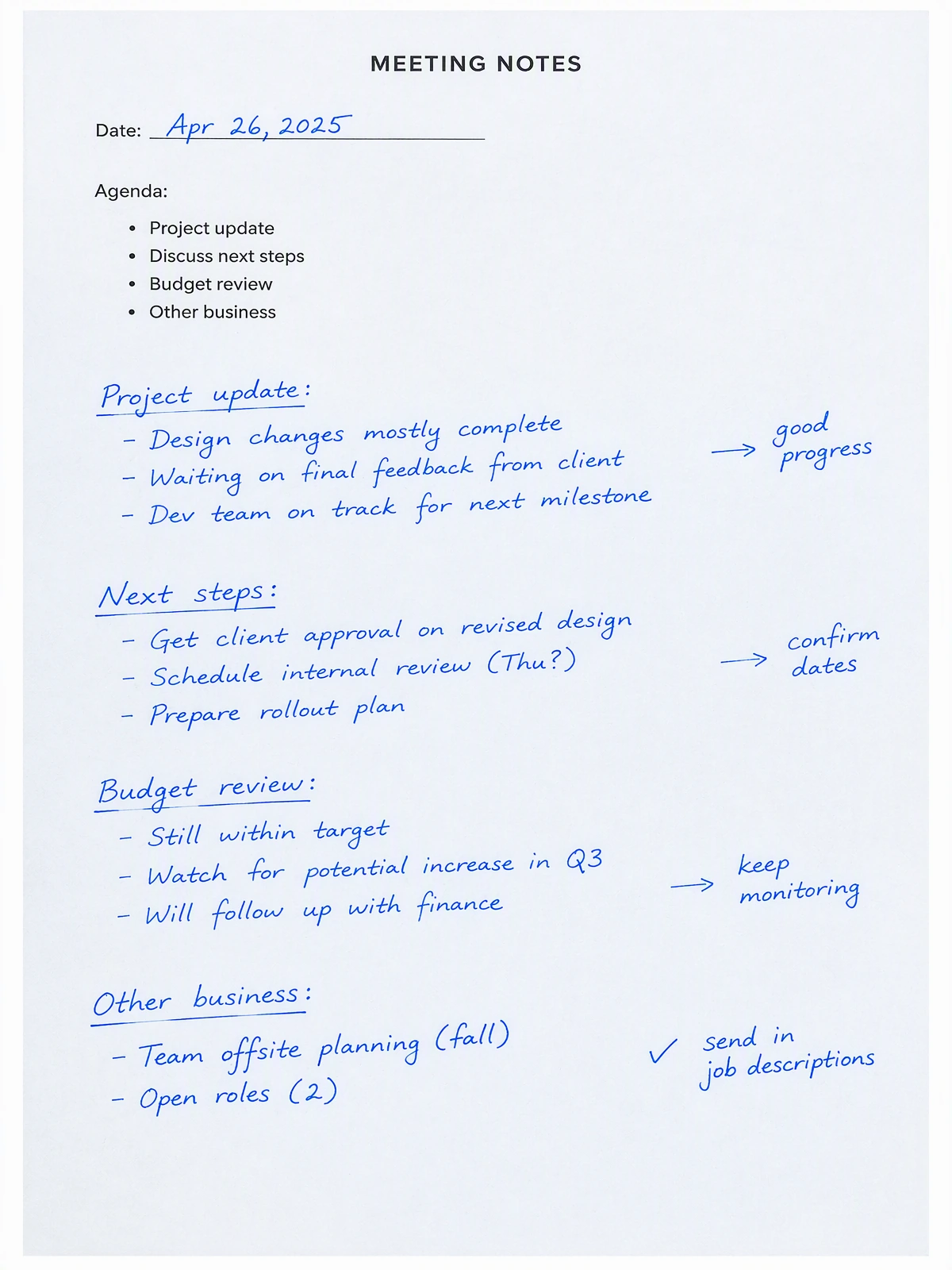
ตัวอย่างประกอบ ตรวจข้อความและเครื่องหมายกับต้นฉบับ

ตารางยังจัดแนวตรง

ปรับตารางที่ถ่ายบนโต๊ะให้ตรงเพื่อให้อ่านแถวและคอลัมน์ง่ายขึ้น

ภาพถ่าย
ปรับหน้าให้ตรงและตัดโต๊ะออก
สแกนสะอาด
เส้นตาราง หัวเรื่อง ไฮไลต์เหลือง และวงกลมแดง
ภาพถ่าย: ตารางยังจัดแนวตรง
สแกนสะอาด: ตารางยังจัดแนวตรง
ภาพถ่ายสแกนสะอาด

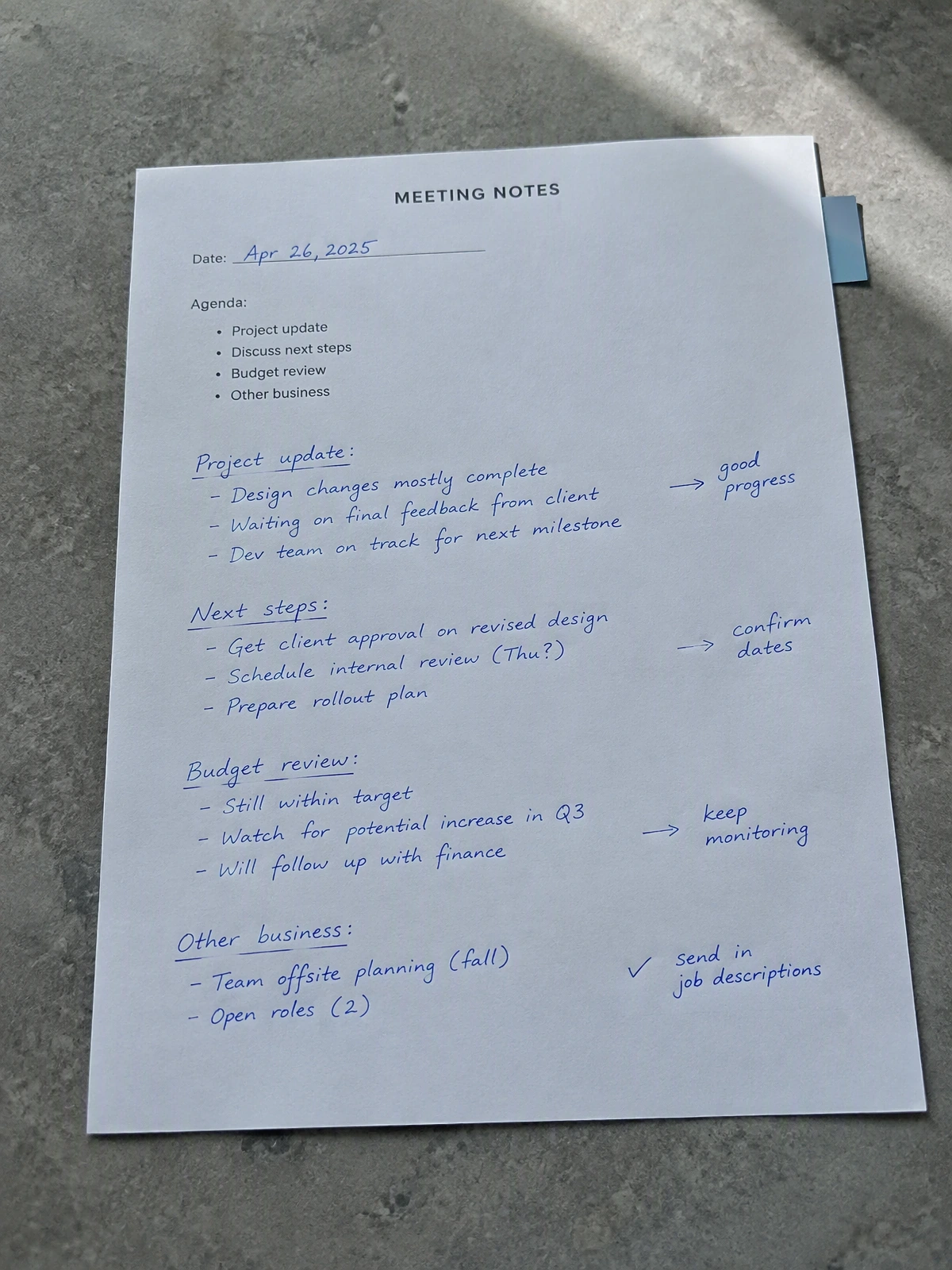
ลายมือยังอ่านได้

เก็บโน้ตและลูกศรสีน้ำเงินไว้พร้อมแก้ไขมุมและแสง

ภาพถ่าย
แก้เพอร์สเปกทีฟและแสงกระดาษ
สแกนสะอาด
ลายมือ เครื่องหมายถูก ลูกศร และเลย์เอาต์
ภาพถ่าย: ลายมือยังอ่านได้
สแกนสะอาด: ลายมือยังอ่านได้
ภาพถ่ายสแกนสะอาด

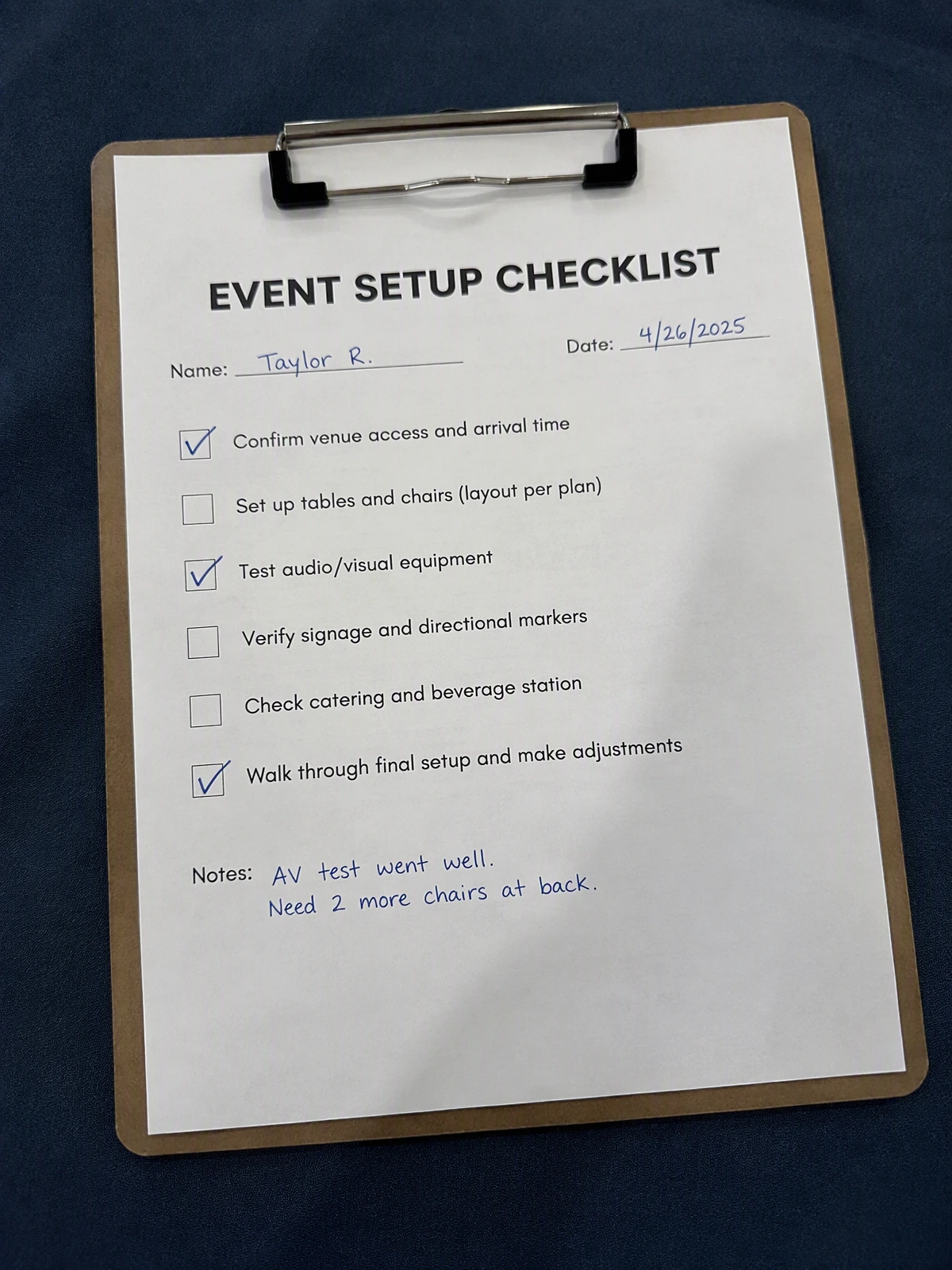
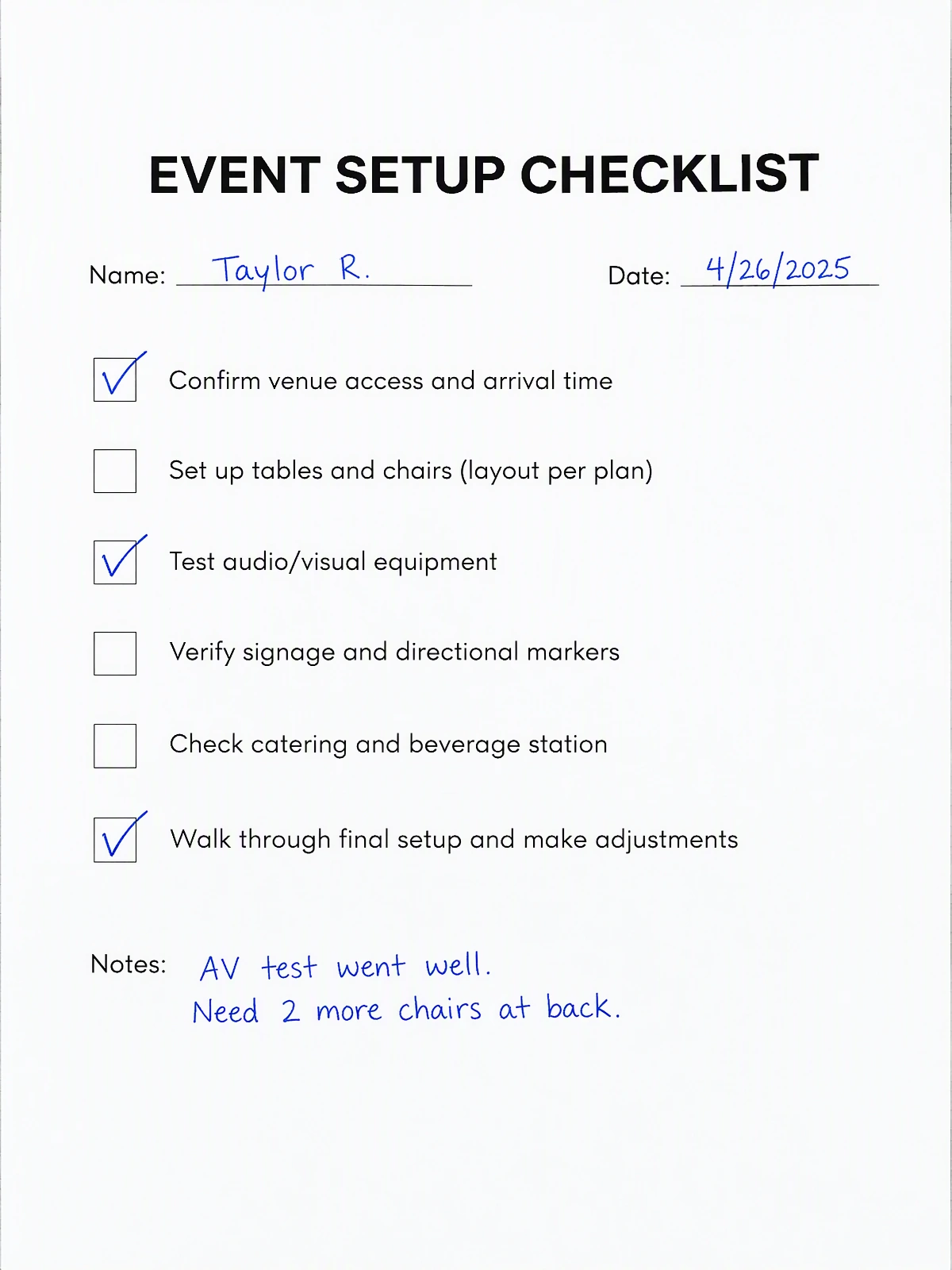
เช็กลิสต์พร้อมส่ง

เปลี่ยนภาพถ่ายด่วนเป็นหน้าที่สะอาดสำหรับส่งให้ทีม

ภาพถ่าย
ตัดพื้นหลังและลดเงากว้าง
สแกนสะอาด
ช่องเช็ก งานพิมพ์ เครื่องหมายถูกสีน้ำเงิน และโน้ตเขียนมือ
ภาพถ่าย: เช็กลิสต์พร้อมส่ง
สแกนสะอาด: เช็กลิสต์พร้อมส่ง
ภาพถ่ายสแกนสะอาด

แปลงรูปเอกสารใน 3 ขั้นตอน

ถ่ายให้เห็นหนึ่งหน้าอย่างชัดเจน สร้างภาพด้วย AI แล้วตรวจเทียบกับต้นฉบับก่อนใช้

  1. 1

    ถ่ายให้ครบทั้งหน้า

    ให้เห็นมุมทั้งสี่ และอย่าตัดข้อความ ลายมือ ตราประทับ หรือไฮไลต์ออก

  2. 2

    สร้างภาพคล้ายสแกน

    ClearCrowds สร้างภาพด้วย AI ก่อน จากนั้นอาจครอปและปรับมุมมองของหน้ากระดาษเมื่อจำเป็น

  3. 3

    ตรวจทุกรายละเอียด

    ตรวจชื่อ ตัวเลข ลายมือ เส้นตาราง และเครื่องหมายสีก่อนดาวน์โหลด

ดาวน์โหลดรูปแบบที่เหมาะกับงานถัดไป

หลังตรวจผลในตัวแก้ไขแล้ว ให้บันทึกเป็นรูปภาพหรือ PDF หนึ่งหน้า

PDF หนึ่งหน้า

สร้าง PDF จากรูปภาพด้วยสัดส่วนหน้าที่ถูกต้องสำหรับอีเมลและโฟลเดอร์เอกสาร

ดาวน์โหลดรูปภาพ

บันทึกรูปภาพเพื่อส่งในแชตหรือเก็บในคลังรูป

ตรวจสอบก่อนส่งออก

ตรวจชื่อ ตัวเลข และลายมือให้ตรงกับต้นฉบับก่อนดาวน์โหลด

สำหรับเอกสารหน้าเดียวที่ใช้ในชีวิตประจำวัน

เหมาะกับการทำภาพเอกสารหนึ่งหน้าให้อ่านและแชร์ง่ายขึ้น หากเป็นเอกสารทางการควรใช้ต้นฉบับหรือบริการสแกนที่เหมาะสม

หน้าที่พิมพ์แล้ว

ปรับรูปจดหมาย เอกสารแจก ใบงาน เมนู หรือหน้าอ้างอิงให้เรียบร้อย

โน้ตลายมือ

เทียบลายมือสีน้ำเงินหรือดำ เครื่องหมายถูก ลูกศร และแผนภาพกับรูปต้นฉบับ

แบบฟอร์มและเช็กลิสต์

ตรวจช่อง ตาราง ป้ายกำกับ และข้อมูลที่กรอกก่อนนำภาพไปดูหรือแชร์

หน้าหนังสือที่ไฮไลต์ไว้

ทำให้หน้าดูเรียบร้อยขึ้น แล้วตรวจไฮไลต์และโน้ตกับรูปต้นฉบับ

ภาพสำหรับใช้งานทั่วไป ไม่ใช่สำเนารับรอง

หากต้องใช้เป็นหลักฐาน เอกสารต้นฉบับบอบบาง หรือเก็บรักษาระยะยาว ควรเลือกบริการสแกนจากผู้เชี่ยวชาญ

  • รองรับหนึ่งหน้าต่อภาพ และไม่สร้าง PDF หลายหน้า
  • ไม่ส่งคืนข้อความ OCR ที่ค้นหาได้ และไม่รับประกันคุณภาพสำหรับกฎหมาย หลักฐาน หรือจดหมายเหตุ
  • AI อาจเปลี่ยนตัวอักษร ตัวเลข ลายมือ หรือไฮไลต์ โดยเฉพาะเมื่อภาพเบลอ พับ สะท้อนแสง หรือถ่ายมาไม่ครบหน้า
  • เทียบผลกับต้นฉบับเสมอก่อนแชร์เอกสารสำคัญ

คำถามเกี่ยวกับการแปลงรูปเป็นเอกสารสแกน

คำตอบเรื่องภาพที่สร้างด้วย AI ไฟล์ PDF และการตรวจรายละเอียดสำคัญ

แปลงรูปเป็นสแกนออนไลน์ได้ไหม
ได้ อัปโหลดรูปที่ถ่ายเอกสารครบหนึ่งหน้า ClearCrowds ใช้ AI สร้างภาพคล้ายสแกน แล้วอาจปรับมุมมองหรือครอปเพิ่มเมื่อจำเป็น
ลายมือกับไฮไลต์จะยังอยู่ไหม
รับประกันไม่ได้ AI อาจเปลี่ยนข้อความพิมพ์ ลายมือ หรือเครื่องหมายสี ควรเทียบรายละเอียดสำคัญทุกจุดกับรูปต้นฉบับก่อนดาวน์โหลดหรือแชร์
สร้าง PDF ที่ค้นหาข้อความได้ไหม
ดาวน์โหลดหน้าที่ปรับแล้วเป็น PDF หน้าเดียวได้ ข้อความยังเป็นส่วนหนึ่งของภาพ จึงค้นหาไม่ได้และไม่มีข้อความ OCR ส่งคืน ยังไม่รองรับ PDF หลายหน้า
เมื่อไหร่ควรใช้บริการสแกนภาพ
ควรใช้บริการผู้เชี่ยวชาญเมื่อมีต้นฉบับบอบบาง ฟิล์ม เอกสารจำนวนมาก หรือเอกสารที่ต้องการความแม่นยำและการเก็บรักษาอย่างเป็นระบบ
ควรเลือกโหมดสีสแกนแบบไหน?
เลือกสีสำหรับไฮไลต์ ตราประทับ และโน้ตที่มีสี ระดับสีเทาจะตัดสีแต่คงระดับความเข้ม ส่วนขาวดำจะเพิ่มความต่างระหว่างกระดาษกับหมึก ตรวจเส้นบางและตัวเลขก่อนยืนยัน
รวมผลสแกนหลายรูปเป็น PDF เดียวได้ไหม?
ได้ ตรวจแต่ละรูปเทียบกับต้นฉบับแล้วดาวน์โหลด จากนั้นเปิดเครื่องมือรูปเป็นเอกสาร เพิ่มรูป จัดลำดับหน้า และส่งออกเป็น PDF เดียว ตัวแก้ไขสแกนยังคงทำงานทีละรูป

ทำให้รูปเอกสารหนึ่งหน้าอ่านและแชร์ง่ายขึ้น

อัปโหลดรูปหนึ่งหน้า ดูภาพที่ได้ แล้วตรวจรายละเอียดสำคัญกับต้นฉบับก่อนดาวน์โหลด

อัปโหลดรูปเอกสารหนึ่งหน้า

อัปโหลด JPG, PNG หรือ WebP โดยถ่ายให้เห็นทั้งหน้าและมุมกระดาษครบสี่มุม
เลือกรูปเอกสาร
หนึ่งหน้าปรับตรงเมื่อจำเป็นตรวจดูก่อนดาวน์โหลด