
บันทึกภาพหน้าจอเป็น PDF
อัปโหลดภาพหน้าจอเพื่อเปิดตัวแก้ไขที่เลือก PDF ไว้แล้ว ตรวจสอบภาพแล้วบันทึกเป็น PDF หน้าเดียว
เลือกรูปภาพ
ภาพเดียว · PNG, JPG หรือ WebP
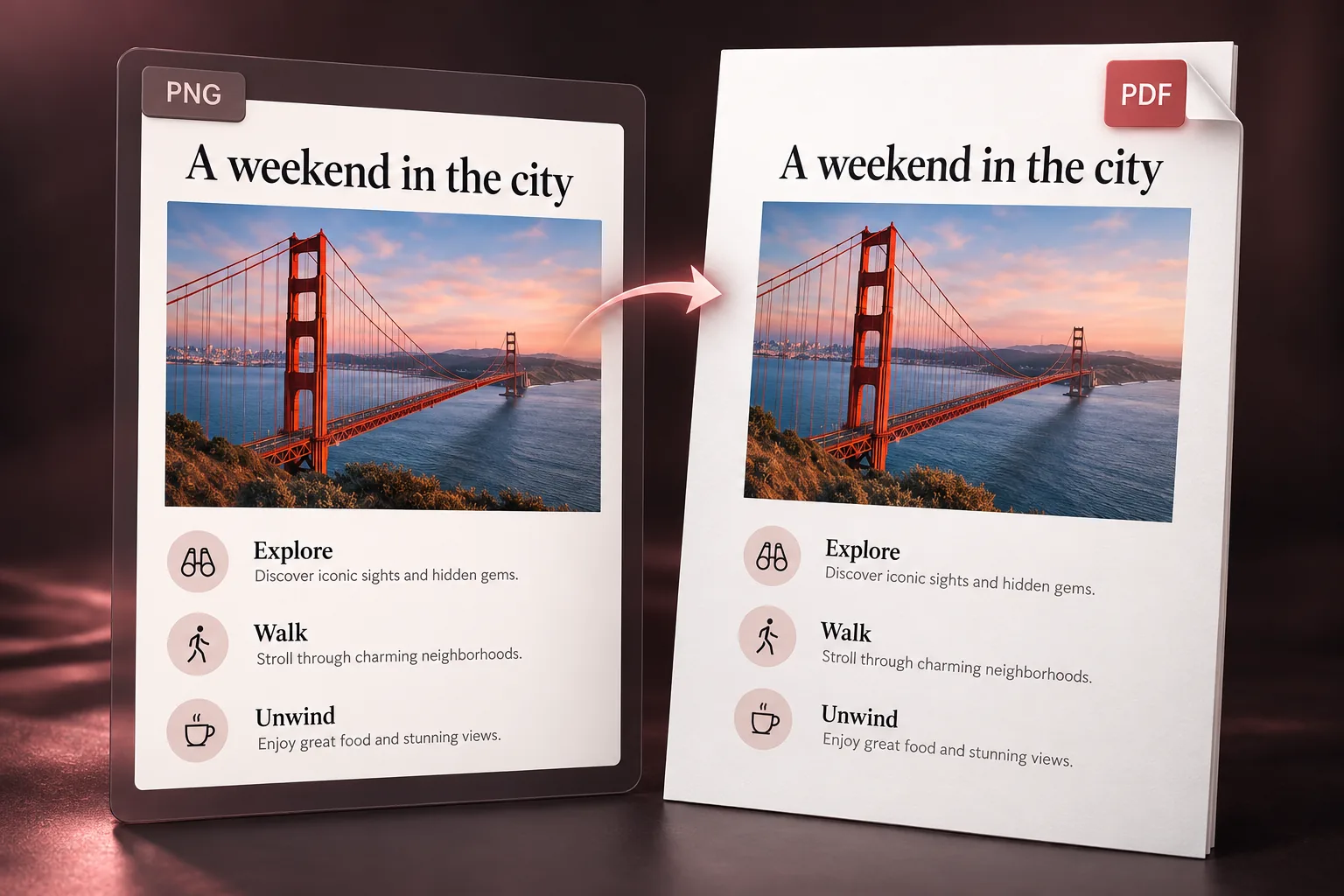
วิธีแปลงภาพหน้าจอเป็น PDF
- 1
อัปโหลดภาพหน้าจอ
เลือกภาพ PNG, JPG หรือ WebP หนึ่งภาพจากมือถือหรือคอมพิวเตอร์
- 2
ตรวจสอบตัวเลือกดาวน์โหลด
เครื่องมือแก้ไขจะเปิดตัวเลือกดาวน์โหลดโดยเลือก PDF และความละเอียดต่ำไว้ ปิดหน้าต่างนี้หากต้องการตรวจสอบภาพก่อน
- 3
ดาวน์โหลด PDF
เลือกดาวน์โหลด PDF แล้วเปิดไฟล์เพื่อตรวจสอบตัวอักษรเล็กและแนวหน้า
PDF ที่มีภาพหน้าจอของคุณ
วางภาพบนหน้าเดียวโดยคงสัดส่วน ไม่วาดข้อความใหม่ ไม่เพิ่ม OCR และไม่ดึงเนื้อหานอกภาพ การส่งออกมาตรฐานจำกัดด้านยาวไม่เกิน 1,600 พิกเซล
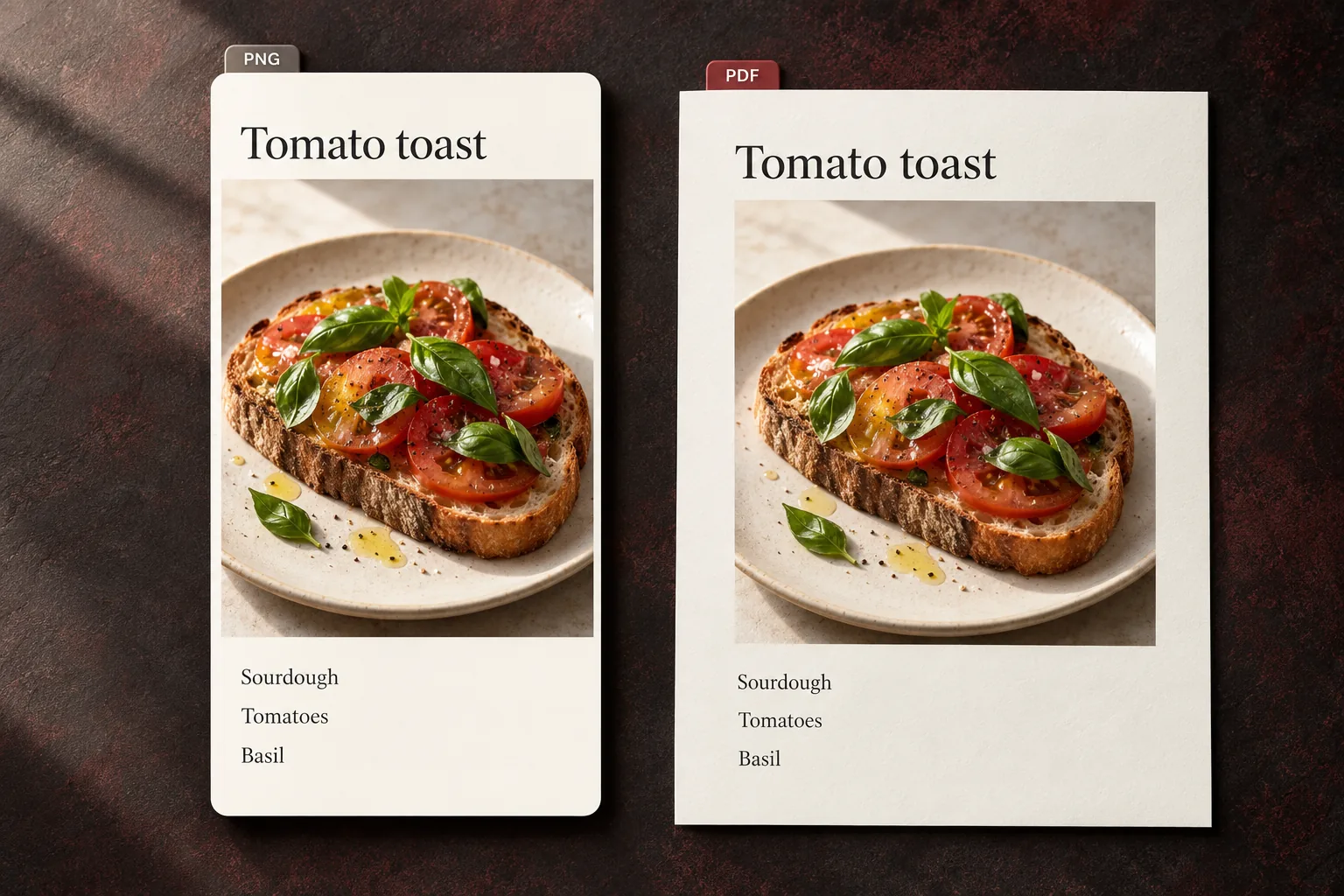
คำถามที่พบบ่อย
ค้นหาข้อความได้ไหม
ไม่ได้ PDF มีรูปภาพ จึงเลือกหรือค้นหาข้อความไม่ได้ และลิงก์ในภาพกดไม่ได้
รวมหลายภาพได้ไหม
ช่องทางนี้แปลงครั้งละหนึ่งภาพ ใช้ Photo to Document เพื่อเรียงภาพและบันทึก PDF หลายหน้า
แก้ไขก่อนแปลงได้ไหม
ได้ ปิดหน้าต่างดาวน์โหลดแล้วแก้ไข จากนั้นเปิดอีกครั้งและเลือก PDF การแก้ไขและสร้างภาพด้วย AI เป็นคนละขั้นตอนกับการแปลง
เครื่องมืออื่นสำหรับภาพหน้าจอ
แก้ข้อความหรือเฉพาะส่วนที่ต้องการก่อนส่งออก
เรียงภาพและเลือกขนาดหน้าใน Photo to Document
บันทึกภาพหน้าจอของคุณเป็น PDF
เลือกรูปภาพ
ภาพเดียว · PNG, JPG หรือ WebP