Resposta direta
Conheça: Anéis
Remova anéis visíveis e confira o formato dos dedos, os detalhes da pele e as sombras da mão.
Acessórios
Remova anéis visíveis e confira o formato dos dedos, os detalhes da pele e as sombras da mão.
Este efeito já está selecionado.
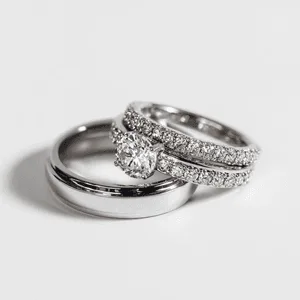
Resposta direta
Remova anéis visíveis e confira o formato dos dedos, os detalhes da pele e as sombras da mão.
Passo a passo
Escolha uma foto nítida em que o detalhe a remover e a superfície ao redor estejam visíveis.
Anéis corrige a distração escolhida e reconstrói a menor área necessária, procurando preservar o restante da foto.
Amplie contornos corrigidos, padrões repetidos, rostos, textos e reflexos. Fora da área escolhida, a imagem deve continuar correspondendo ao original.
Como usar
Experimentar
O ClearCrowds abre o editor com o efeito selecionado, pronto para usar assim que sua foto carregar.
Este efeito já está selecionado.
Perguntas frequentes
Remova anéis visíveis e confira o formato dos dedos, os detalhes da pele e as sombras da mão.
Escolha uma foto nítida em que o detalhe a remover e a superfície ao redor estejam visíveis.
Amplie contornos corrigidos, padrões repetidos, rostos, textos e reflexos. Fora da área escolhida, a imagem deve continuar correspondendo ao original. Obstruções grandes, desfoque intenso ou detalhes ocultos podem exigir outra tentativa. O ClearCrowds não recupera os pixels originais que nunca estiveram visíveis.