
Um retrato, sete ferramentas específicas
Edite sua foto para documento em um só lugar.
Envie um retrato formal, escolha exatamente o que precisa mudar e confira o resultado antes de continuar. Troque o fundo liso, recorte no tamanho desejado, remova acessórios visíveis ou pinte sobre uma distração pontual, sem reconstruir a foto inteira.
Escolha a primeira edição
Envie seu retrato
Escolha a ferramenta primeiro. Sua foto abre diretamente na edição selecionada.
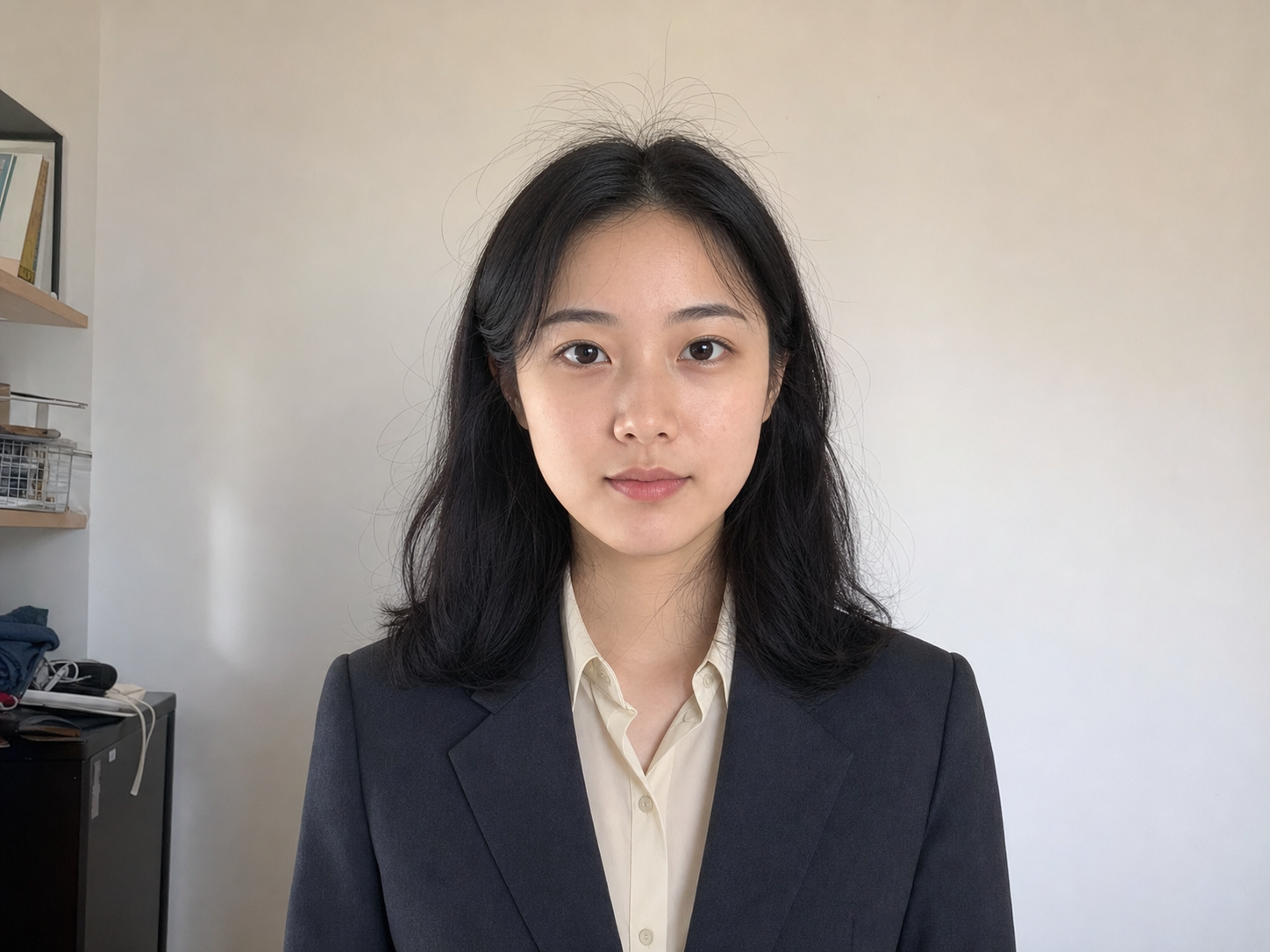
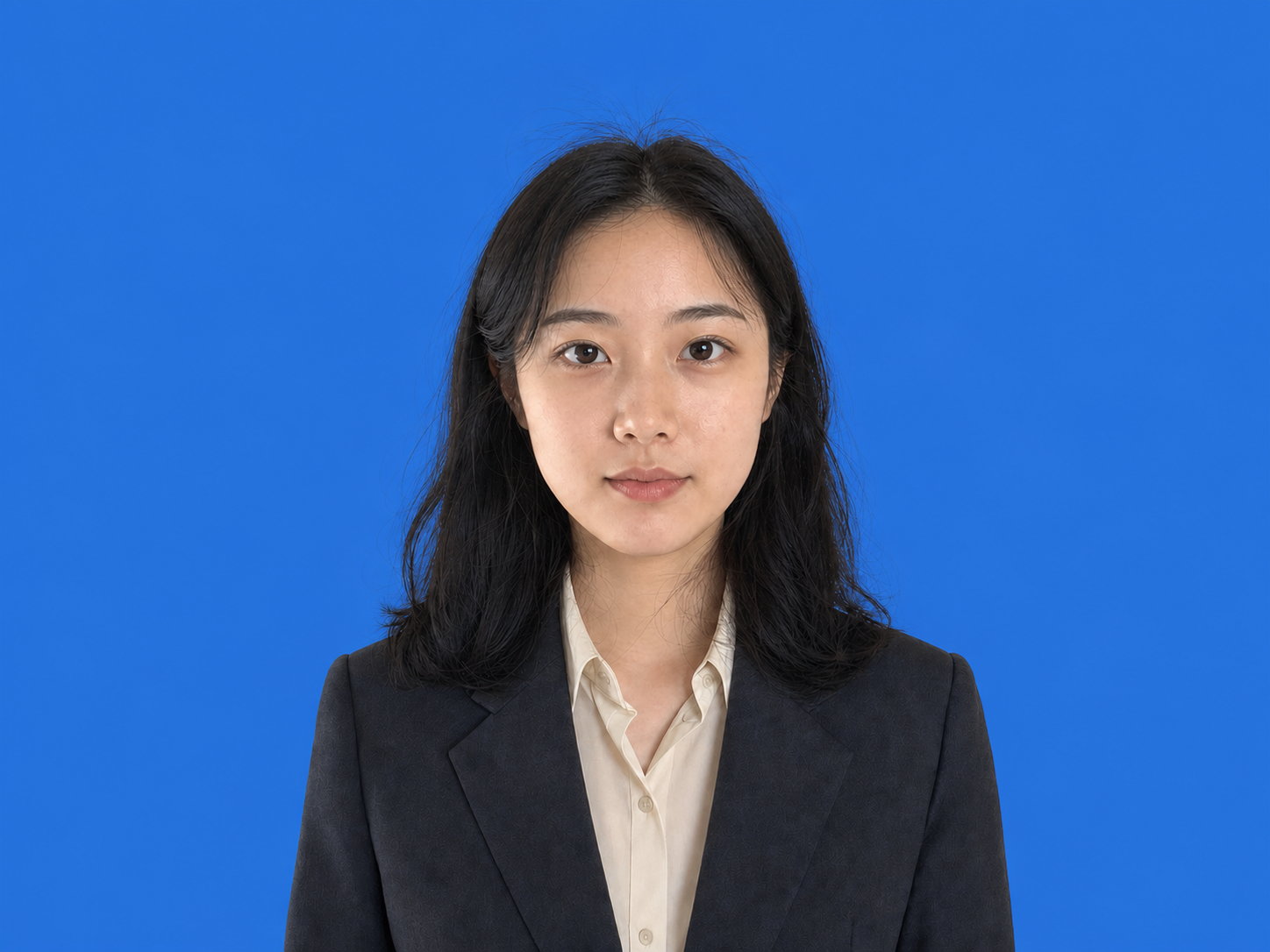
Mudar a cor do fundo
Sete edições específicas
Mude apenas o que a foto precisa.
Cada ferramenta começa com uma escolha sua. As sete edições não são aplicadas de uma vez, e cada resultado pode voltar ao mesmo conjunto de ferramentas para foto de documento.
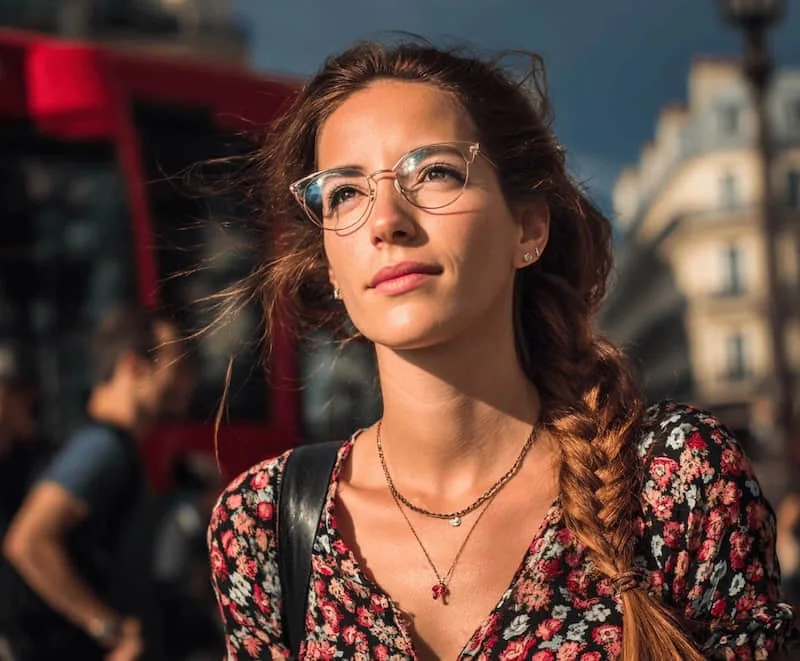
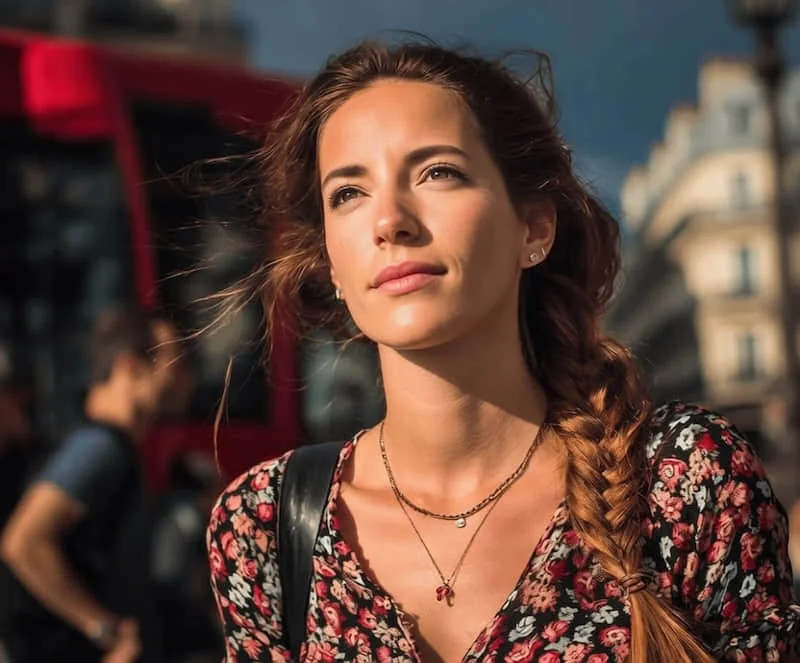
Remover óculos
Retire a armação e as lentes do rosto para um retrato formal mais limpo.
- O que muda
- Óculos, armação de óculos escuros e reflexos nas lentes.
- O que permanece
- Seus traços, olhos, expressão, cabelo e formato do rosto.
Enviar para esta ferramenta
Remover óculos
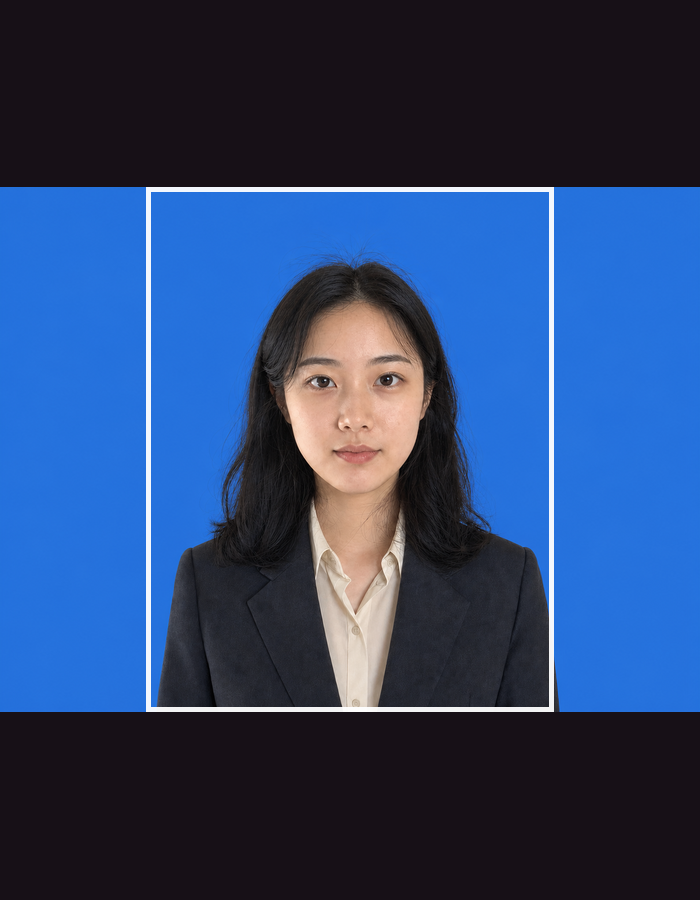
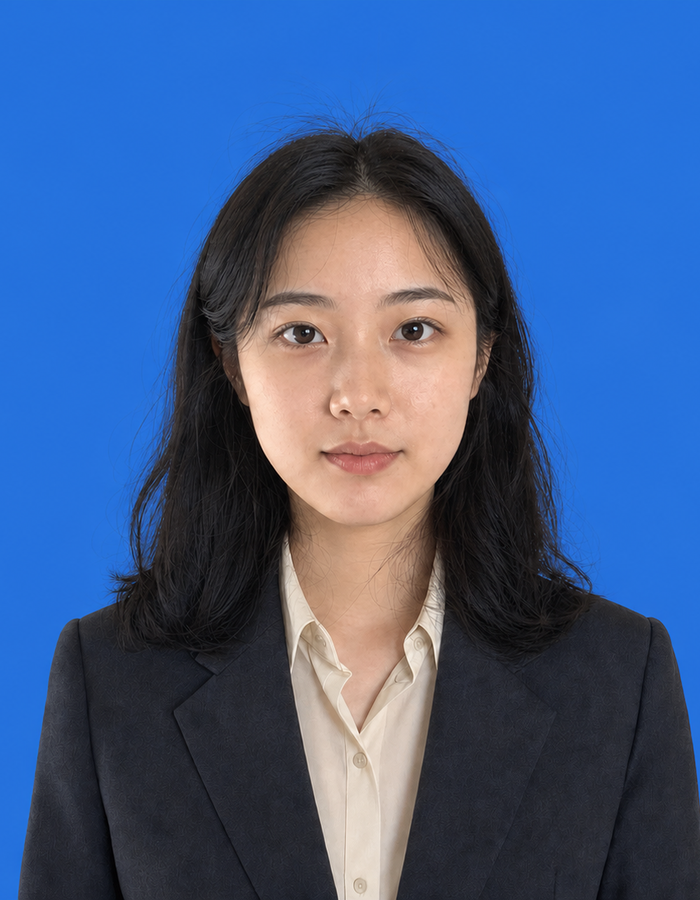
Mudar a cor do fundo
Coloque a pessoa sobre um fundo branco, vermelho, azul, verde, cinza ou de uma cor personalizada exata.
- O que muda
- Apenas a área atrás da pessoa.
- O que permanece
- Rosto, contornos do cabelo, roupa, pose e iluminação original da pessoa.
Enviar para esta ferramenta
Mudar a cor do fundo
Recortar no tamanho da foto
Escolha um tamanho comum de foto para documento ou informe dimensões personalizadas, mantendo a pessoa centralizada.
- O que muda
- Dimensões da imagem e enquadramento.
- O que permanece
- A pessoa, o espaço acima da cabeça, a posição do rosto e os ombros visíveis.
Enviar para esta ferramenta
Recortar no tamanho da foto
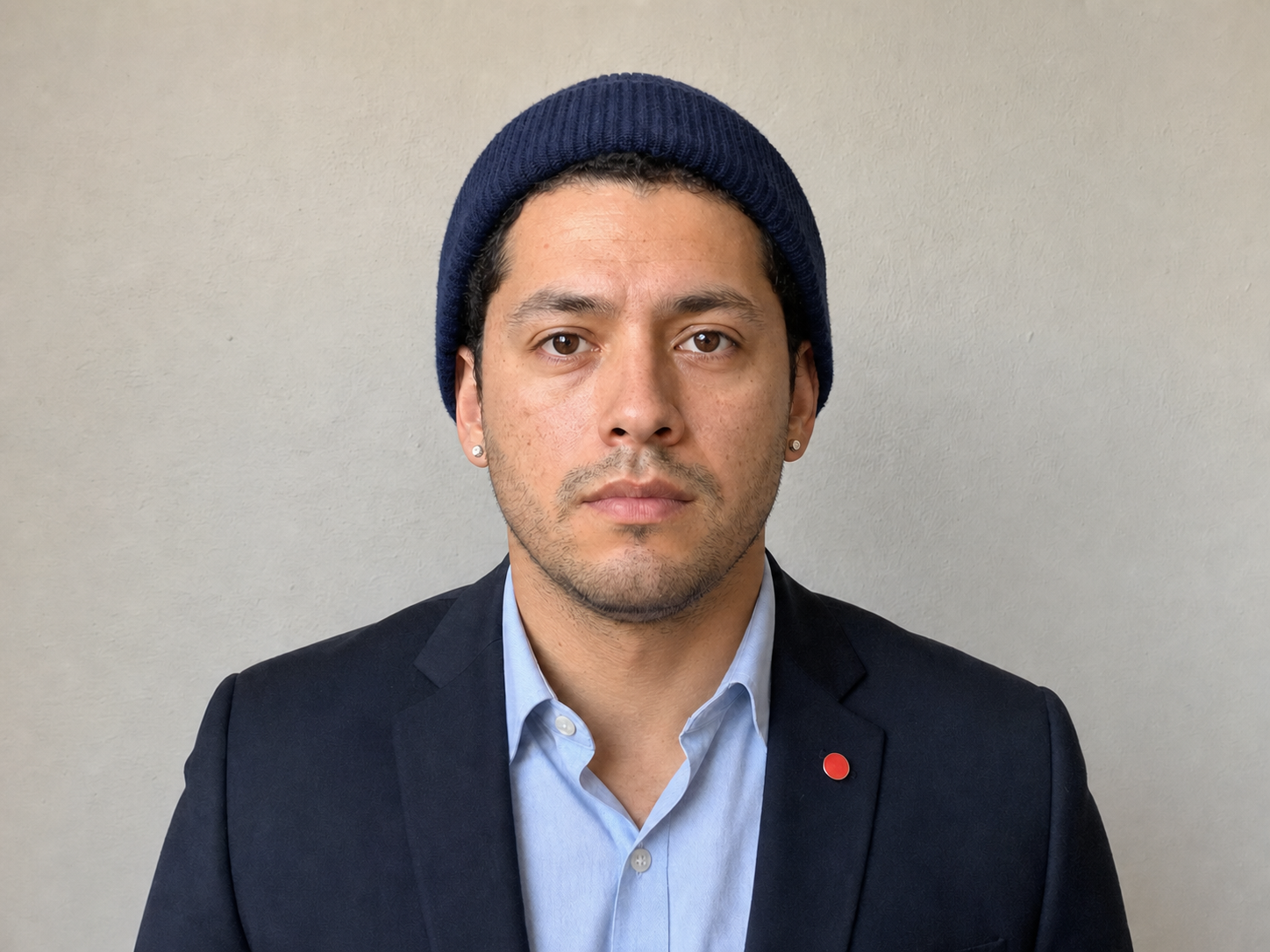
Remover brincos
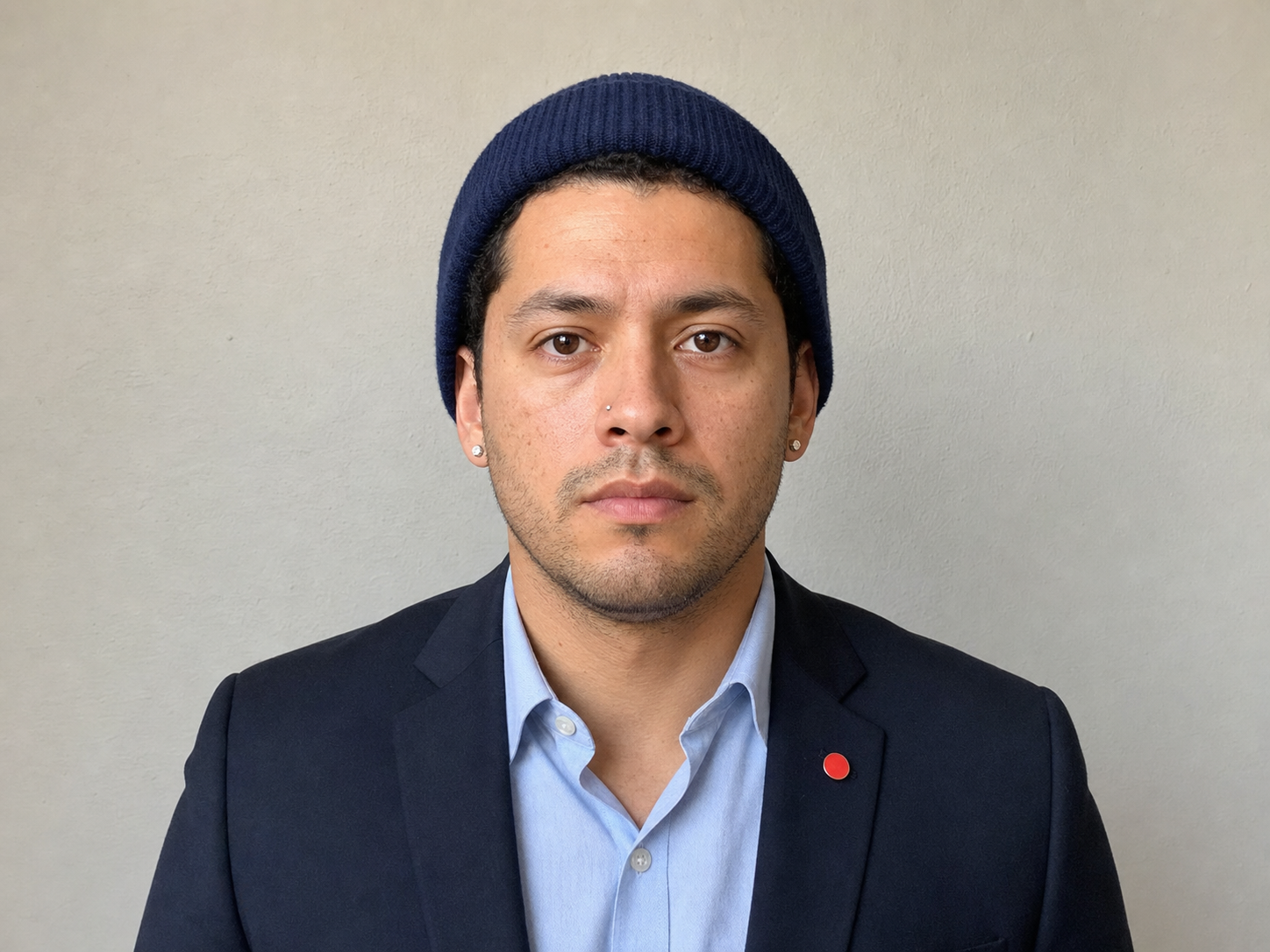
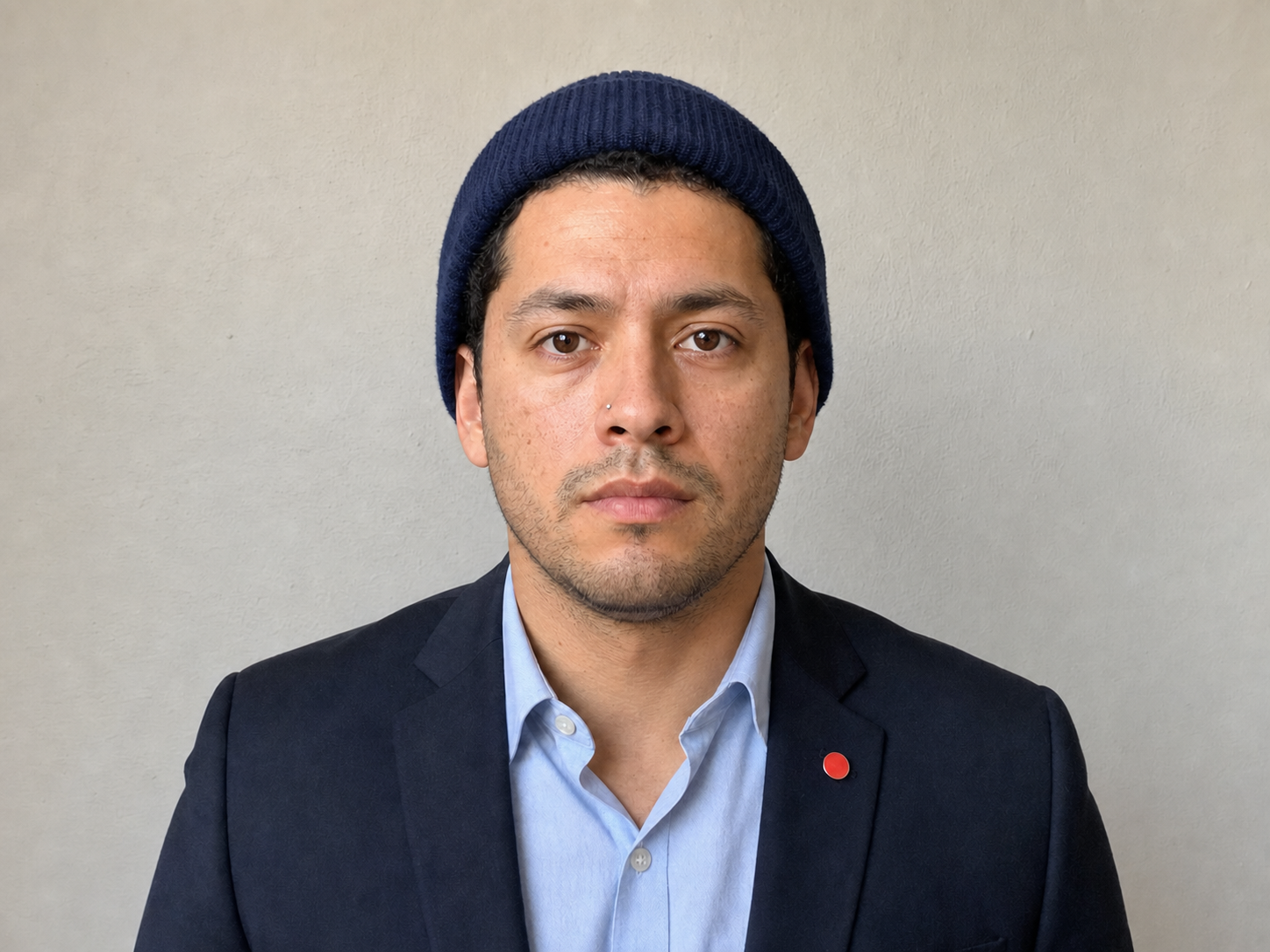
Retire brincos visíveis de um retrato formal.
- O que muda
- Apenas os brincos selecionados.
- O que permanece
- Formato das orelhas, cabelo, textura da pele, iluminação e outros acessórios.
Enviar para esta ferramenta
Remover brincos
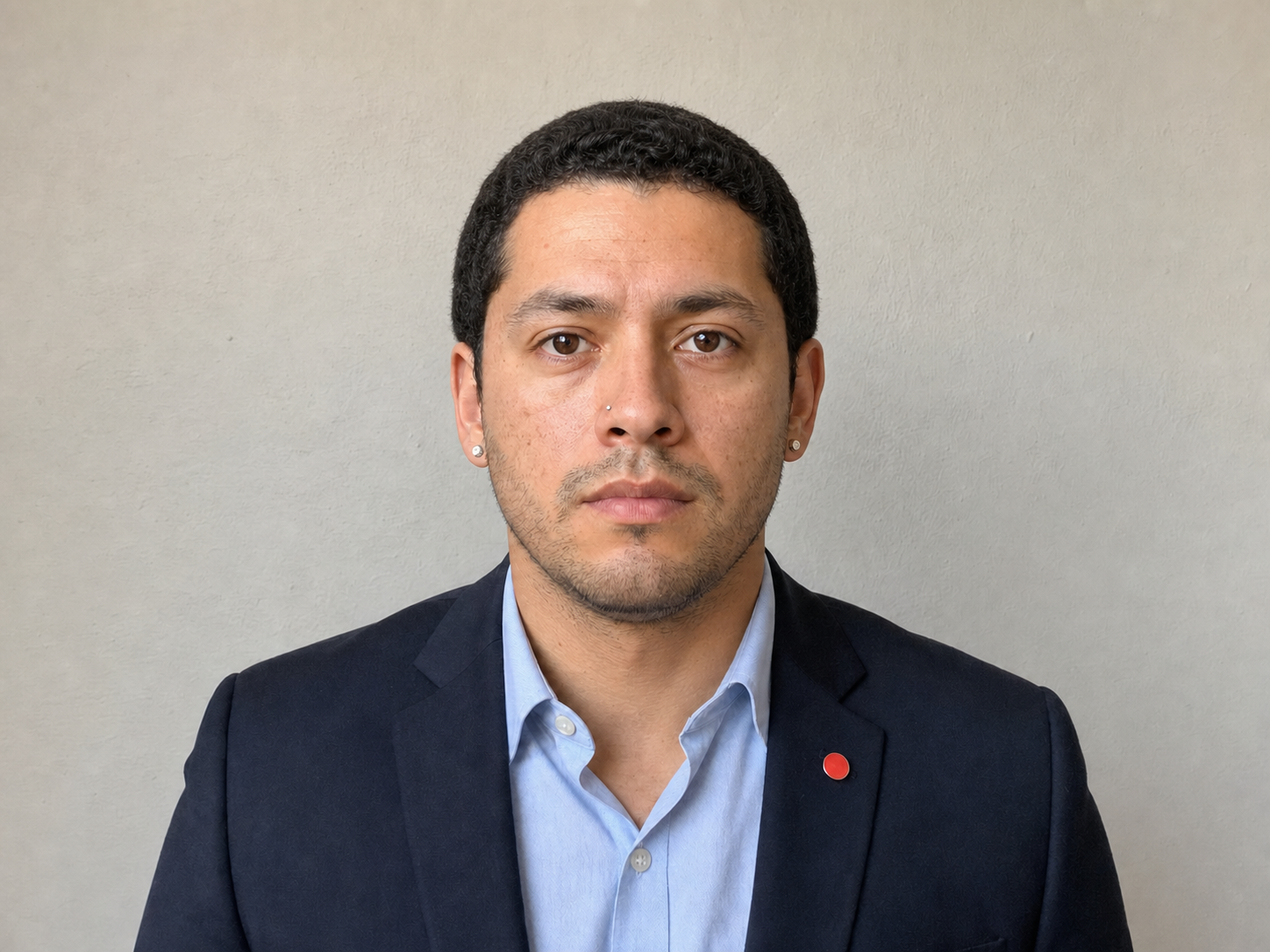
Remover piercing do nariz
Remova um piercing do nariz sem mudar seu formato nem alisar a pele.
- O que muda
- Apenas o piercing do nariz selecionado.
- O que permanece
- Estrutura do nariz, poros, tom da pele, expressão e todos os outros acessórios.
Enviar para esta ferramenta
Remover piercing do nariz
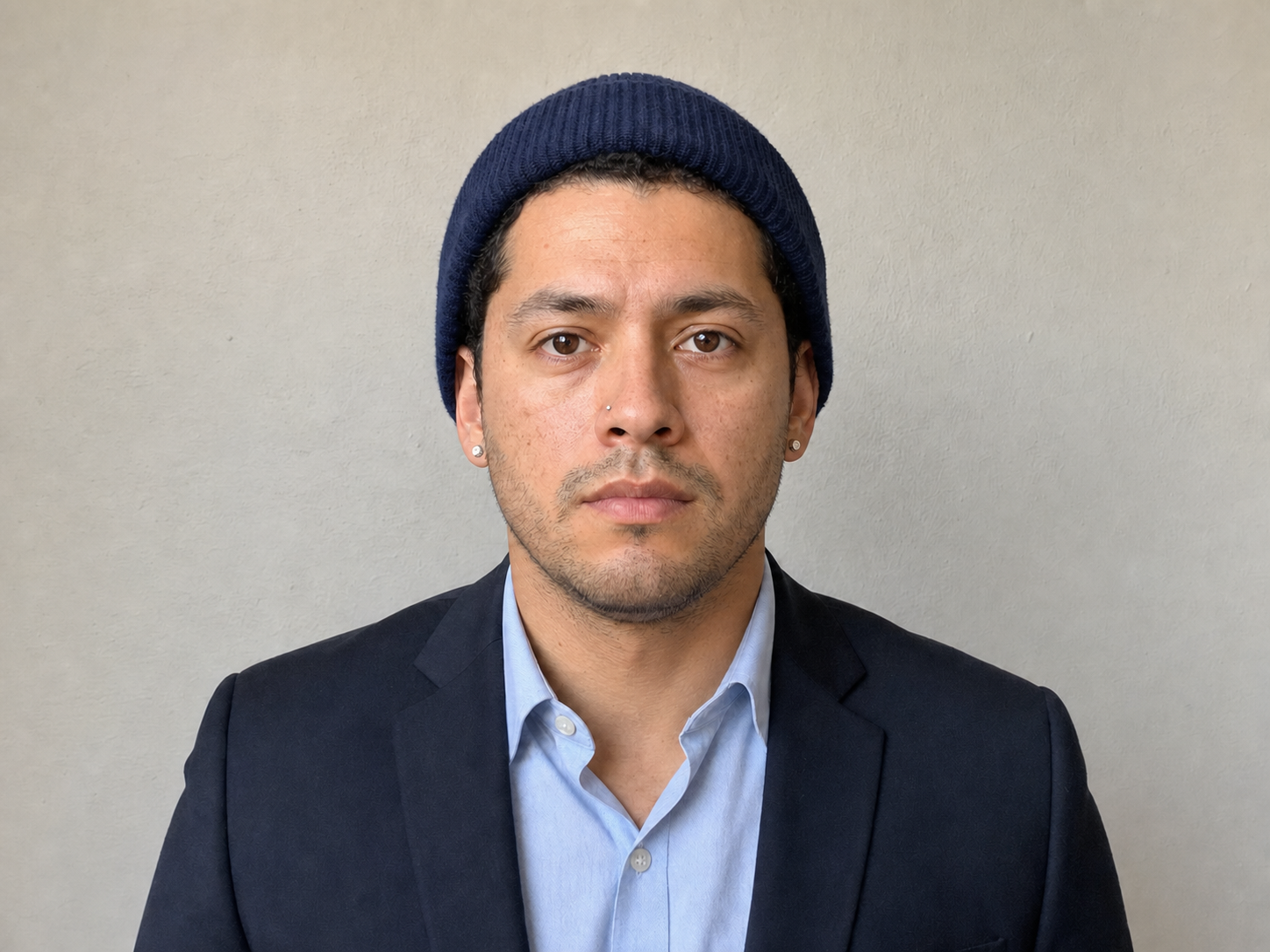
Remover chapéu
Retire o chapéu e reconstrua um contorno natural da cabeça e do cabelo.
- O que muda
- O chapéu e a área que ele cobre.
- O que permanece
- Seus traços, rosto, pose, roupa, fundo e outros acessórios.
Enviar para esta ferramenta
Remover chapéu
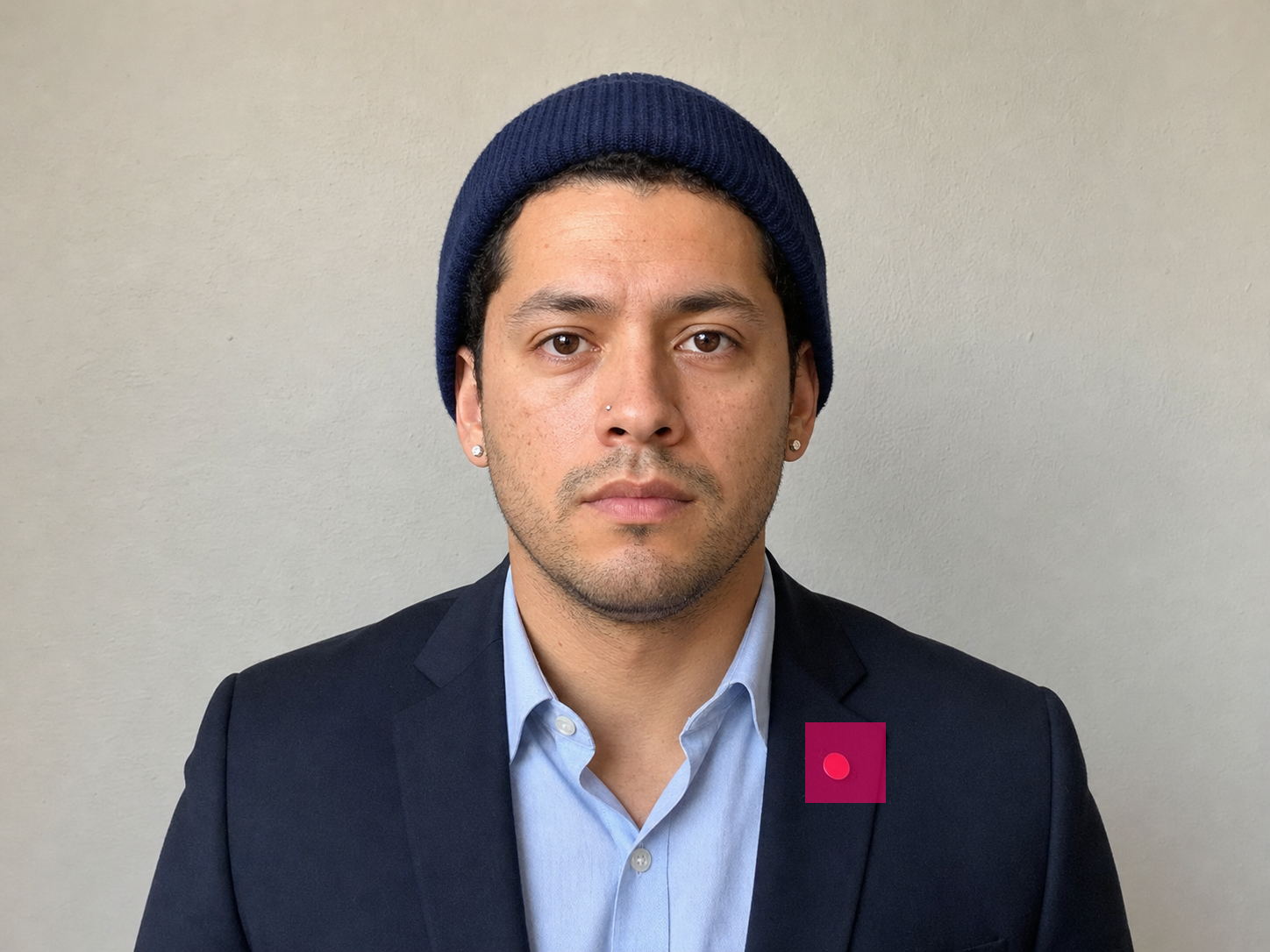
Borracha
Pinte sobre um objeto pontual para remover exatamente a área selecionada.
- O que muda
- Apenas a área coberta pela pintura do pincel.
- O que permanece
- Tudo fora da área pintada, incluindo seus traços, composição e iluminação.
Enviar para esta ferramenta
Borracha
Como funciona no editor
Uma escolha de cada vez.
A sequência continua clara tanto no celular quanto no computador.
- 01
Escolha e envie
Escolha a tarefa primeiro e depois envie o retrato que quer editar.
- 02
Defina o ajuste
Escolha a cor ou o tamanho, ou pinte exatamente a área que deseja remover.
- 03
Confira e continue
Compare o resultado, continue com outra ferramenta para foto de documento ou baixe a imagem.
Escolha o ajuste certo
Quatro formas de editar, uma sequência contínua.
A ferramenta muda conforme a tarefa, mas sua foto e seu progresso continuam juntos.
| Tarefa | O que você informa | Processamento | Controle do resultado | Continuar editando |
|---|---|---|---|---|
| Remover acessórios | Foto + ferramenta escolhida | Edição de imagem | Aprovação do antes e depois | Sim |
| Cor do fundo | Foto + cor | Separação da pessoa + aplicação exata da cor | Cinco cores ou HEX personalizado | Sim |
| Recorte para foto de documento | Foto + tamanho / DPI | Recorte preciso orientado pelo rosto | Tamanho pronto ou personalizado | Sim |
| Borracha | Foto + área pintada | Bria Eraser | Área coberta pelo pincel | Sim |
Comece pela mudança de que precisa
Prepare o retrato sem perder o que já fez.
Escolha uma ferramenta agora. Depois de conferir o resultado, continue com a próxima edição da foto de documento no mesmo lugar.
Escolha a ferramenta e envie
Sua foto abre diretamente na tarefa escolhida.