




Divida uma imagem em partes separadasCorte uma foto em linhas e colunas e edite cada parte na tela. Baixe peças individuais para layouts, apresentações ou sequências de imagens.
Adicione uma grade à imagem para praticar desenho
Crie uma referência de desenho com grade visível. Escolha linhas, colunas e cor do traço para comparar proporções célula por célula.
Escolher foto
Envie uma referência para abrir as configurações da grade.
OriginalResultado
Uma guia para observar melhor
Divida um tema complexo em áreas menores para comparar ângulos, distâncias e proporções enquanto desenha.
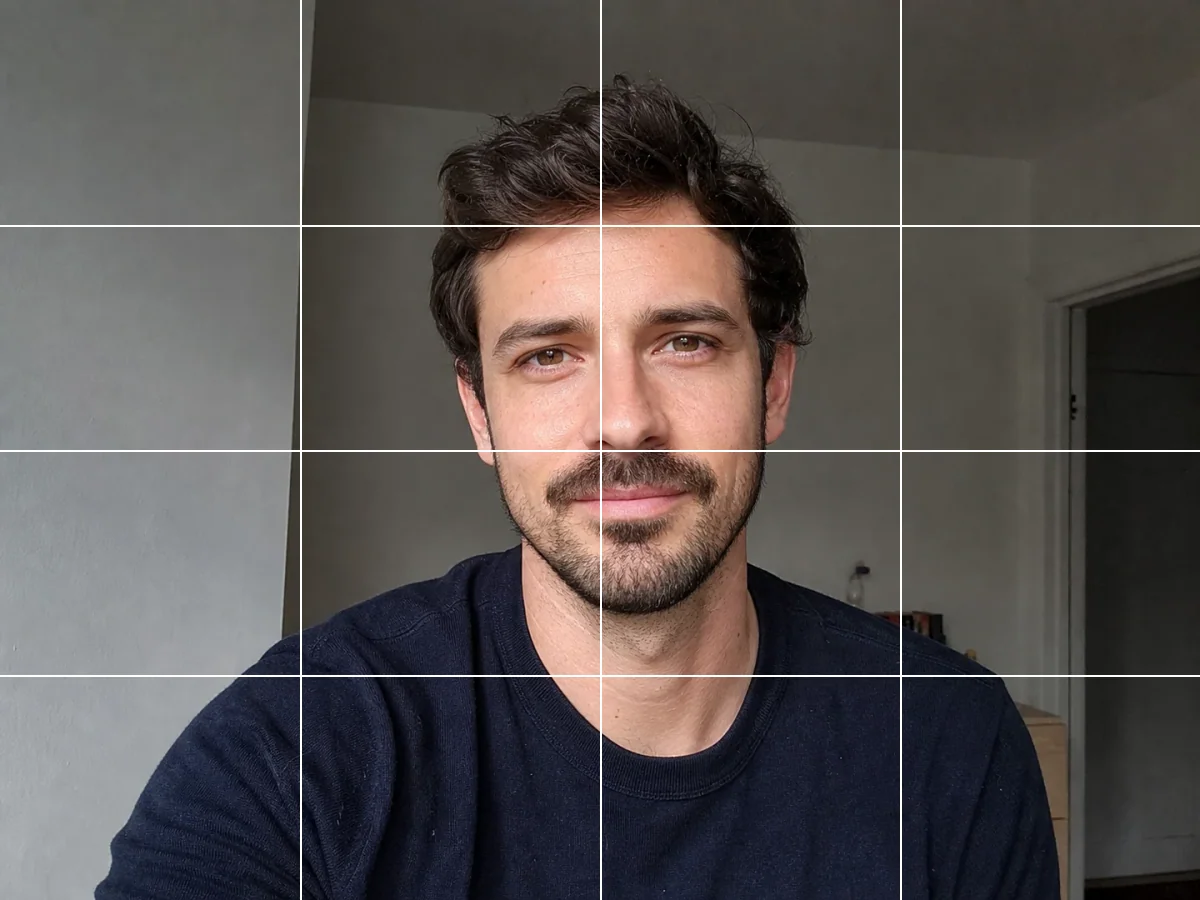
Proporções do retrato
- Alteração solicitada
- Coloque a grade sobre um retrato para comparar posições dos traços.
- O que preservar
- Preserve o rosto, a expressão e o enquadramento.
OriginalResultado
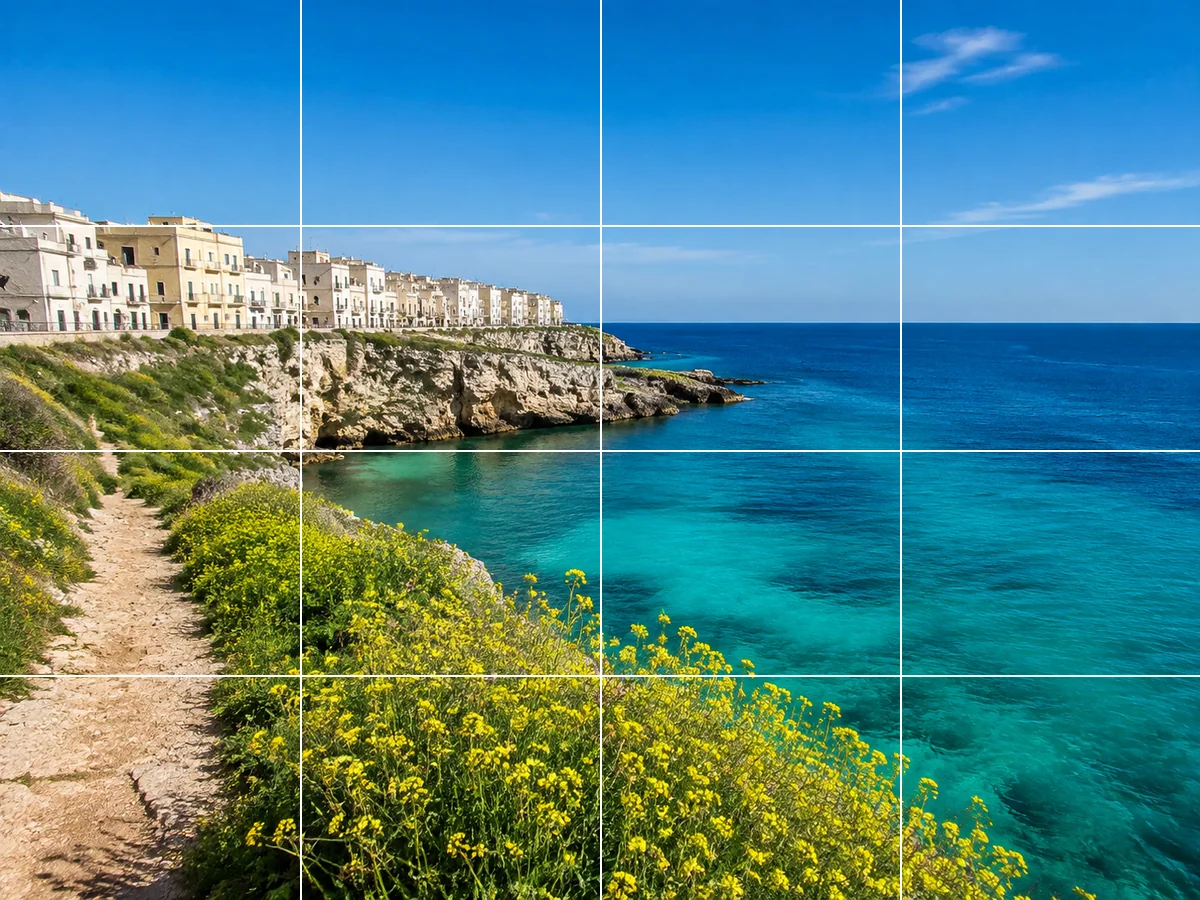
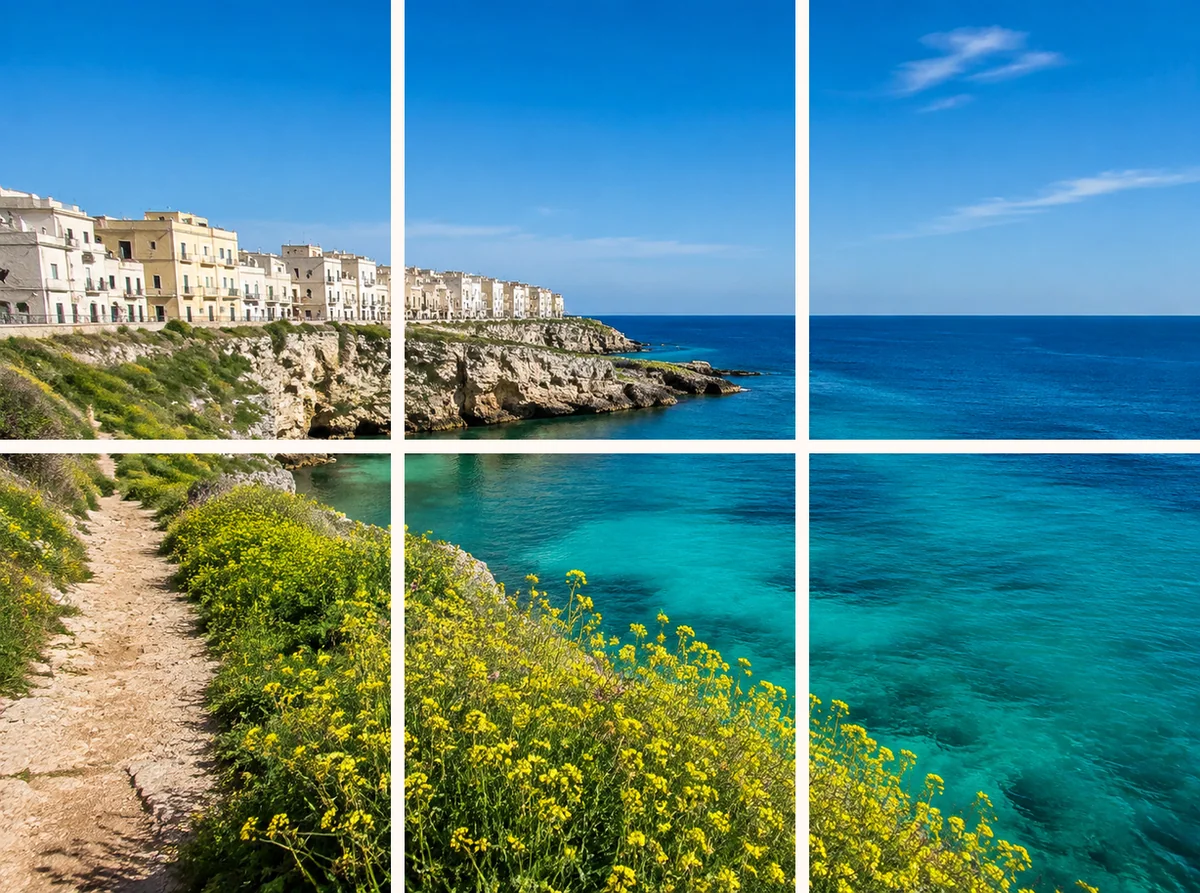
Composição da paisagem
- Alteração solicitada
- Divida a paisagem para estudar o horizonte e as formas.
- O que preservar
- Preserve a cena, as cores e o enquadramento.
OriginalResultado
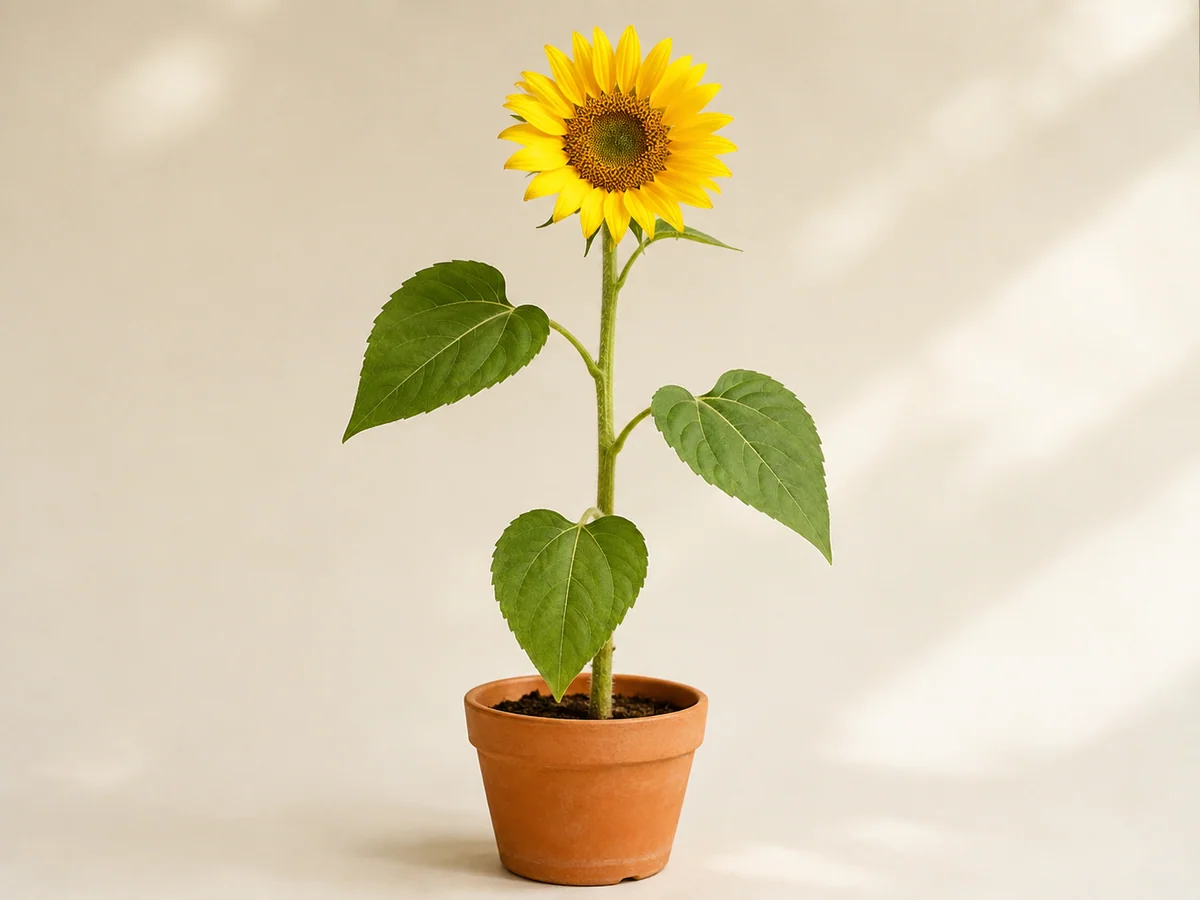
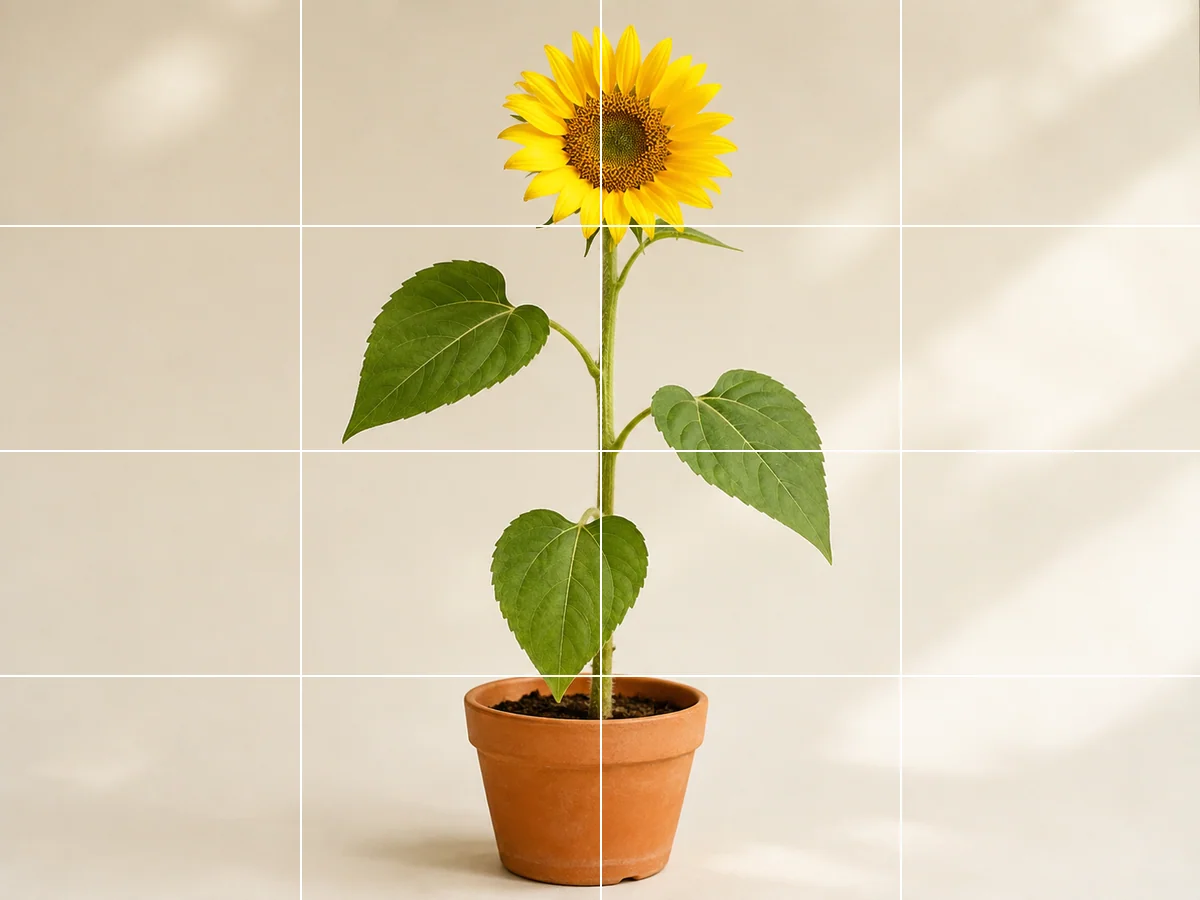
Estudos botânicos
- Alteração solicitada
- Compare ângulos e espaços entre folhas por célula.
- O que preservar
- Preserve o contorno da planta e a disposição das folhas.
OriginalResultado
Como usar a ferramenta
- 1
Envie a referência
Escolha uma foto nítida com o tema inteiro no quadro.
- 2
Configure a grade
Escolha linhas, colunas e cor, depois aplique a grade.
- 3
Confira e salve
Revise os traços e o tema antes de baixar.
Linhas uniformes em uma só imagem
A grade altera apenas os pixels das linhas e respeita a quantidade de linhas e colunas escolhida. O arredondamento pode causar diferença de um pixel entre células vizinhas. Ela não corta a imagem em arquivos.
Perguntas e respostas
Posso escolher o número de células?
Sim. Escolha de 2 a 12 linhas e colunas no editor. O formato das células depende das dimensões da foto e das suas configurações.
A imagem é cortada em arquivos?
Não. A ferramenta adiciona linhas visíveis a uma imagem. Use o divisor de imagens para criar partes separadas.
Mais formas de melhorar sua foto
Edições rápidas. Resultados bem cuidados.

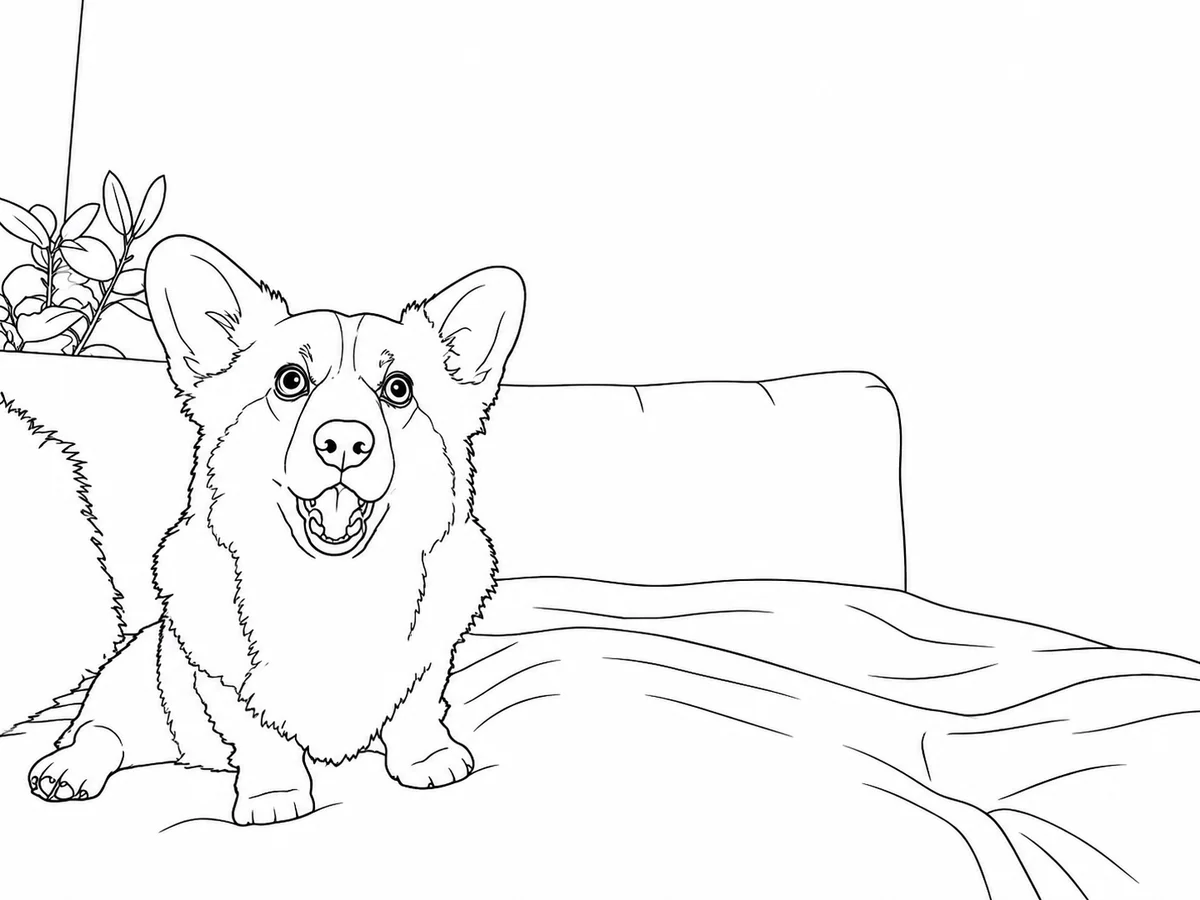
Transforme uma foto em uma página para colorirCrie uma página para imprimir e colorir com seu animal, uma flor ou uma cena conhecida. Converta a foto em contornos pretos sobre branco e confira as formas antes de imprimir.

Adicione desenhos à fotoTransforme uma foto simples em um design divertido para compartilhar.


Comece com a foto que você quer desenhar
Escolher foto
Envie uma referência para abrir as configurações da grade.