Trả lời nhanh
Tìm hiểu: Quầng thâm
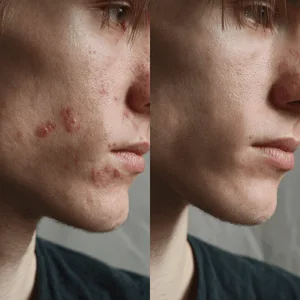
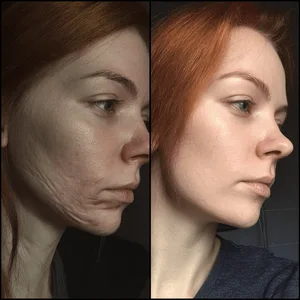
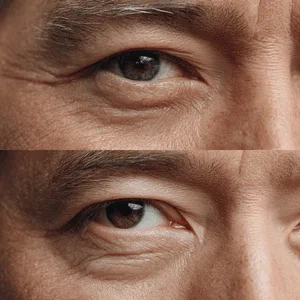
Giảm quầng thâm dưới mắt trong ảnh selfie hoặc chân dung, rồi kiểm tra màu da và bóng để kết quả vẫn tự nhiên.
Làm đẹp và chỉnh da
Giảm quầng thâm dưới mắt trong ảnh selfie hoặc chân dung, rồi kiểm tra màu da và bóng để kết quả vẫn tự nhiên.
Kiểu chỉnh sửa này đã được chọn sẵn.
Trả lời nhanh
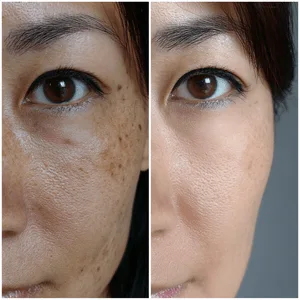
Giảm quầng thâm dưới mắt trong ảnh selfie hoặc chân dung, rồi kiểm tra màu da và bóng để kết quả vẫn tự nhiên.
Quy trình
Chọn ảnh rõ nét, nhìn thấy cả chi tiết cần xóa lẫn bề mặt xung quanh.
Quầng thâm xử lý chi tiết gây mất tập trung đã chọn và lấp lại vùng ảnh cần thiết dựa trên bối cảnh xung quanh.
Phóng to để kiểm tra mép vùng sửa, họa tiết lặp, khuôn mặt, chữ và phản chiếu. Những phần ngoài vùng xử lý cần khớp với ảnh gốc.
Tình huống sử dụng
Dùng thử
ClearCrowds mở sẵn kiểu chỉnh sửa đã chọn trong trình chỉnh ảnh, để bạn bắt đầu ngay khi ảnh tải xong.
Kiểu chỉnh sửa này đã được chọn sẵn.
Câu hỏi thường gặp
Giảm quầng thâm dưới mắt trong ảnh selfie hoặc chân dung, rồi kiểm tra màu da và bóng để kết quả vẫn tự nhiên.
Chọn ảnh rõ nét, nhìn thấy cả chi tiết cần xóa lẫn bề mặt xung quanh.
Phóng to để kiểm tra mép vùng sửa, họa tiết lặp, khuôn mặt, chữ và phản chiếu. Những phần ngoài vùng xử lý cần khớp với ảnh gốc. Vật che quá lớn, ảnh quá mờ hoặc chi tiết bị khuất có thể cần xử lý lại. ClearCrowds không thể khôi phục chính xác các pixel gốc chưa từng nhìn thấy trong ảnh.