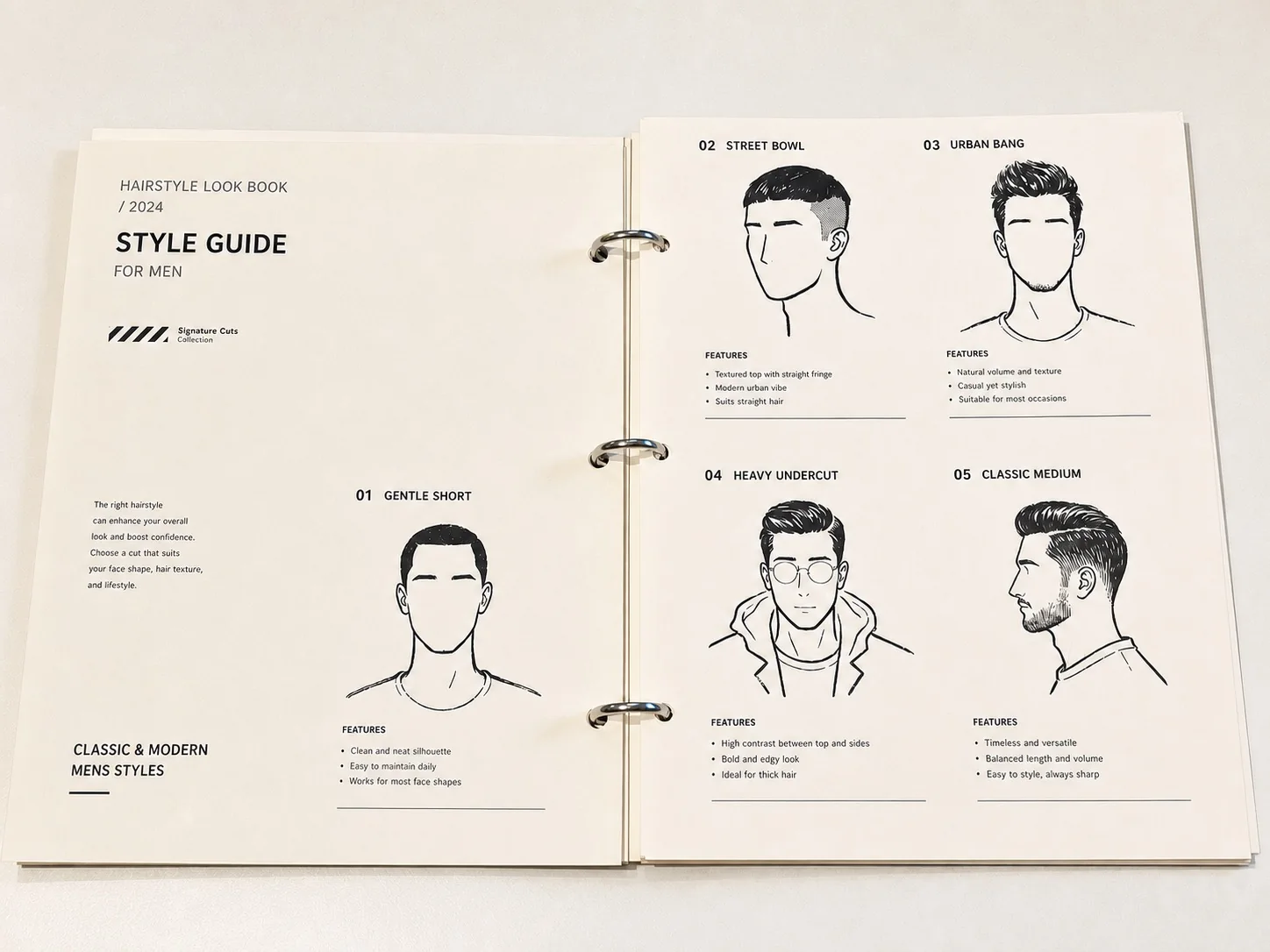
Biến ảnh chụp thành tài liệu trông như bản scan

Tải lên ảnh chụp một trang hoặc tối đa 20 trang. AI tạo ảnh tài liệu dễ xem hơn; khi cần, hệ thống chỉnh phối cảnh và cắt gọn trang. Hãy kiểm tra chữ và các chi tiết quan trọng trước khi dùng.

  • Trang chụp nghiêng dễ xem hơn
  • Tập trung vào trang giấy
  • Kiểm tra chữ viết tay và đánh dấu

Tải ảnh lên

Tải ảnh JPG, PNG hoặc WebP. Nên chụp trọn trang và đủ bốn góc giấy.
Chọn ảnh tài liệu
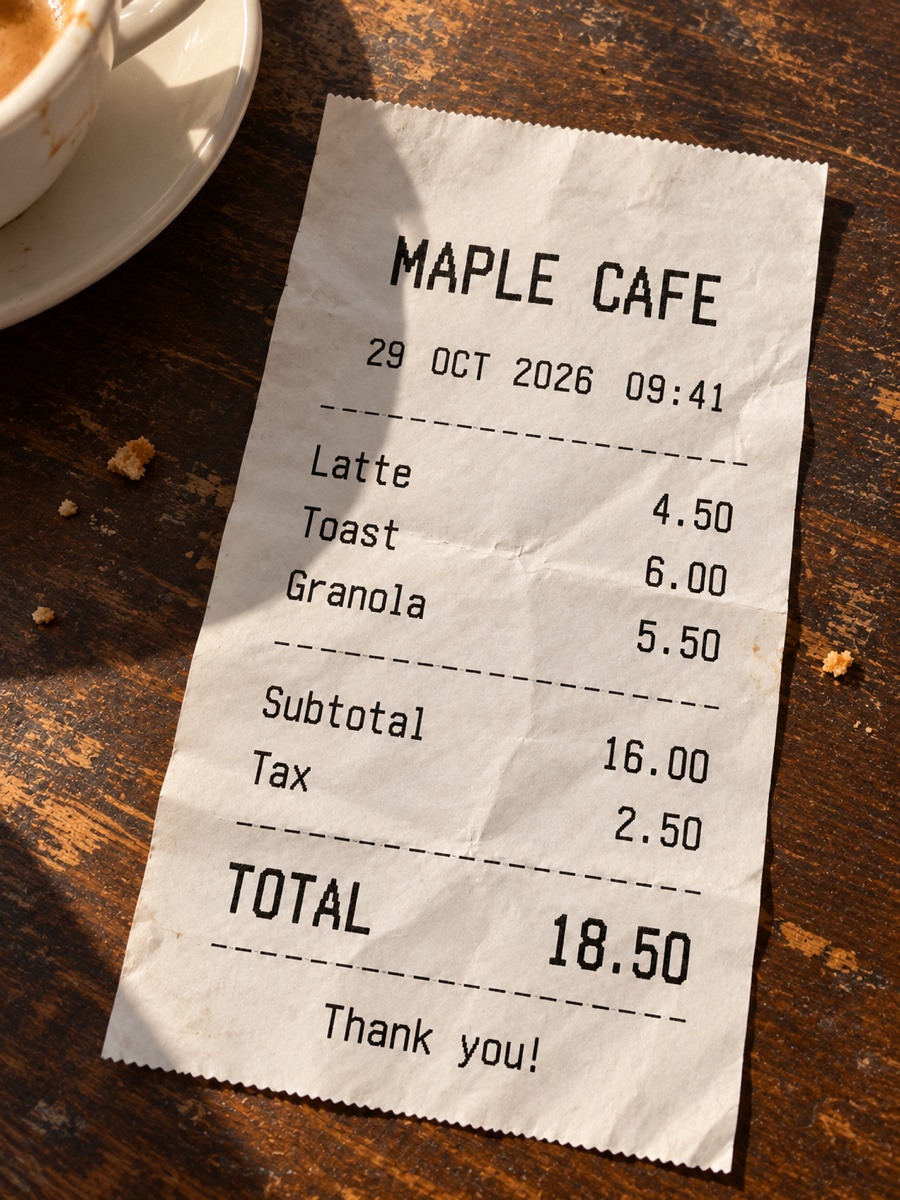
Biên lai: Ảnh chụp
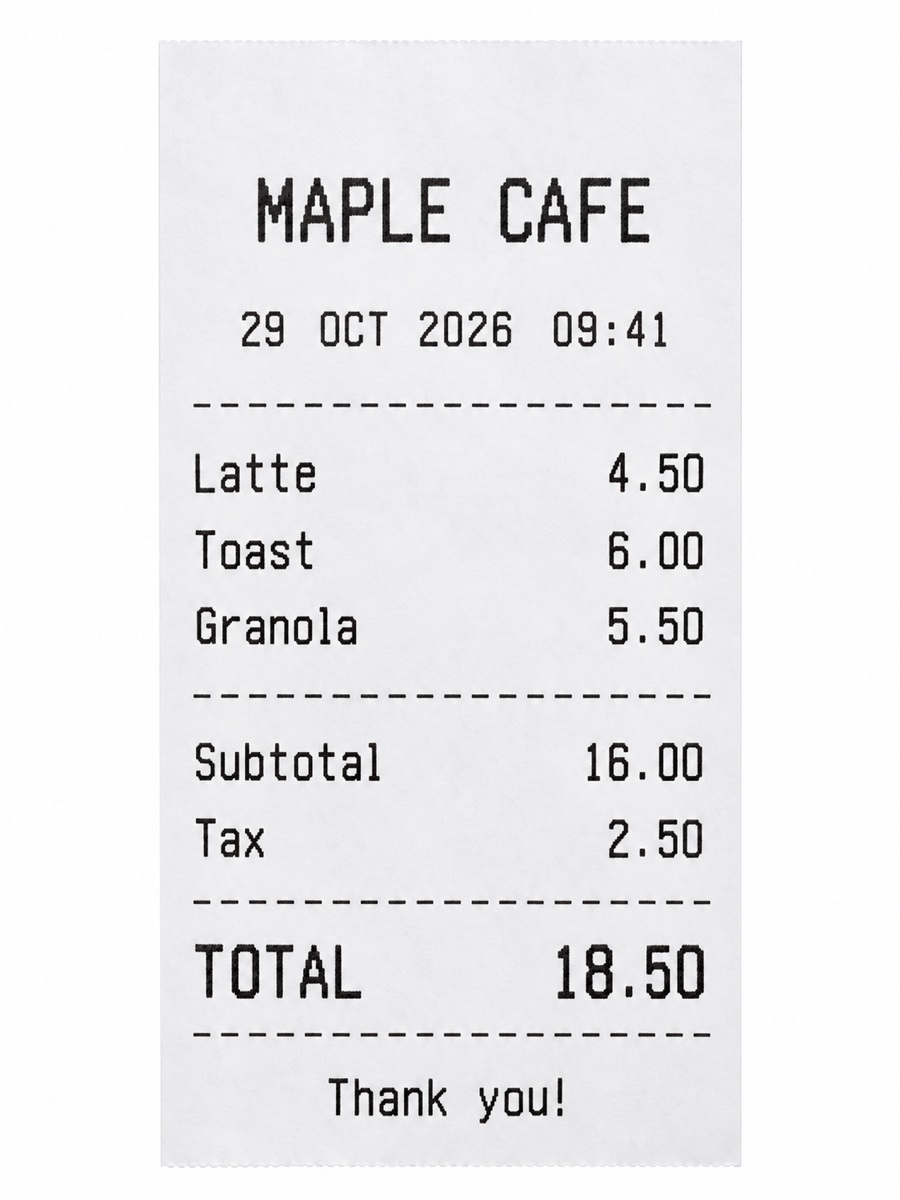
Biên lai: Bản quét sạch

Ví dụ minh họa. Đối chiếu chữ và dấu với ảnh gốc.

Xem ảnh tài liệu của bạn có thể thay đổi thế nào

Cắt nền, chỉnh thẳng trang và giảm bóng. So sánh song song các tài liệu thường ngày.

Biên lai: Ảnh chụp
Biên lai: Bản quét sạch

Biên lai

Từ bàn cà phê đến hồ sơ chi phí. Cắt phần xung quanh và chỉnh thẳng biên lai trước khi chia sẻ.

Ví dụ minh họa. Đối chiếu chữ và dấu với ảnh gốc.

Làm ảnh tài liệu dễ xem hơn

AI tạo ảnh trông như bản scan từ ảnh bạn tải lên. Sau đó, hệ thống có thể cắt hoặc chỉnh phối cảnh nếu cần. Vì AI có thể làm thay đổi chữ và chi tiết, hãy đối chiếu kết quả với bản gốc.

Trang chụp nghiêng dễ xem hơn
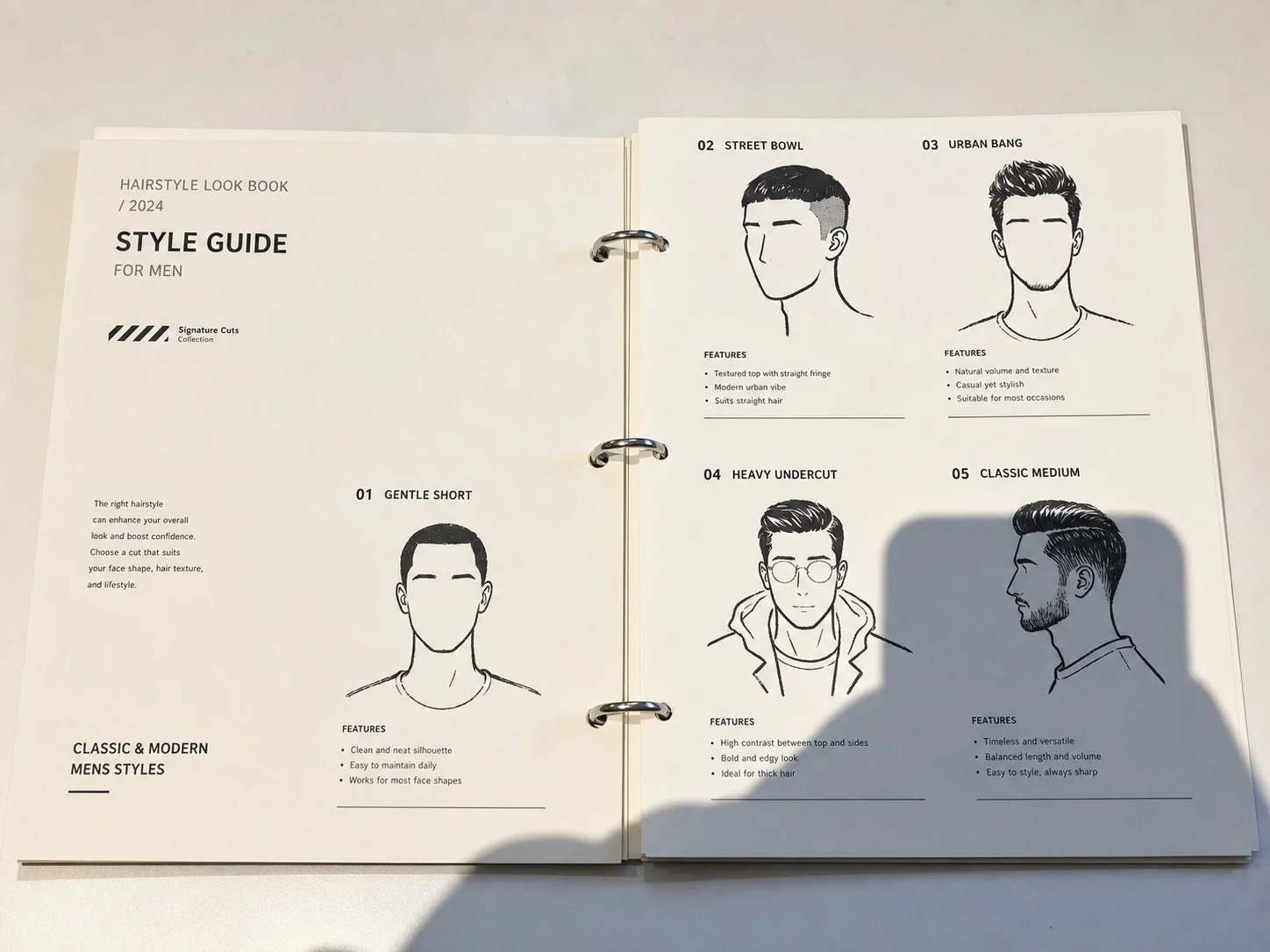
Khi cần, hệ thống nhận diện mép giấy để chỉnh phối cảnh, giúp trang trông ngay ngắn hơn.
Tập trung vào trang giấy
Có thể cắt bớt bàn và phần nền ngoài trang khi nhận diện được mép giấy.
Kiểm tra chữ viết tay và đánh dấu
Đối chiếu ghi chú, dấu tích, chỗ tô màu và các ô biểu mẫu với ảnh gốc vì AI có thể thay đổi chúng.
Giảm cảm giác loang sáng
AI cố gắng làm ánh sáng và độ tương phản đều hơn để trang dễ đọc hơn.

Chuyển ảnh tài liệu trong ba bước

Chụp rõ một trang, tạo ảnh bằng AI rồi đối chiếu kết quả trước khi sử dụng.

  1. 1

    Chụp toàn bộ trang

    Để đủ bốn góc, tránh cắt mất chữ in, chữ viết tay, con dấu hoặc đánh dấu.

  2. 2

    Tạo ảnh như bản scan

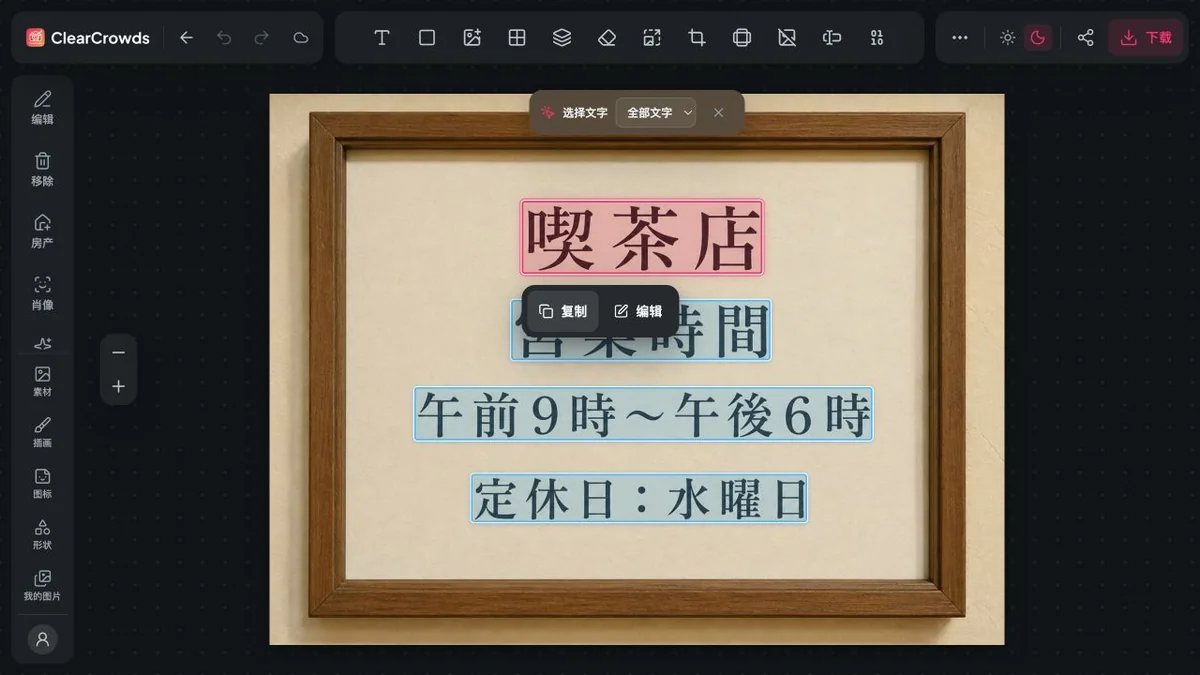
    ClearCrowds tạo ảnh bằng AI trước, sau đó có thể cắt và chỉnh phối cảnh trang nếu cần.

  3. 3

    Kiểm tra từng chi tiết

    Kiểm tra tên, số, chữ viết tay, đường bảng và dấu màu trước khi tải ảnh xuống.

Tải định dạng phù hợp với bước tiếp theo

Sau khi kiểm tra trong trình chỉnh sửa, hãy lưu từng trang thành ảnh, tải tất cả theo thứ tự thành một PDF hoặc gửi liên kết đến email của bạn.

PDF nhiều trang

Gộp các trang đã xử lý theo thứ tự thành một PDF dạng ảnh, đúng tỷ lệ trang cho email và thư mục tài liệu.

Tải ảnh

Lưu ảnh để gửi trong chat hoặc giữ trong thư viện ảnh.

Kiểm tra trước khi xuất

Đối chiếu tên, số và ghi chú trước khi tải xuống.

Dành cho tài liệu hằng ngày, một trang hay nhiều trang

Phù hợp khi bạn cần ảnh các trang dễ xem và chia sẻ. Với hồ sơ chính thức, hãy dùng bản gốc hoặc dịch vụ quét chuyên nghiệp.

Trang in

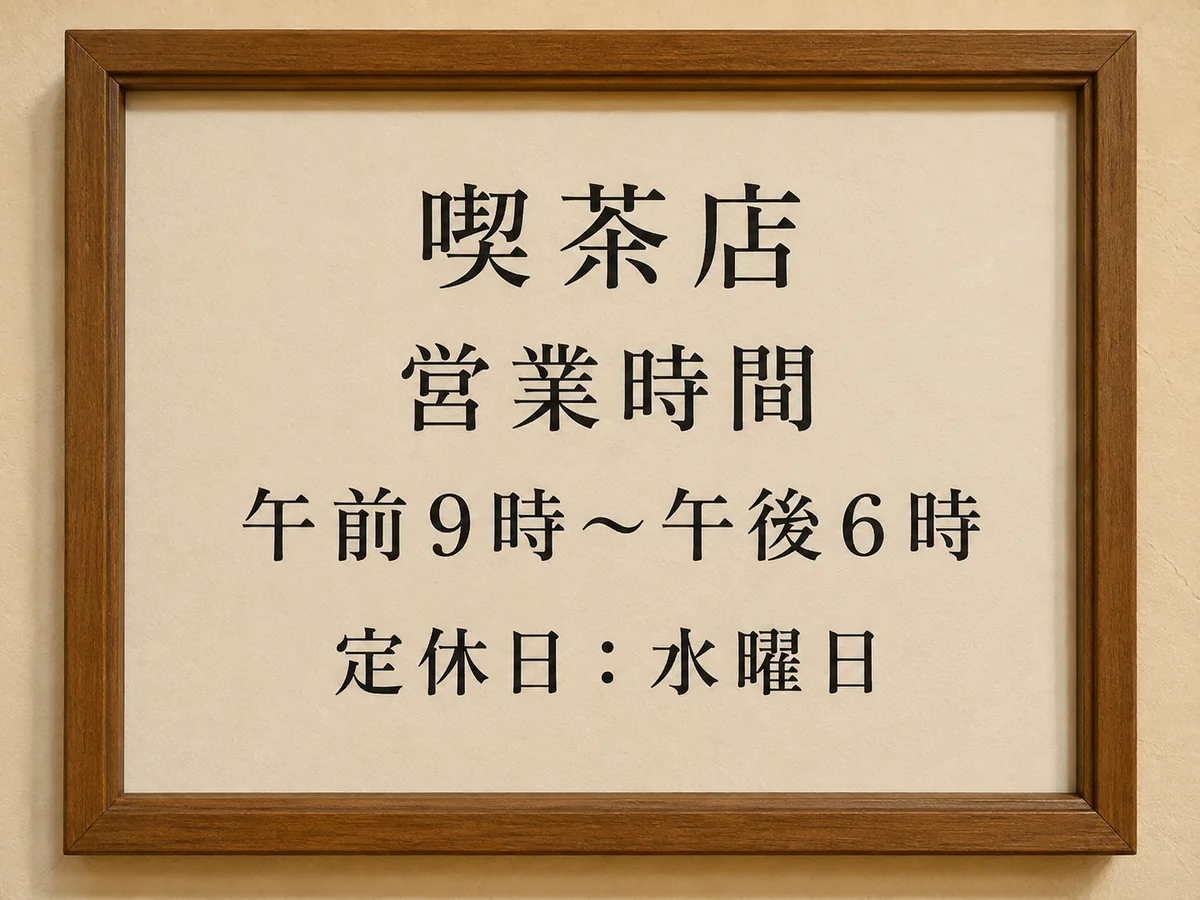
Làm sạch ảnh chụp thư, tài liệu phát tay, phiếu bài tập, thực đơn hoặc trang tham khảo.

Ghi chú viết tay

Đối chiếu chữ mực xanh hoặc đen, dấu tích, mũi tên và sơ đồ với ảnh gốc.

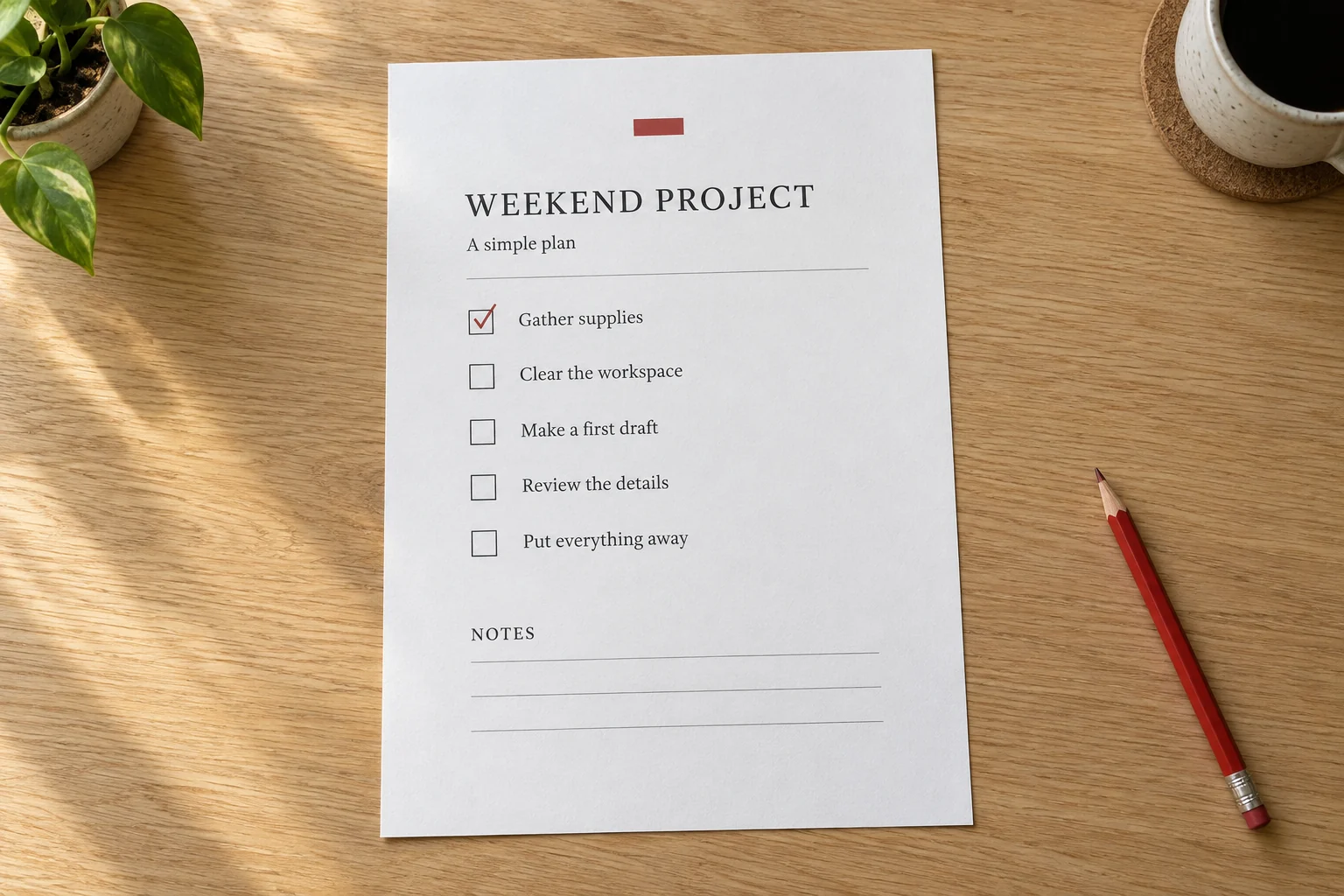
Biểu mẫu và danh sách kiểm tra

Kiểm tra ô, bảng, nhãn và nội dung đã điền trước khi xem lại hoặc chia sẻ.

Trang tài liệu có đánh dấu

Làm trang dễ xem hơn rồi kiểm tra phần tô màu và ghi chú với bản gốc.

Ảnh để tham khảo, không phải bản scan chứng thực

Với hồ sơ pháp lý, tài liệu gốc dễ hỏng hoặc nhu cầu lưu trữ lâu dài, hãy chọn dịch vụ quét chuyên nghiệp.

  • Tải lên tối đa 20 ảnh mỗi lần, mỗi ảnh một trang. Người dùng miễn phí có thể làm sạch tối đa 5 trang mỗi lần; với Premium, cả 20 trang được xử lý cùng lúc.
  • Không trả văn bản OCR tìm kiếm được, không bảo đảm chất lượng pháp lý, bằng chứng hoặc lưu trữ.
  • AI có thể làm thay đổi chữ, số, chữ viết tay hoặc phần tô màu, nhất là khi trang bị mờ, gấp, chói sáng hay cắt mất góc.
  • Luôn so sánh kết quả với bản gốc trước khi chia sẻ hồ sơ quan trọng.

Câu hỏi về chuyển ảnh thành bản quét

Tìm hiểu cách tạo ảnh bằng AI, tải PDF và kiểm tra nội dung quan trọng.

Có thể chuyển ảnh thành bản scan online không?
Có. Tải ảnh rõ chụp trọn một trang. ClearCrowds tạo ảnh trông như bản scan bằng AI, rồi có thể chỉnh phối cảnh hoặc cắt gọn nếu cần.
Chữ viết tay và đánh dấu có được giữ không?
Không thể bảo đảm. AI có thể thay đổi chữ in, chữ viết tay hoặc phần đánh dấu. Hãy đối chiếu mọi chi tiết quan trọng với ảnh gốc trước khi tải xuống hoặc chia sẻ.
Có tạo PDF tìm kiếm được không?
Bạn có thể tải các trang đã làm sạch thành một PDF, mỗi trang một ảnh theo thứ tự bạn chọn. Chữ vẫn là một phần của ảnh nên không tìm kiếm được và không có văn bản OCR trả về.
Khi nào nên dùng dịch vụ quét ảnh?
Hãy chọn dịch vụ chuyên nghiệp cho tài liệu dễ hỏng, phim, bộ sưu tập lớn hoặc hồ sơ cần độ chính xác và quy trình bảo quản rõ ràng.
Nên chọn chế độ màu nào khi quét?
Chọn Màu cho phần tô sáng, dấu mộc và ghi chú có màu. Thang xám bỏ màu nhưng giữ độ đậm nhạt; Đen trắng tăng tương phản giữa giấy và mực. Kiểm tra nét nhỏ và con số trước khi xác nhận.
Có ghép nhiều bản quét đã xử lý thành một PDF được không?
Có. Tải lên tối đa 20 trang mỗi lần, sắp xếp lại hoặc bỏ bớt trang trong trình chỉnh sửa, rồi tải về một PDF với mỗi trang một ảnh. Người dùng miễn phí có thể làm sạch tối đa 5 trang mỗi lần; với Premium, cả 20 trang được xử lý cùng lúc. Nếu đã có sẵn ảnh đã xử lý, bạn cũng có thể ghép chúng bằng công cụ ảnh sang tài liệu.

Giúp các trang giấy đã chụp dễ đọc, dễ chia sẻ hơn

Tải lên một trang hoặc tối đa 20 trang, xem kết quả trông như bản scan và đối chiếu chi tiết quan trọng trước khi tải xuống.

Tải ảnh lên

Tải ảnh JPG, PNG hoặc WebP. Nên chụp trọn trang và đủ bốn góc giấy.
Chọn ảnh tài liệu