Trả lời nhanh
Tìm hiểu: Nâng chất lượng
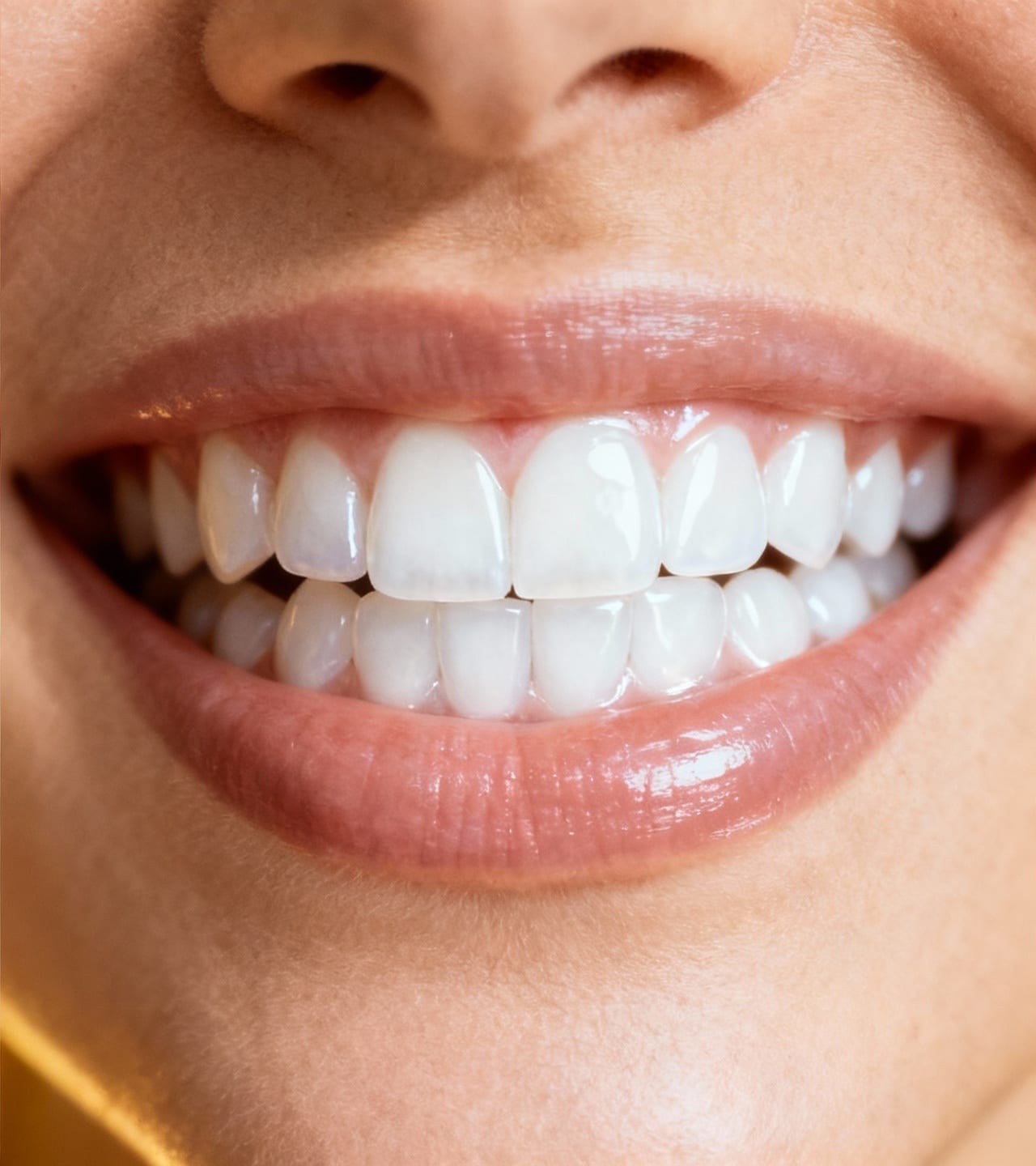
Tăng chất lượng ảnh bằng cách giảm nhiễu, cải thiện độ nét và độ rõ của các cạnh, đồng thời giữ bố cục và vẻ tự nhiên của ảnh.
Thông dụng
Tăng chất lượng ảnh bằng cách giảm nhiễu, cải thiện độ nét và độ rõ của các cạnh, đồng thời giữ bố cục và vẻ tự nhiên của ảnh.
Kiểu chỉnh sửa này đã được chọn sẵn.

Trả lời nhanh
Tăng chất lượng ảnh bằng cách giảm nhiễu, cải thiện độ nét và độ rõ của các cạnh, đồng thời giữ bố cục và vẻ tự nhiên của ảnh.
Quy trình
Tải ảnh gốc có chất lượng cao nhất bạn có. Khi có tệp nguồn, tránh dùng ảnh chụp màn hình hoặc bản đã nén nhiều lần.
Nâng chất lượng thực hiện tác vụ chỉnh sửa hoặc xuất ảnh đã chọn, giữ nội dung bức ảnh và tránh thay đổi thiết kế không liên quan.
Xem kết cấu nhỏ, cạnh, da, chữ, màu và độ tương phản ở kích thước đầy đủ. So sánh với ảnh gốc thay vì chỉ dựa vào bản xem trước nhỏ.
Tình huống sử dụng
Dùng thử
ClearCrowds mở sẵn kiểu chỉnh sửa đã chọn trong trình chỉnh ảnh, để bạn bắt đầu ngay khi ảnh tải xong.
Kiểu chỉnh sửa này đã được chọn sẵn.
Câu hỏi thường gặp
Tăng chất lượng ảnh bằng cách giảm nhiễu, cải thiện độ nét và độ rõ của các cạnh, đồng thời giữ bố cục và vẻ tự nhiên của ảnh.
Tải ảnh gốc có chất lượng cao nhất bạn có. Khi có tệp nguồn, tránh dùng ảnh chụp màn hình hoặc bản đã nén nhiều lần.
Xem kết cấu nhỏ, cạnh, da, chữ, màu và độ tương phản ở kích thước đầy đủ. So sánh với ảnh gốc thay vì chỉ dựa vào bản xem trước nhỏ. Cải thiện ảnh có thể làm rõ thông tin nhìn thấy, nhưng không bảo đảm khôi phục chi tiết thật đã mất trong ảnh quá mờ hoặc bị nén nặng.