
Lưu ảnh chụp màn hình thành PDF
Tải ảnh lên để mở trình chỉnh sửa với PDF được chọn sẵn. Kiểm tra ảnh rồi lưu PDF một trang.
Chọn ảnh
Một ảnh · PNG, JPG hoặc WebP
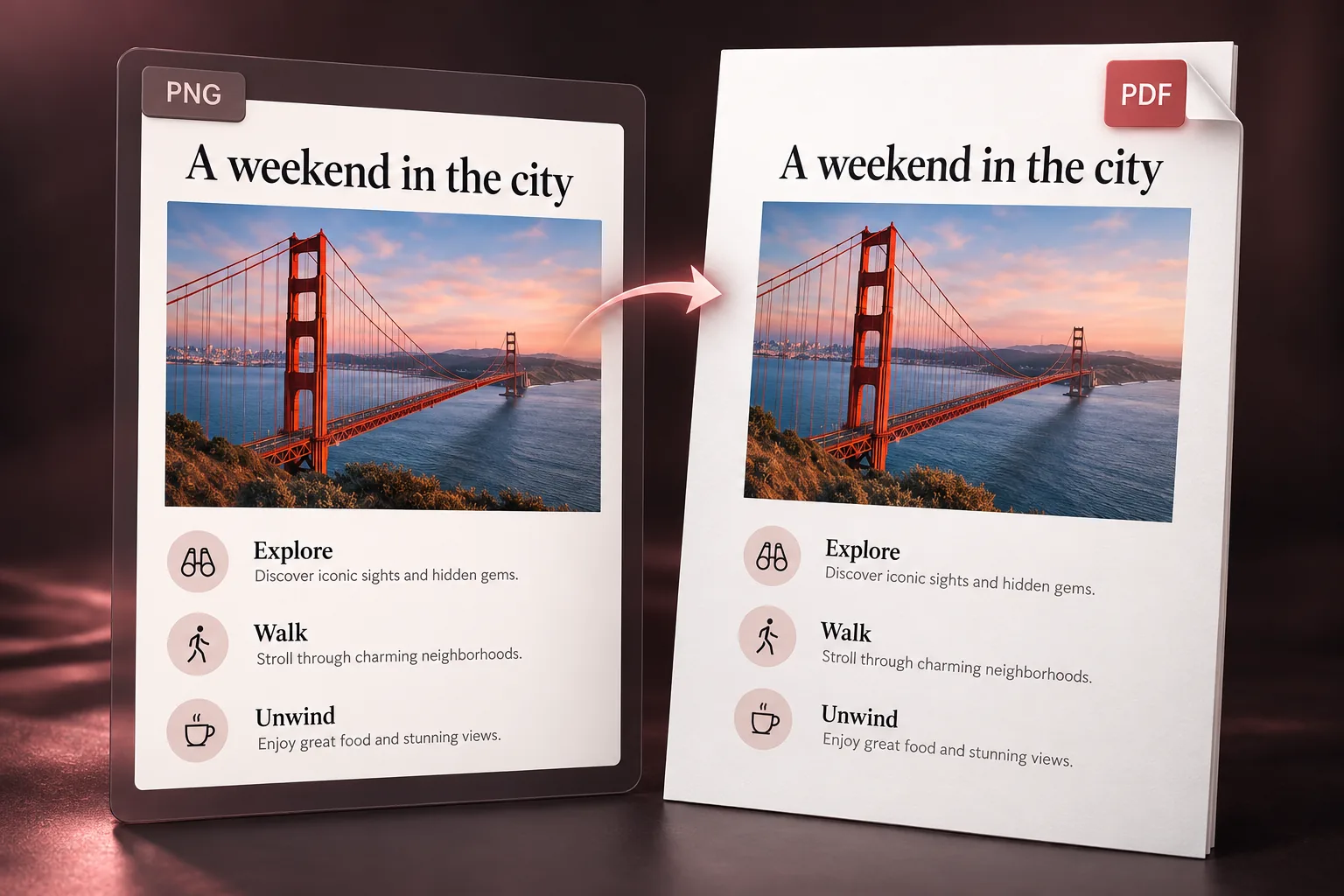
Cách đổi ảnh chụp màn hình thành PDF
- 1
Tải ảnh lên
Chọn một ảnh PNG, JPG hoặc WebP từ điện thoại hay máy tính.
- 2
Kiểm tra tùy chọn tải xuống
Trình chỉnh sửa mở tùy chọn tải xuống với PDF và Độ phân giải thấp được chọn. Đóng hộp thoại nếu muốn kiểm tra ảnh trước.
- 3
Tải PDF
Chọn Tải PDF, mở tệp đã lưu để kiểm tra chữ nhỏ và hướng trang.
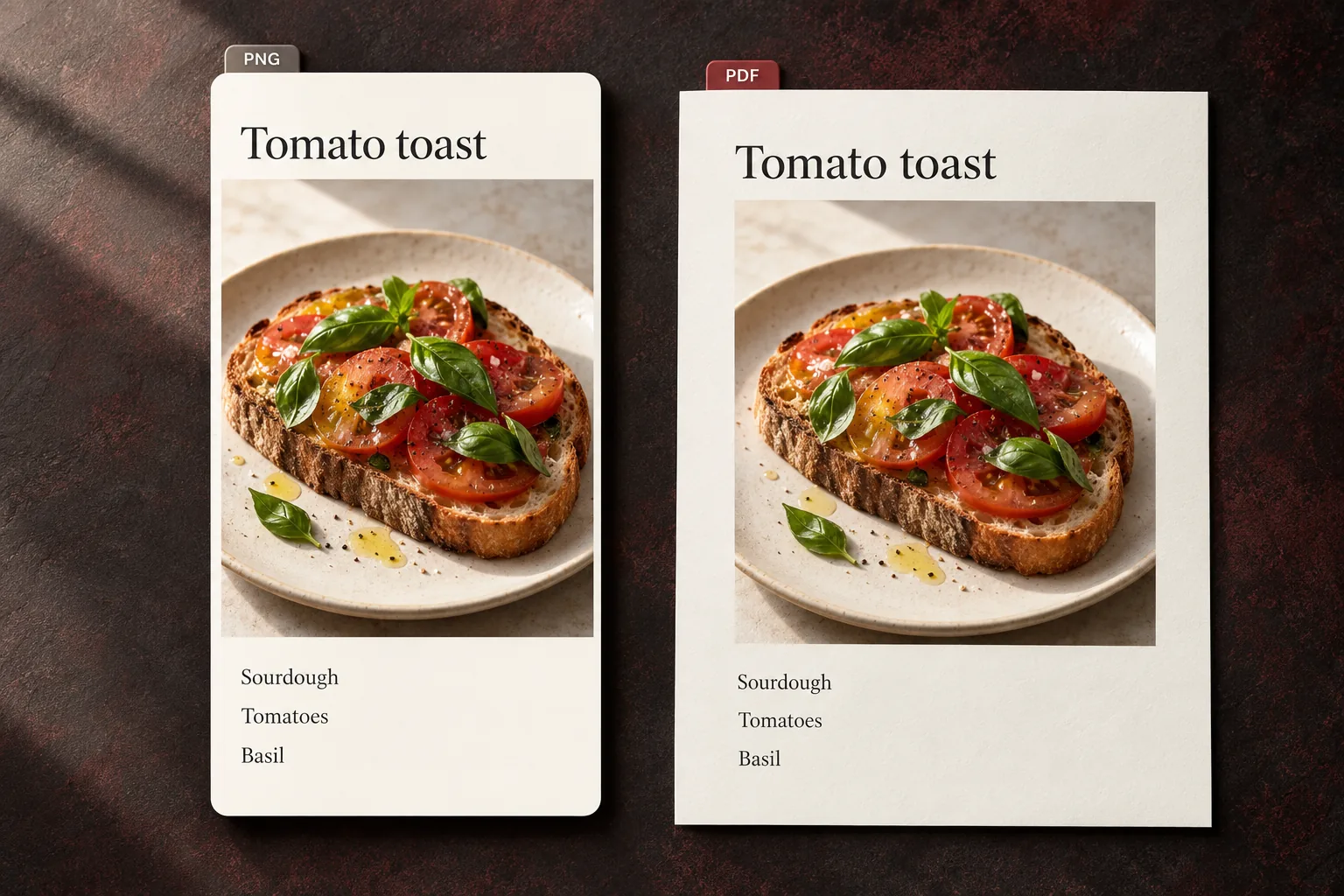
Một PDF chứa ảnh của bạn
Ảnh được đặt trên một trang với cùng tỷ lệ. Không vẽ lại chữ, thêm OCR hoặc lấy nội dung ngoài ảnh. Xuất tiêu chuẩn giới hạn cạnh dài nhất ở 1.600 pixel.
Câu hỏi thường gặp
Có tìm kiếm chữ được không?
Không. PDF chứa ảnh nên chữ không thể chọn hay tìm kiếm, các liên kết trong ảnh không thể nhấp.
Có ghép nhiều ảnh được không?
Lối vào này đổi từng ảnh một. Dùng Photo to Document để sắp xếp nhiều ảnh và lưu PDF nhiều trang.
Có thể sửa ảnh trước không?
Có. Đóng hộp tải xuống, chỉnh sửa rồi mở lại và chọn PDF. Chỉnh sửa và tạo ảnh AI là thao tác riêng với chuyển đổi.
Công cụ khác cho ảnh chụp màn hình
Sửa chữ hoặc một vùng cụ thể trước khi xuất.
Sắp xếp ảnh và chọn khổ trang trong Photo to Document.
Lưu ảnh chụp màn hình thành PDF
Chọn ảnh
Một ảnh · PNG, JPG hoặc WebP