



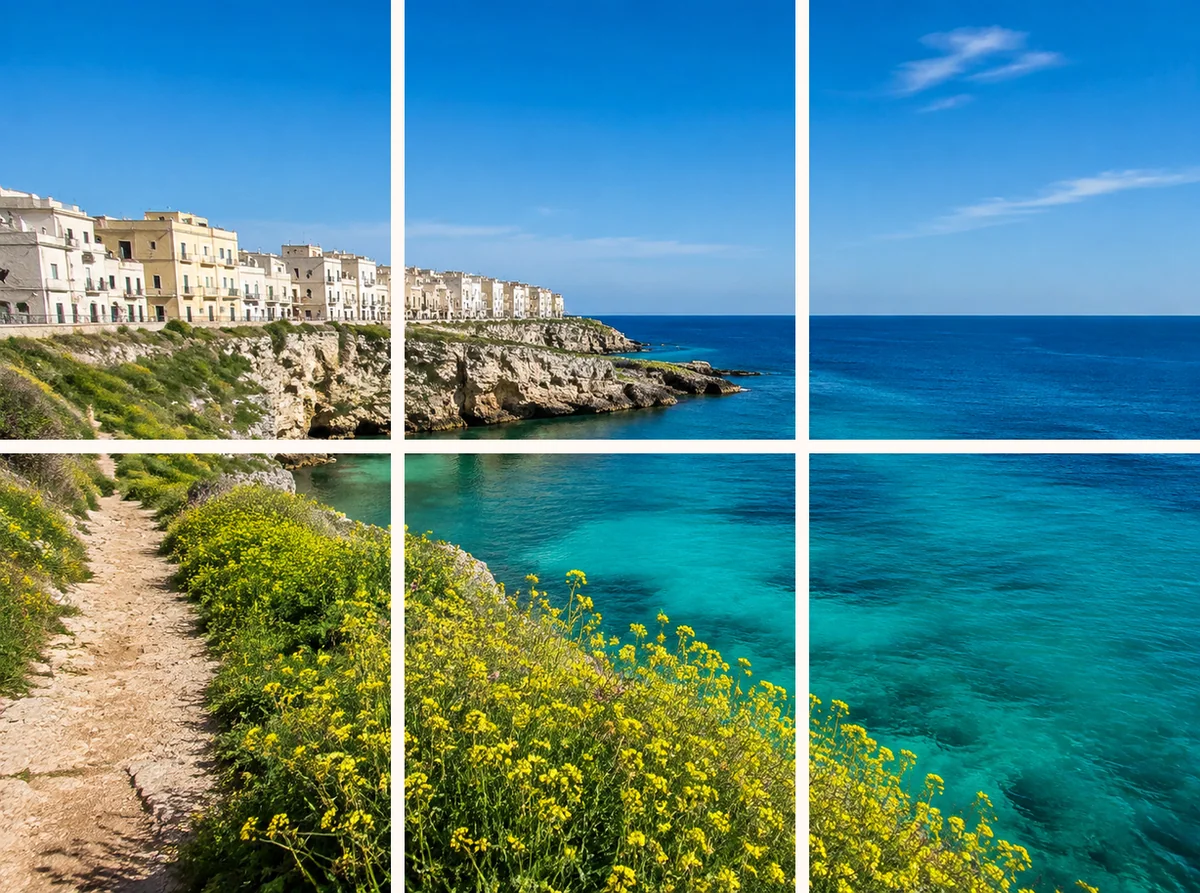
Chia ảnh thành các phần riêngCắt ảnh theo hàng và cột rồi chỉnh từng phần trên canvas. Tải từng mảnh cho bố cục, bài trình chiếu hoặc chuỗi ảnh.
Thêm lưới vào ảnh để luyện vẽ
Biến ảnh thành mẫu vẽ có lưới. Chọn số hàng, cột và màu đường kẻ để so sánh tỷ lệ từng ô.
Chọn ảnh
Tải ảnh mẫu lên để mở phần thiết lập lưới.
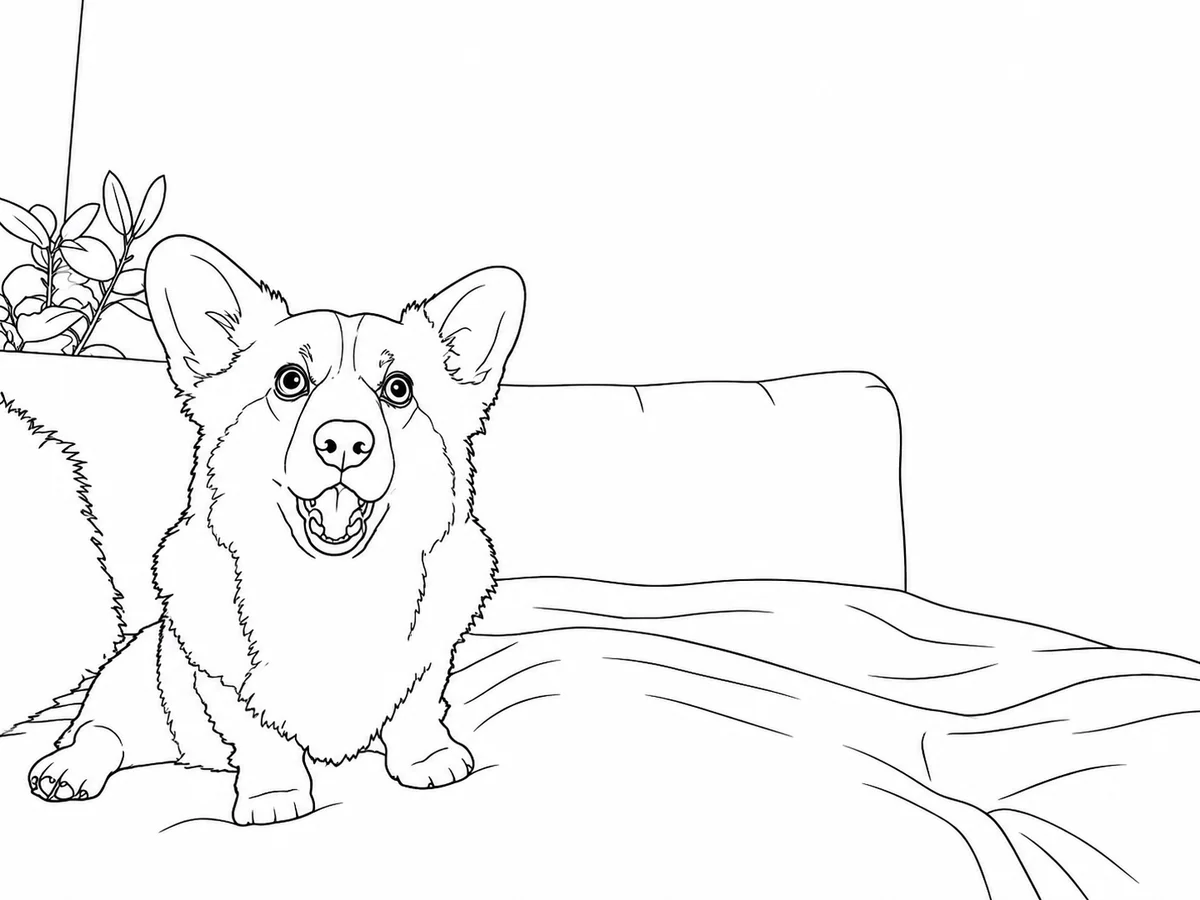
Ảnh gốcKết quả
Đường dẫn để quan sát kỹ hơn
Chia chủ thể phức tạp thành vùng nhỏ để so sánh góc, khoảng cách và tỷ lệ khi vẽ.
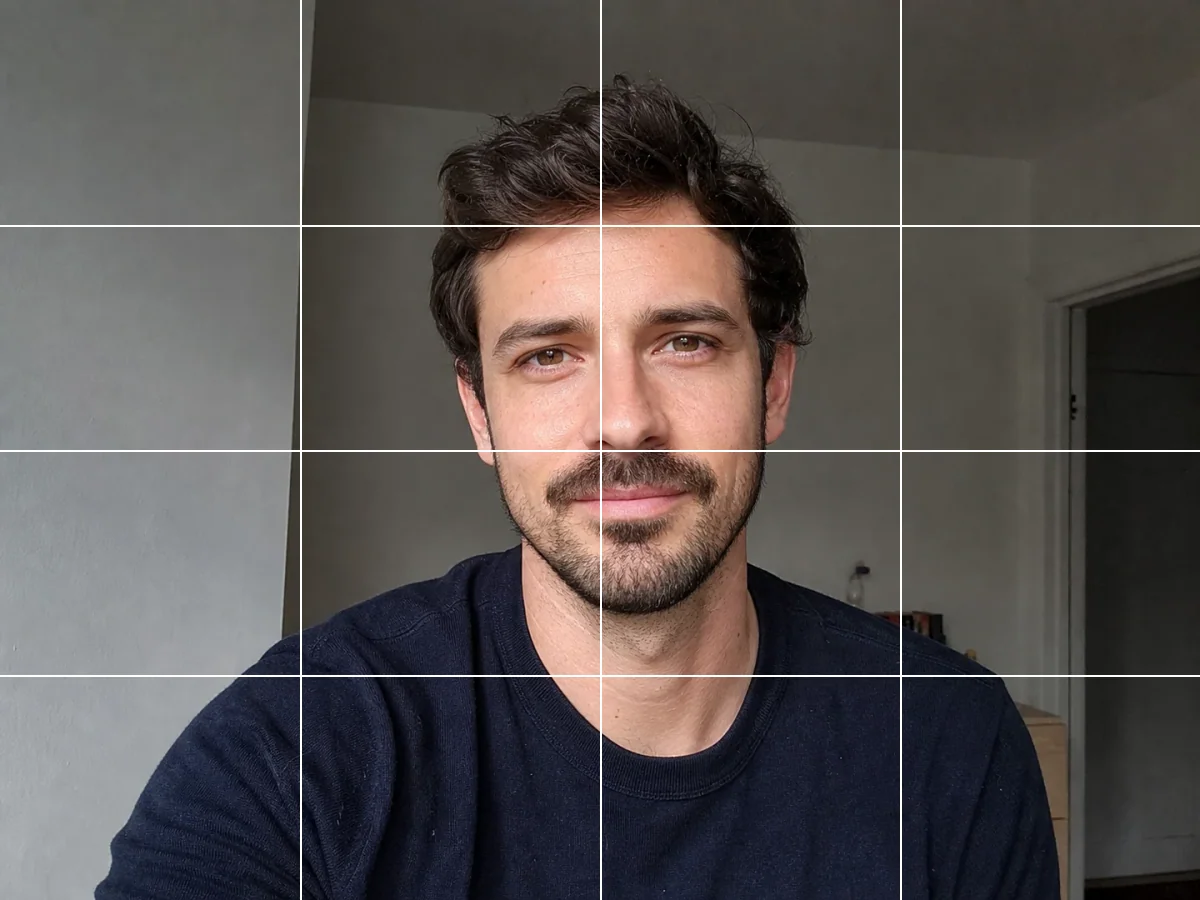
Tỷ lệ chân dung
- Thay đổi yêu cầu
- Đặt lưới lên chân dung để so sánh vị trí nét mặt.
- Giữ nguyên
- Giữ khuôn mặt, biểu cảm và khung hình.
Ảnh gốcKết quả
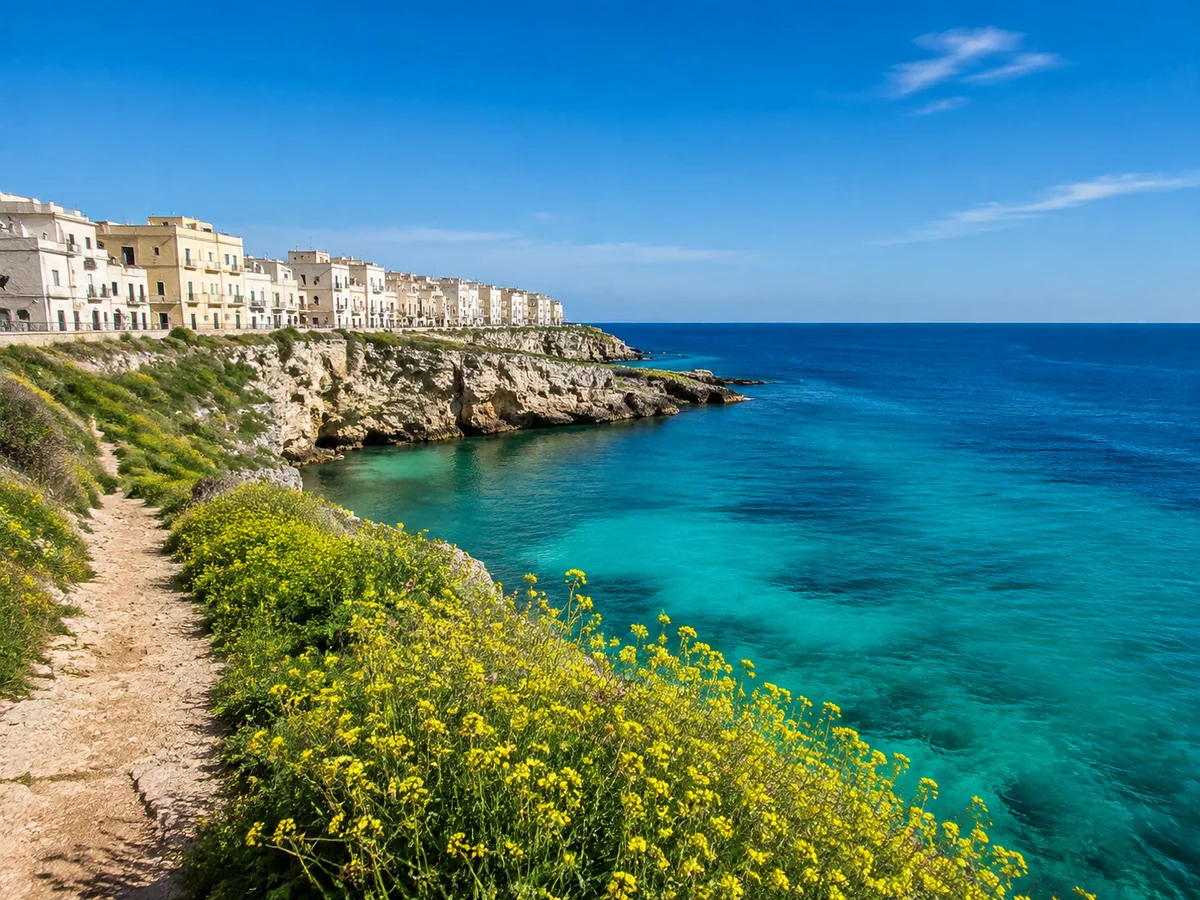
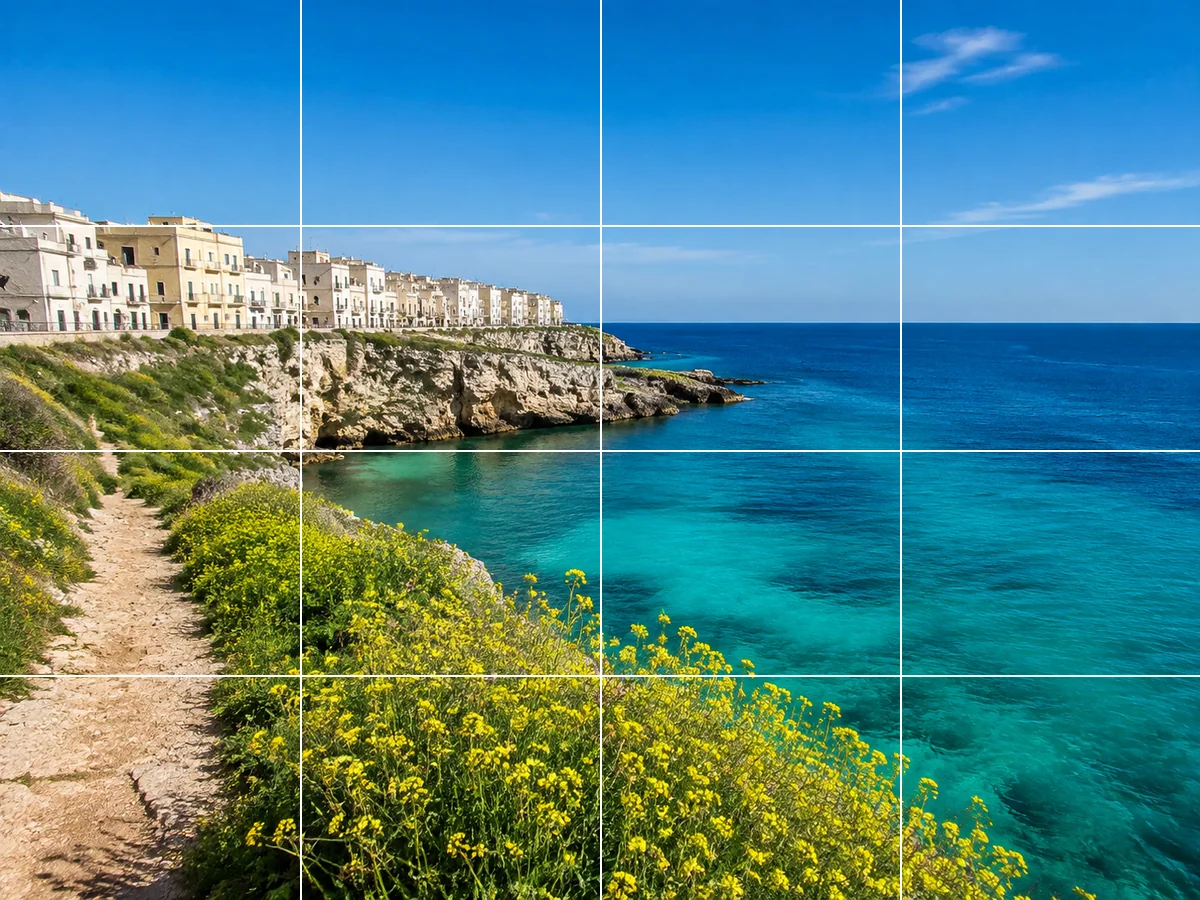
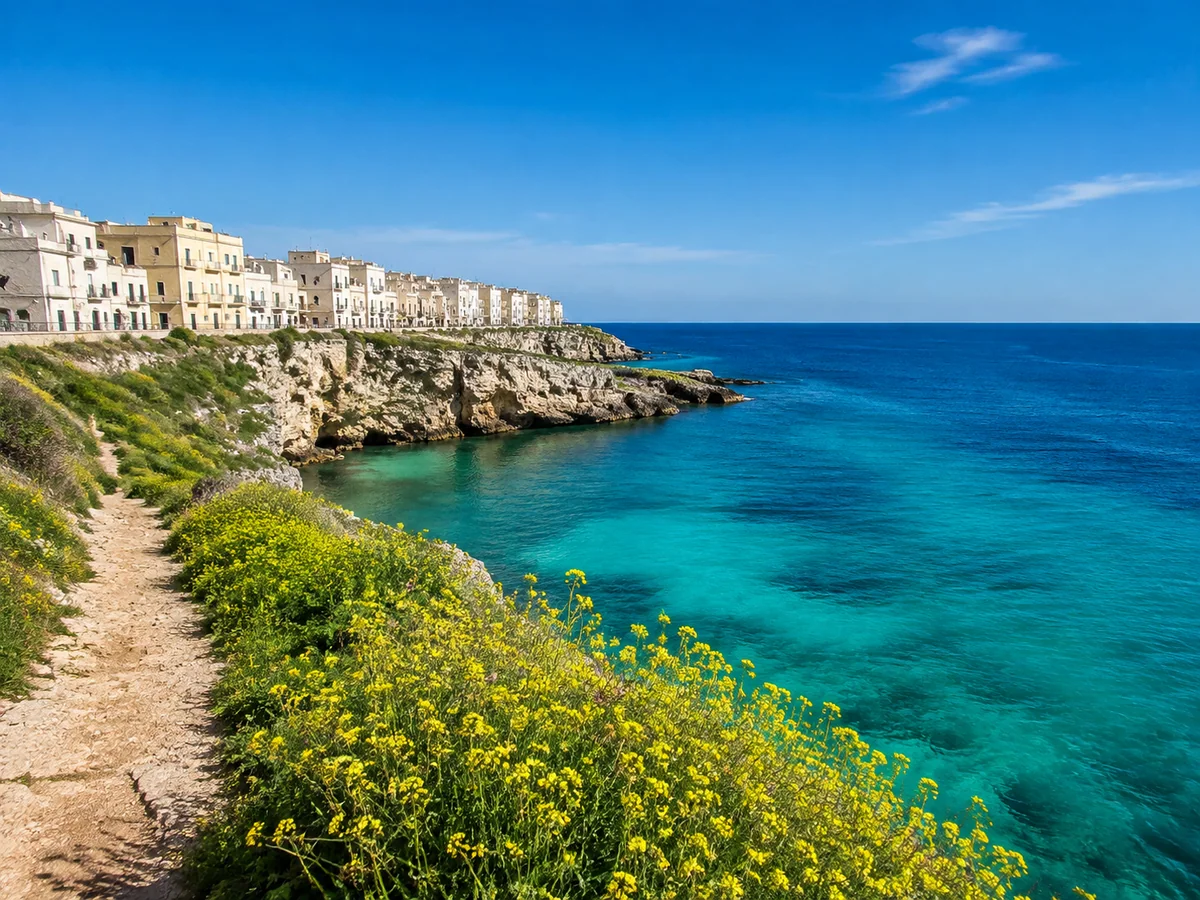
Bố cục phong cảnh
- Thay đổi yêu cầu
- Chia phong cảnh để nghiên cứu đường chân trời và hình khối.
- Giữ nguyên
- Giữ cảnh, màu sắc và bố cục gốc.
Ảnh gốcKết quả
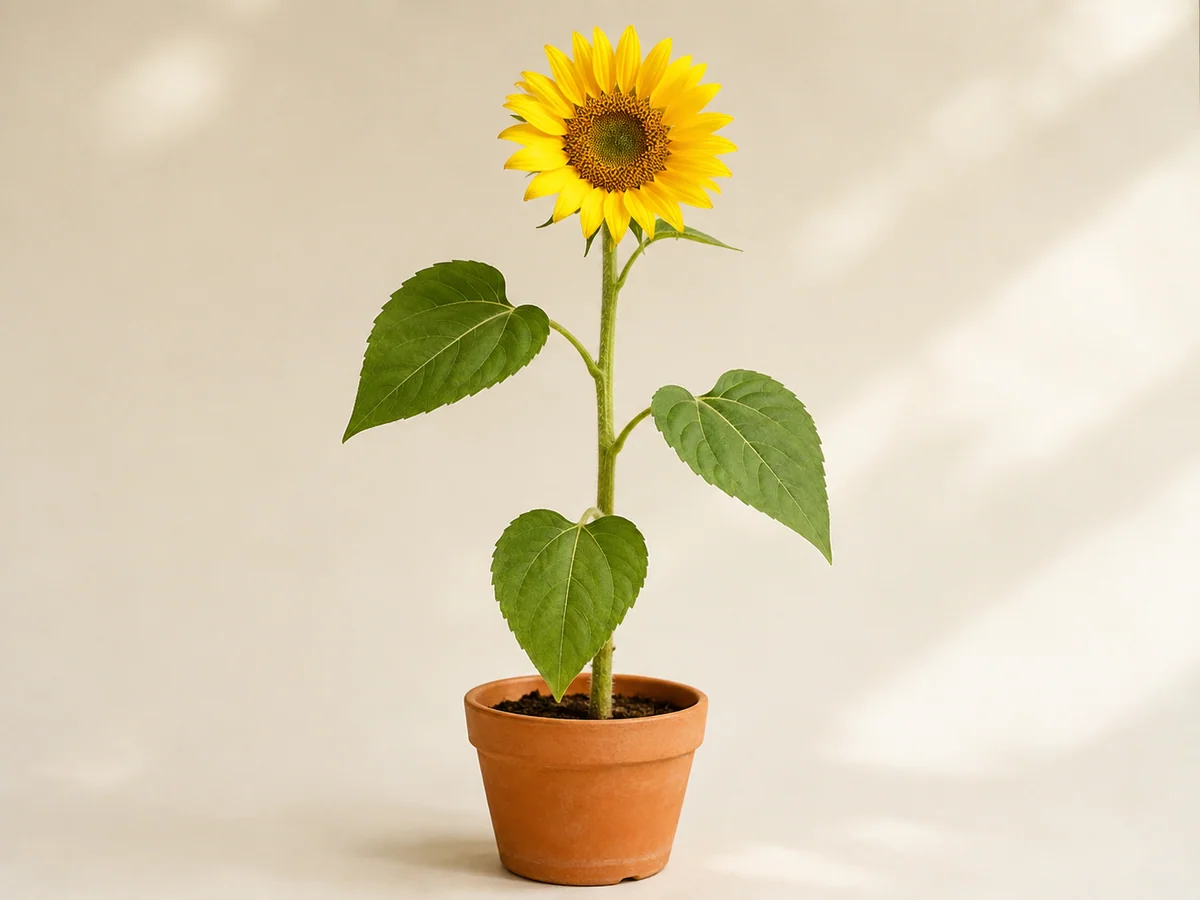
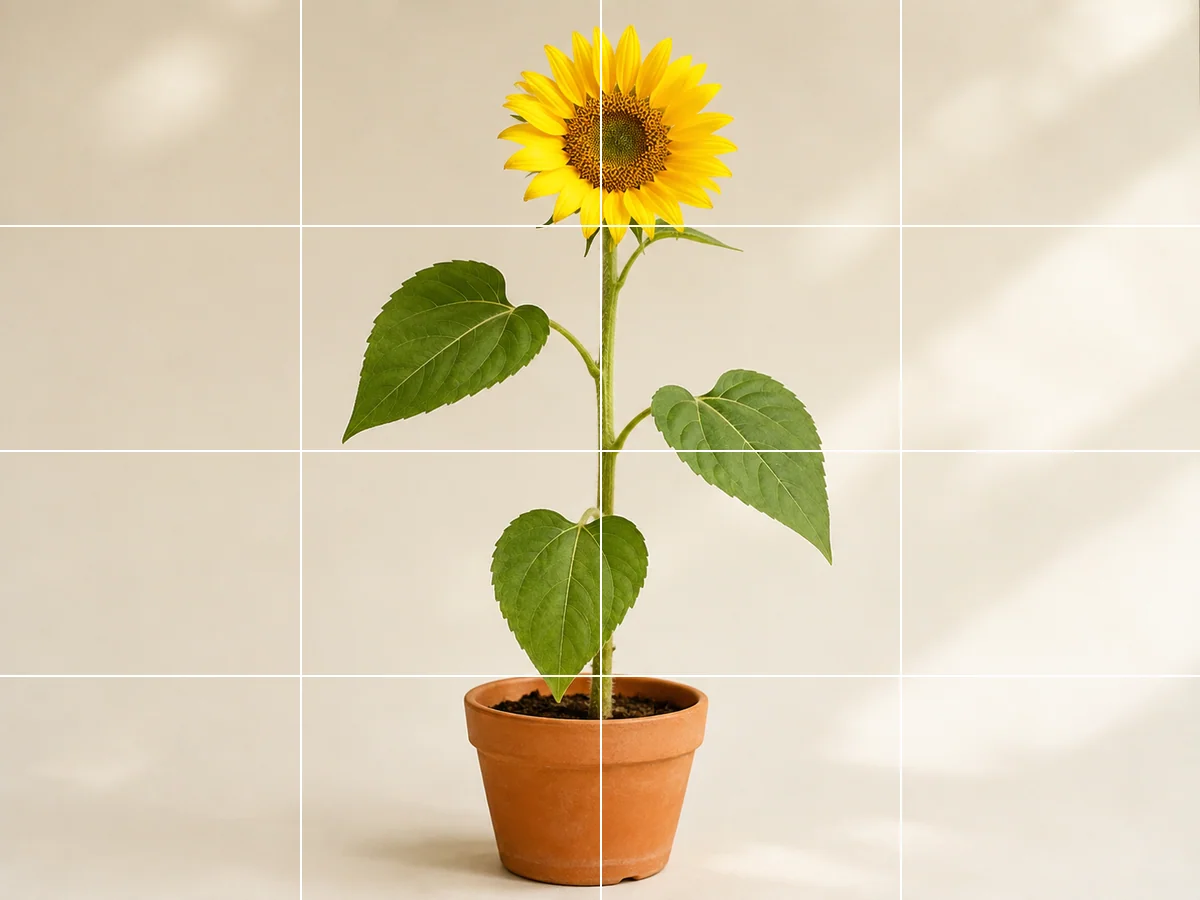
Nghiên cứu thực vật
- Thay đổi yêu cầu
- So sánh góc và khoảng cách giữa lá theo từng ô.
- Giữ nguyên
- Giữ đường nét cây và vị trí lá.
Ảnh gốcKết quả
Cách sử dụng công cụ
- 1
Tải ảnh mẫu lên
Chọn ảnh rõ với toàn bộ chủ thể trong khung.
- 2
Thiết lập lưới
Chọn hàng, cột và màu nét, rồi áp dụng lưới.
- 3
Kiểm tra và lưu
Xem lại đường kẻ và chủ thể trước khi tải xuống.
Đường kẻ đều trên một ảnh
Lưới chỉ thay đổi các điểm ảnh trên đường kẻ và dùng đúng số hàng, cột bạn chọn. Việc làm tròn có thể khiến các ô liền kề lệch nhau một điểm ảnh. Ảnh không bị cắt thành nhiều tệp.
Câu hỏi thường gặp
Có chọn được số ô không?
Có. Đặt từ 2 đến 12 hàng và cột trong trình chỉnh sửa. Hình dạng ô phụ thuộc vào kích thước ảnh và cài đặt của bạn.
Ảnh có bị cắt thành nhiều tệp không?
Không. Công cụ thêm nét lưới vào một ảnh. Dùng công cụ chia ảnh để tạo các phần riêng.



Bắt đầu với ảnh bạn muốn vẽ
Chọn ảnh
Tải ảnh mẫu lên để mở phần thiết lập lưới.