Resposta direta
Conheça: Resolução
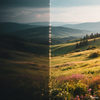
Aumente a resolução e melhore detalhes visíveis. Confira as texturas finas sem tratar novos detalhes como informação original.
Comum
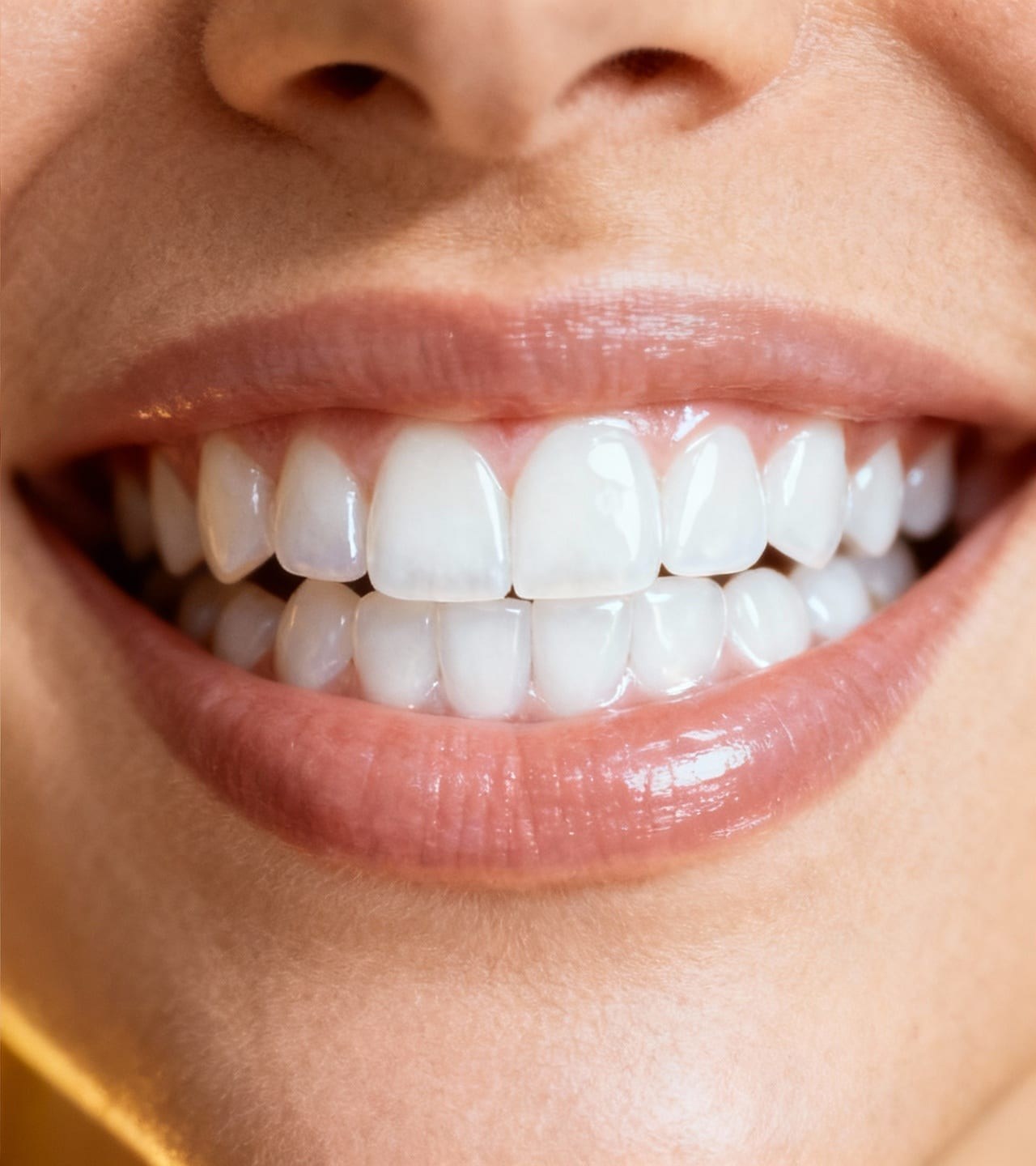
Aumente a resolução e melhore detalhes visíveis. Confira as texturas finas sem tratar novos detalhes como informação original.
Este efeito já está selecionado.
Resposta direta
Aumente a resolução e melhore detalhes visíveis. Confira as texturas finas sem tratar novos detalhes como informação original.
Passo a passo
Envie o original de melhor qualidade disponível. Evite capturas de tela ou compressão repetida quando tiver o arquivo de origem.
Resolução executa a correção ou ajuste de saída escolhido, procurando preservar o conteúdo da foto sem mudanças não solicitadas.
Confira texturas finas, contornos, pele, texto, cores e contraste no tamanho completo. Compare com o original, não apenas com a prévia pequena.
Como usar
Experimentar
O ClearCrowds abre o editor com o efeito selecionado, pronto para usar assim que sua foto carregar.
Este efeito já está selecionado.
Perguntas frequentes
Aumente a resolução e melhore detalhes visíveis. Confira as texturas finas sem tratar novos detalhes como informação original.
Envie o original de melhor qualidade disponível. Evite capturas de tela ou compressão repetida quando tiver o arquivo de origem.
Confira texturas finas, contornos, pele, texto, cores e contraste no tamanho completo. Compare com o original, não apenas com a prévia pequena. A melhoria pode destacar informações visíveis, mas não garante detalhes autênticos ausentes de uma imagem muito desfocada ou comprimida.