
¿Se puede quitar gafas de una foto con IA sin que se note?
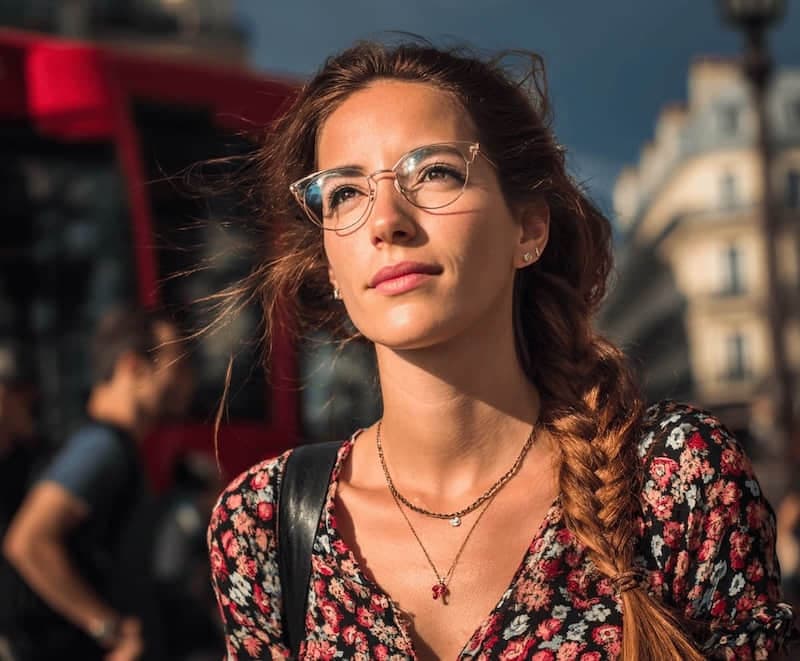
Sí, se puede quitar gafas de una foto con IA sin que se note, pero solo cuando la foto conserva suficiente información real del rostro. Si los ojos siguen parcialmente visibles, la montura no tapa media cara y la imagen tiene buena resolución, el resultado puede parecer natural. Si las gafas ocultan los ojos por completo, la IA tendrá que inferir demasiado y la edición puede verse falsa.
Si quieres empezar directamente con la herramienta, la entrada principal en español es eliminar gafas de la foto online gratis. Esta guía responde la pregunta que suele venir después: cómo saber si el resultado se nota, cuándo conviene solo reducir reflejos y qué revisar antes de usar la imagen.
Respuesta corta
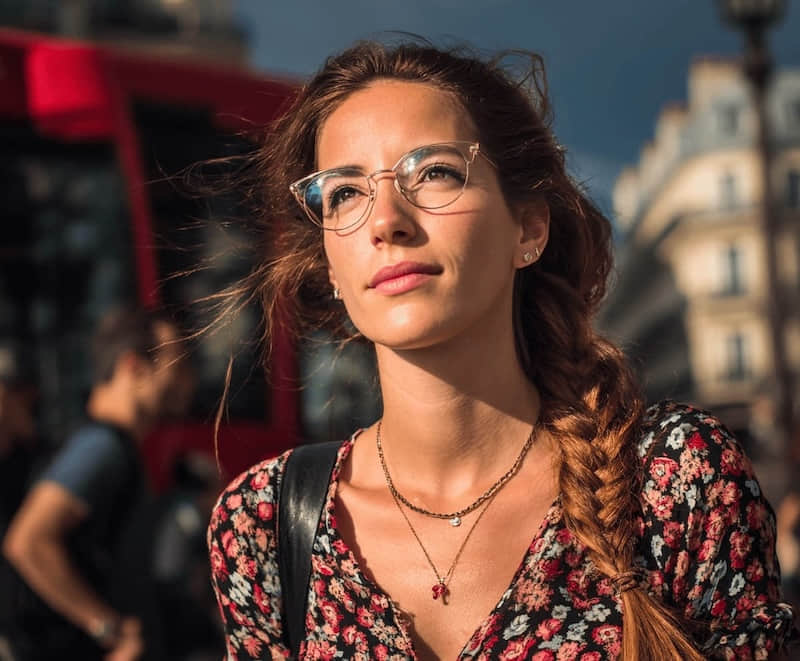
La edición tiene más posibilidades de pasar desapercibida cuando:
- La cara está enfocada y tiene buena resolución.
- Los ojos, las cejas y el puente de la nariz siguen parcialmente visibles.
- Quieres una foto casual, de perfil o para redes sociales.
- Puedes comparar el resultado con el original antes de guardarlo.
- Estás dispuesto a descartar la edición si cambia la mirada o la expresión.
Evita usarlo como solución definitiva para documentos, fotos legales, verificación de identidad o retratos profesionales donde la persona debe verse exactamente igual.
Try this task in ClearCrowds
Prueba una edición conservadora
Sube un retrato y empieza con un preset pensado para quitar gafas sin cambiar identidad, expresión ni textura alrededor de los ojos.
- Edición cuidadosa del rostro
- Comparación antes/después
- Flujo para retratos
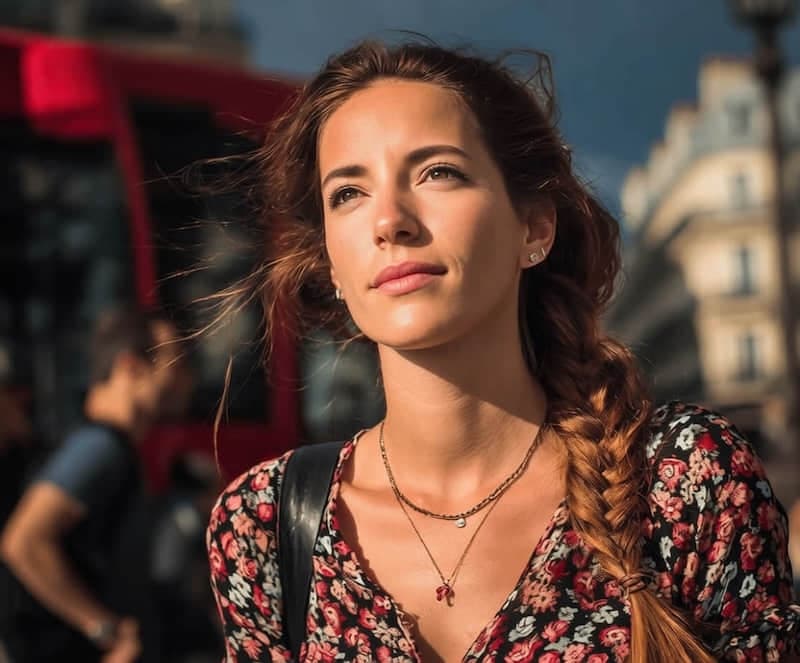
Los mejores resultados aparecen cuando la IA tiene información real de la cara. Cuanto más cubren las gafas, más tiene que inferir el modelo.
| Tipo de foto | Resultado esperado | Qué hacer |
|---|---|---|
| Montura fina y ojos visibles | Suele funcionar bien | Usa un preset de quitar gafas |
| Reflejo blanco sobre lentes transparentes | Mejor reducir reflejo | Usa un flujo de quitar reflejos |
| Gafas de sol claras | Puede funcionar | Revisa ojos, mirada y párpados |
| Gafas de sol oscuras | Riesgo alto | Considera otra foto |
| Selfie borrosa o comprimida | Resultado inestable | Usa el archivo original |
Si el resultado cambia la edad, la simetría de los ojos, la dirección de la mirada o la expresión, no lo uses como retrato fiel. En ese caso, prueba una edición más pequeña o elige otra imagen.
Quitar gafas no es lo mismo que quitar reflejos
Antes de editar, identifica el problema exacto:
| Objetivo | Herramienta adecuada | Cuidado principal |
|---|---|---|
| Quitar la montura completa | Remove Glasses | No cambiar la identidad del rostro |
| Mantener las gafas y limpiar brillo | Remove Glare | Conservar los bordes de las lentes |
| Quitar gafas de sol | Remove Glasses con revisión estricta | Las lentes pueden ocultar información real |
| Limpiar reflejos de ventanas o vitrinas | Remove Reflection | No usar un flujo de retrato |
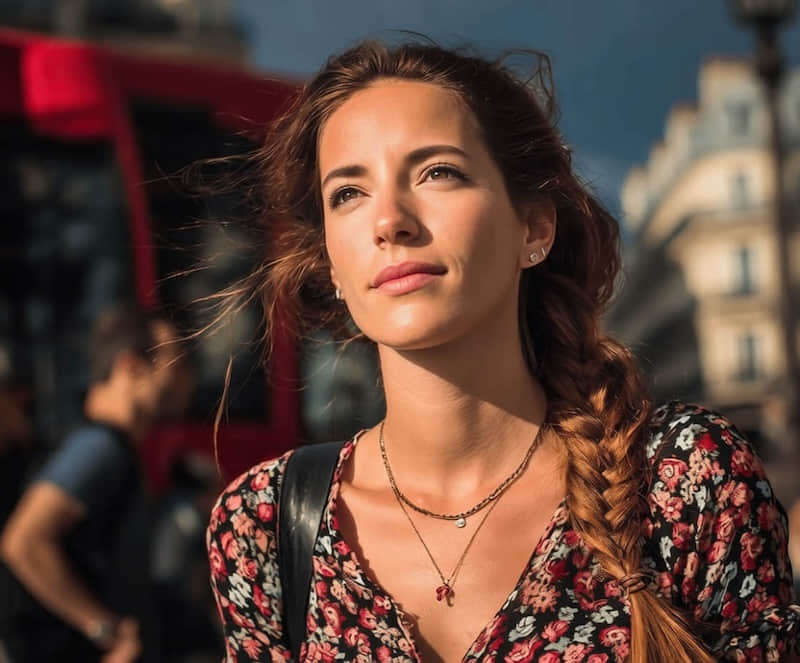
Si solo tienes brillo en las lentes, no pidas "quitar gafas". Pide reducir el reflejo y conservar la montura. Si quieres borrar la montura completa, revisa con más atención porque la edición toca una zona sensible del rostro.
Flujo paso a paso
- Usa la foto original, no una captura de pantalla reenviada por chat.
- Mantén el rostro completo dentro del encuadre.
- Elige un preset específico para quitar gafas.
- Pide una edición conservadora, sin embellecer ni cambiar la expresión.
- Compara el antes y después al 100% de tamaño.
- Revisa ojos, cejas, puente de la nariz, sombras y textura de piel.
- Guarda solo si la persona sigue viéndose igual.
Un prompt útil en español:
Quita las gafas conservando la misma persona, forma del rostro, edad, mirada, expresión, textura de piel, iluminación y calidad de la foto. Reconstruye solo las zonas cubiertas por la montura y las lentes de forma natural y conservadora.
No mezcles esta petición con "haz que se vea mejor", "cambia la mirada" o "mejora el rostro". Eso convierte una limpieza puntual en una edición de identidad.
Qué revisar antes de descargar
Mira estas zonas una por una:
- Tamaño de ambos ojos.
- Dirección de la mirada.
- Forma de párpados y cejas.
- Sombras debajo de los ojos.
- Puente de la nariz.
- Textura de piel donde estaba la montura.
- Si la luz sigue viniendo del mismo lado.
Si un ojo queda demasiado liso, grande o brillante, vuelve a intentarlo con una instrucción más conservadora. Si las gafas ocultaban completamente los ojos, una segunda foto sin gafas suele ser más fiable que forzar otra generación.
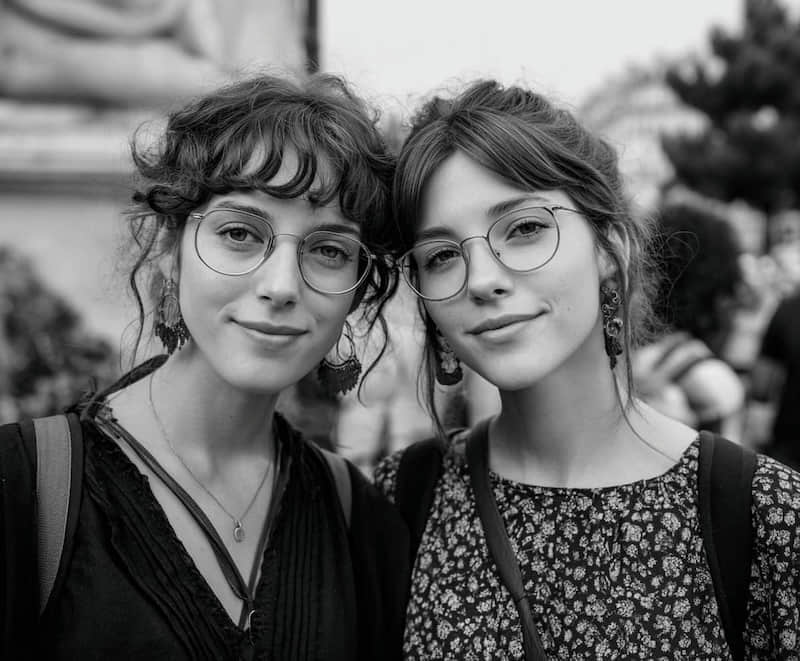
Cómo usar ClearCrowds
La página principal de ClearCrowds para este caso es eliminar gafas de la foto online gratis. Úsala si quieres empezar con la herramienta y no solo leer la guía.
Dentro del editor, el preset de Remove Glasses está pensado para retratos. La ventaja de usar un preset dedicado es que la edición se concentra en gafas, ojos, nariz y piel cercana, no en borrar un objeto cualquiera.
Si las gafas deben quedarse y solo molesta el brillo, usa Remove Glare. Si el reflejo está en una ventana, un escaparate o una superficie brillante, usa Remove Reflection.
Esta guía debe ayudarte a decidir si la edición quedó natural; la feature page debe seguir siendo la entrada principal para hacer la edición.
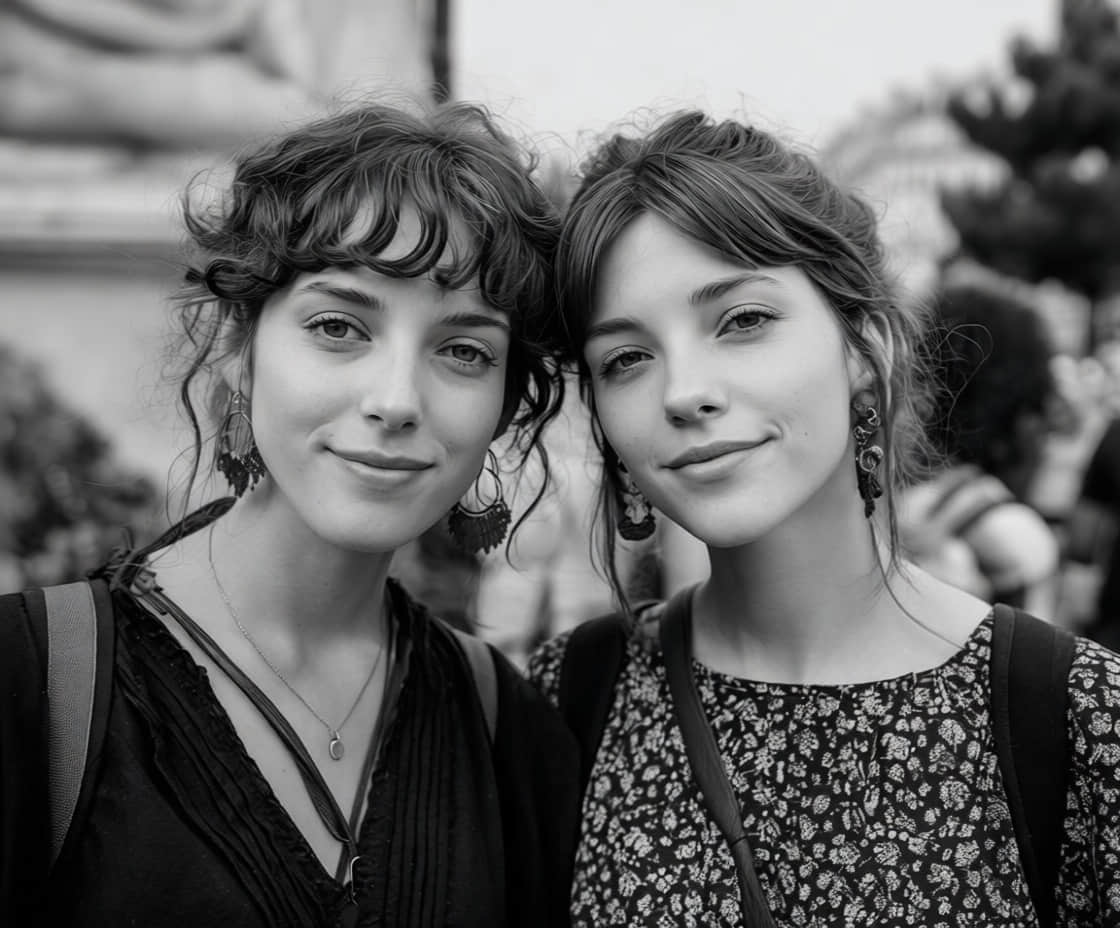
Consejos para conseguir mejor resultado
Si puedes tomar otra foto, estos detalles ayudan mucho:
- Haz una toma con gafas y otra sin gafas con la misma expresión.
- Evita luz frontal muy fuerte que produzca reflejos blancos.
- Usa una foto nítida y sin recortes agresivos.
- No subas una imagen que ya fue comprimida varias veces.
- Mantén cejas, nariz y mejillas visibles.
La IA trabaja mejor cuando corrige algo pequeño. Si tiene que reconstruir media cara, el resultado puede parecer técnicamente limpio pero poco fiel.
Preguntas frecuentes
¿Se puede quitar gafas de una foto con IA sin que se note?
Sí, si la foto conserva ojos, cejas, nariz y textura suficientes para que la IA reconstruya solo zonas pequeñas. Si las gafas ocultan demasiado, el resultado puede ser limpio pero poco fiel.
¿La IA puede recuperar ojos ocultos por gafas oscuras?
No de forma exacta. Si la foto original no muestra los ojos, la IA tiene que inferirlos. Puede servir para una edición casual, pero no debe tratarse como recuperación fiel de información oculta.
¿Qué hago si solo hay reflejo en las gafas?
Usa un flujo de quitar reflejos, no uno de quitar gafas. Así conservas la montura y reduces brillo, luces de pantalla o reflejos blancos sobre las lentes.
¿Sirve para fotos de perfil?
Sí, si el resultado sigue pareciendo la misma persona. Para documentos, trámites, verificación o fotos profesionales sensibles, es mejor usar una foto real sin gafas.
¿Por qué los ojos se ven raros después de editar?
Normalmente ocurre porque la imagen tiene poca resolución, la montura tapa demasiado o el prompt pidió una edición demasiado agresiva. Usa una foto más clara o una instrucción más conservadora.
Resumen
Quitar gafas de una foto con IA es útil cuando la edición es pequeña y la imagen original conserva suficiente detalle del rostro. Empieza con un preset específico, pide una reconstrucción conservadora y compara el resultado con el original antes de usarlo. Si las gafas ocultan información esencial, una nueva foto será más fiable que una edición más fuerte.